iPhoneのスピーカーから音が出ない原因は?聞こえない・音が小さいときの対処法
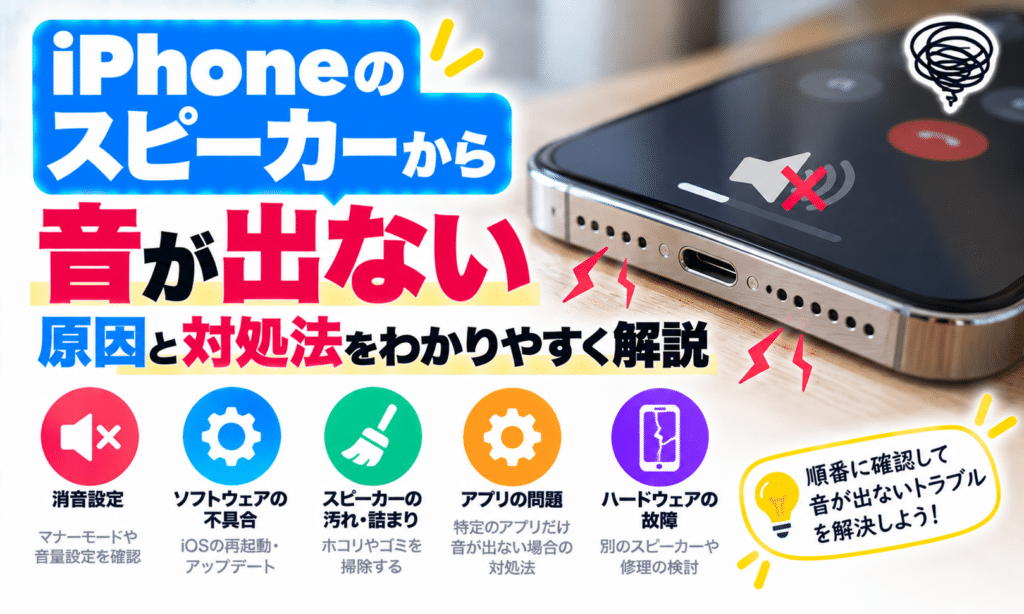

iPhoneのスピーカーから突然音が出なくなっても、必ずしもスピーカーが故障しているとは限りません。
音量や消音モード、集中モード、Bluetoothなどの設定、ケースによる干渉、スピーカー部分の汚れなどが原因になっていることがあります。
まずは「すべての音が出ないのか」「着信音だけ鳴らないのか」「通話中だけ聞こえないのか」を切り分けることが重要です。
設定や再起動などを試しても改善しない場合は、スピーカーなどのハードウェア故障も考えられます。
- iPhoneのスピーカーから音が出ない主な原因
- 着信音だけ鳴らない場合との違い
- 自分でできる対処法
- スピーカーが故障しているか確認する方法
- 修理を検討した方がよい症状
iPhoneのスピーカーから音が出ない主な原因
iPhoneから音が出ないときは、次のような原因が考えられます。
- メディアや着信音の音量が小さい
- 消音モードになっている
- 集中モードによって通知が制限されている
- Bluetooth・AirPlay機器へ音声が出力されている
- ケースやフィルムがスピーカー・レシーバーをふさいでいる
- スピーカー部分に汚れや異物が付着している
- 水分が残っている
- iOSや一時的なシステム不具合
- スピーカーなどのハードウェア故障
原因によって対処方法が異なるため、簡単に確認できる項目から順番に試していきましょう。
まず「どの音が出ないのか」を確認する
「iPhoneから音が出ない」といっても症状はさまざまです。
例えば、
- YouTubeや音楽の音が出ない
- 着信音・通知音だけ鳴らない
- 電話で相手の声だけ聞こえない
- スピーカーフォンだけ音が出ない
- 音は出るが極端に小さい・こもる
では原因が異なります。
最初に音楽や動画などを再生し、音量を上げて内蔵スピーカーから音が聞こえるか確認してみましょう。
Apple公式の方法でスピーカーをテストする
スピーカー自体を確認するなら、「設定」からテストする方法もあります。
「設定」→「サウンドと触覚」を開き、「着信音と通知音」の音量スライダを左右に動かします。
この操作で音がまったく聞こえない場合は、スピーカーに問題がある可能性があります。
ボイスメモで自分の声を録音して再生すれば、録音側のマイクに問題がないかを確認できます。ただし、「スピーカーだけをテストする」のであれば、サウンド設定の音量スライダを使う方法の方が切り分けやすいでしょう。
iPhoneから音が出ないときの対処法
1. 音量を上げる
動画や音楽などを再生した状態で、iPhone側面の音量ボタンを押して音量を上げてみましょう。
iPhoneの音量ボタンは、オーディオ再生中にはメディア音量を調整します。
そのため、「音量ボタンを上げたのに着信音は小さい」「着信音は大きいのに動画が聞こえない」といったこともあります。
音が出ない種類に合わせて音量を確認してください。
2. 消音モードを確認する
着信音や通知音だけが聞こえない場合は、消音モードを確認しましょう。
iPhoneにはモデルによって着信/サイレントスイッチまたはアクションボタンが搭載されています。
着信/サイレントスイッチ搭載モデルでは、オレンジ色が見えていると消音モードです。
アクションボタン搭載モデルでは、アクションボタンが消音モードに設定されている場合、長押ししてオン・オフを切り替えられます。
なお、消音モードは音楽や動画などすべての音を消す機能ではありません。
音楽や動画もまったく聞こえない場合は、別の原因を確認しましょう。
3. 集中モードを確認する
着信や通知だけが鳴らない場合は、集中モードも確認します。
「設定」→「集中モード」
から、使用中の集中モードや通知設定を確認してください。
集中モードでは、指定した人やアプリからの通知だけを許可するなど細かな設定ができます。
そのため「スピーカーは正常なのに特定の通知だけ鳴らない」という場合は、集中モードや各アプリの通知設定が関係している可能性があります。
4. Bluetooth・AirPlayの出力先を確認する
AirPodsやBluetoothスピーカー、自動車などに接続されていると、iPhone本体ではなく接続先から音が流れることがあります。
コントロールセンターなどから現在のオーディオ出力先を確認しましょう。
原因を切り分けるため、一度Bluetooth機器との接続を解除してiPhone本体から音が出るか試すのも有効です。
5. ケースや保護フィルムを取り外す
ケースや保護フィルムなどがスピーカーやレシーバー部分に干渉している可能性もあります。
特に「音は出るけれど以前より小さい」「通話中の相手の声だけ聞こえにくい」という場合は、一度アクセサリーを取り外して確認してください。
6. スピーカーの汚れを確認する
スピーカーやレシーバーの開口部に汚れや異物が付着すると、音が小さくなったり、こもって聞こえたりすることがあります。
Appleは、異物がある場合には毛先が柔らかく、清潔で乾いた小さなブラシを使ってスピーカーやレシーバーの開口部を掃除するよう案内しています。
硬い工具などを差し込むのは避けましょう。
iPhoneの清掃にエアダスターを使用するのは避けてください。強い空気で内部へ異物を押し込む可能性もあるため、Appleが案内している方法に従って清掃しましょう。
7. 水に濡れた後なら十分に乾燥させる
水に濡れた後から音が小さくなった場合は、スピーカーやマイク周辺に水分が残っている可能性があります。
Appleによると、ポートに水が入っている場合、完全に蒸発するまでスピーカーやマイクの性能が低下することがあります。
iPhoneをスピーカー側を下にして、糸くずの出ない柔らかい布の上に置き、水分が出てこないか確認してください。
ドライヤーなどで熱を加えて無理に乾燥させるのは避けましょう。
8. iPhoneを再起動する
設定に問題が見つからなければ、一度iPhoneを再起動します。
一時的なシステムの不具合で音声出力に問題が発生している場合、再起動によって改善する可能性があります。
通常の操作ができる場合は、強制再起動ではなく通常の再起動から試しましょう。
iPhoneがフリーズして通常の操作ができない場合は「フリーズしたときに有効!iPhoneを強制再起動する方法【機種毎に紹介】」も参考にしてください。
9. iOSをアップデートする
「設定」→「一般」→「ソフトウェアアップデート」
を開き、利用可能なiOSアップデートがある場合は内容を確認してアップデートします。
アップデート前には、大切なデータのバックアップを取っておくと安心です。
音は出るけれど小さい・こもる場合は?
「完全に無音ではないけれど、以前より音が小さい」という場合は、スピーカーやレシーバーの汚れ、ケースの干渉、水分などを優先して確認しましょう。
また、左右の音の聞こえ方に違和感がある場合は、
「設定」→「アクセシビリティ」→「オーディオとビジュアル」
にある左右のバランス設定も確認できます。
バランスが大きく左右どちらかに偏っている場合は中央に戻して確認してください。
着信音だけ鳴らない場合はスピーカー故障とは限らない
YouTubeや音楽は正常に聞こえるのに着信音や通知音だけ鳴らない場合、スピーカー本体が故障している可能性は低くなります。
この場合は、
- 消音モード
- 着信音・通知音の音量
- 集中モード
- アプリごとの通知設定
などを確認しましょう。
反対に、動画・音楽・着信音などさまざまな音を試しても内蔵スピーカーからまったく音が出ない場合は、ハードウェアの問題も考えられます。
改善しない場合はiPhoneの修理を検討する
設定や清掃、再起動、iOSアップデートなどを試しても改善しない場合は、スピーカーや内部部品が故障している可能性があります。
特に、
- 落下後から音が出なくなった
- 水濡れ後から改善しない
- スピーカーからまったく音が出ない
- 大きな音割れやノイズが続く
- 音が極端に小さい状態が続く
といった場合は修理を検討しましょう。
修理先にはApple、Apple正規サービスプロバイダ、独立系の修理店などがあります。
保証状況や修理内容、料金、修理期間などを比較して選んでください。
修理へ出す前には、可能であればiPhoneのバックアップを作成しておきましょう。
iPhoneのスピーカーから音が出ないときによくある質問
消音モードにするとYouTubeや音楽も聞こえなくなりますか?
基本的に消音モードは、着信音や通知音、システムサウンドなどを消音する機能です。
「消音モードだから動画や音楽も一切聞こえない」とは限りません。動画や音楽まで無音なら、メディア音量や出力先なども確認してください。
Bluetoothをオフにすれば直りますか?
Bluetooth機器へ音声が出力されていることが原因なら改善する可能性があります。
ただし、Bluetoothがオンになっているだけで必ずiPhone本体から音が出なくなるわけではありません。現在のオーディオ出力先を確認することが重要です。
スピーカーをエアダスターで掃除しても大丈夫?
避けましょう。
AppleはiPhoneの清掃についてエアダスターを使用しないよう案内しています。スピーカーの開口部に異物がある場合は、清潔で乾いた毛先の柔らかい小さなブラシを使用してください。
水没してから音がこもっています。故障ですか?
すぐに故障とは判断できません。
水分が残っている間はスピーカーやマイクの性能が低下することがあります。十分に乾燥させても改善しない場合は修理を検討してください。
iPhoneから音が出ないときは設定から順番に確認しよう
iPhoneのスピーカーから音が出ない場合、すぐに故障と判断する必要はありません。
まずは、
- 音量
- 消音モード
- 集中モード
- Bluetooth・AirPlayの出力先
- ケースやフィルム
- スピーカーの汚れ
- 水濡れ
を確認し、再起動やiOSアップデートも試してみましょう。
Appleが案内しているスピーカーテストを行っても音が出ず、基本的な対処を試しても改善しない場合は、スピーカーなどのハードウェア故障を疑って修理を検討してください。