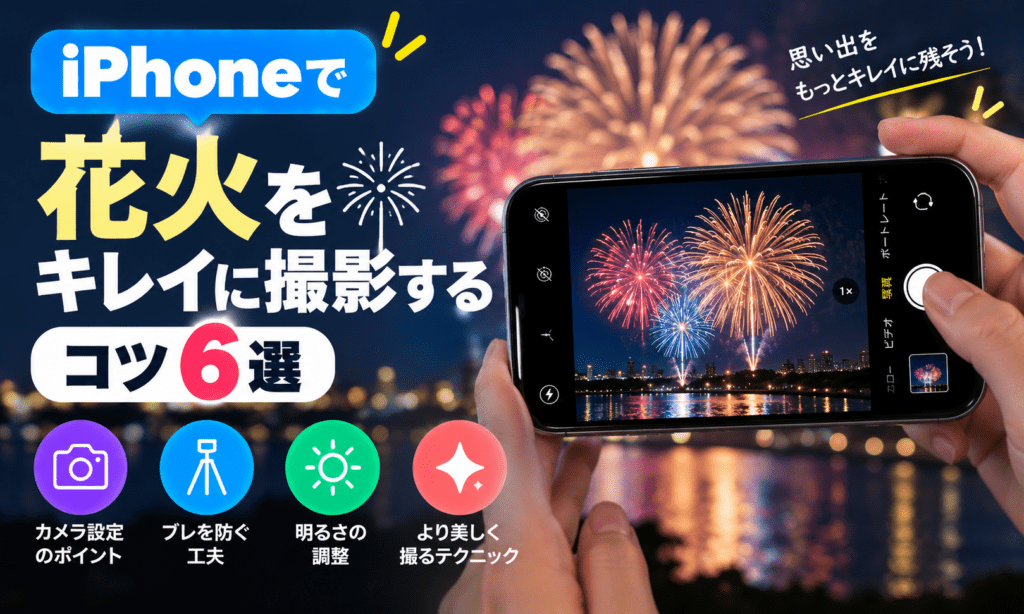
iPhoneで花火をキレイに撮影するコツ6選
夏の夜空を彩る花火は、思い出として写真に残しておきたい被写体のひとつです。
しかし、実際にiPhoneで撮影してみると「花火が白飛びする」「ピントが合わない」「手ブレする」「シャッターを押したときには花火が消えていた」といった失敗も少なくありません。
花火は暗い夜空と強く発光する部分の明暗差が大きく、さらに一瞬で形が変化するため、一般的な風景写真よりも撮影の難易度が高い被写体です。
とはいえ、iPhoneのカメラ設定や撮影方法を少し工夫するだけでも、花火はきれいに撮影できます。
本記事では、iPhoneで花火をきれいに撮影するための6つのコツを、初心者にも分かりやすく解説します。
- iPhoneをできるだけ固定する
- AE/AFロックでピントを固定する
- 露出を少し下げて白飛びを防ぐ
- ナイトモードを状況に応じて使い分ける
- バースト撮影でベストな瞬間を狙う
- Live Photosを使って後からベストショットを選ぶ
iPhoneで花火を撮影すると失敗しやすい理由

iPhoneのカメラ性能は年々進化していますが、花火は依然として撮影が難しい被写体です。
まずは、なぜ花火の撮影が失敗しやすいのか確認してみましょう。
手ブレが発生しやすい
花火を撮影するときは、iPhoneを上空へ向けた状態で長時間構えることになります。
腕を上げた状態を維持すると徐々に手が震えやすくなり、わずかな手ブレでも花火の輪郭がぼやけることがあります。
特に暗い場所ではカメラが多くの光を取り込もうとするため、明るい場所で撮影するよりも手ブレの影響を受けやすくなります。
また、花火大会の会場は混雑していることが多く、人とぶつかったり押されたりしてiPhoneが動いてしまうケースもあります。
花火が白飛びしやすい
花火撮影でよくある失敗のひとつが、花火の中心部分が真っ白に写ってしまうことです。
花火は非常に明るい一方、背景となる空は暗いため、明暗差が大きくなります。
iPhoneが暗い夜空に合わせて自動的に明るさを調整すると、花火が必要以上に明るくなり、色や細かな光の線が失われてしまうことがあります。
ピントが合わない
花火は打ち上がってから消えるまでの時間が短く、形や位置も次々に変化します。
そのため、撮影するたびにオートフォーカスが動いてしまうと、シャッターを切った瞬間にピントがずれることがあります。
特に暗い夜空では、カメラがピントを合わせる対象を見つけにくくなることもあります。
シャッターのタイミングを合わせにくい
肉眼では「今だ」と思ったタイミングでも、画面を確認してシャッターを押している間に花火が消え始めてしまうことがあります。
一発ずつ撮影しようとすると、花火が最も大きく開いた瞬間を逃しやすいのが難しいポイントです。
iPhoneで花火をキレイに撮る6つのコツ

ここからは、iPhoneで花火を撮影するときに実践したい6つのポイントを紹介します。
すべての設定を変更する必要はありません。
まずは「固定する」「露出を下げる」「ピントを固定する」の3点だけでも意識してみてください。
1.iPhoneをできるだけ固定する
花火をきれいに撮影するために、もっとも重要なのがiPhoneを動かさないことです。
可能であればスマホ用三脚を使用しましょう。
三脚が使えない場合でも、
- 両手でiPhoneを持つ
- 脇を締める
- 柵や壁に腕を固定する
- 手すりなどにiPhoneを置く
といった方法で手ブレを抑えられます。
特にナイトモードを使用する場合は撮影に数秒かかることもあるため、撮影が完了するまでiPhoneを動かさないことが重要です。
花火大会によっては三脚の使用が禁止されていたり、混雑エリアでの使用が制限されていたりする場合があります。会場のルールを確認し、周囲の通行を妨げない場所で撮影しましょう。
2.AE/AFロックでピントを固定する
花火が上がるたびにオートフォーカスが動いてしまう場合は、AE/AFロックを活用しましょう。
AE/AFロックとは、ピントと露出を一定の位置に固定する機能です。
AE/AFロックの設定方法
- 「カメラ」アプリを起動する
- 花火が上がる付近の明るい部分を画面上で長押しする
- 「AE/AFロック」と表示されたら指を離す
- 撮影する
ロックを解除したい場合は、画面をもう一度タップします。
花火が何度もほぼ同じ位置に上がる場合は、あらかじめピントを固定しておくことで、撮影するたびにフォーカスが迷うのを防ぎやすくなります。
3.露出を少し下げて白飛びを防ぐ
花火撮影では、明るく撮ることよりも少し暗めに撮ることを意識してみましょう。
花火はそれ自体が非常に明るいため、自動露出のまま撮影すると中心部分が白くつぶれてしまうことがあります。
カメラ画面で花火付近をタップすると黄色い枠と太陽のマークが表示されます。
太陽マークを下方向へスライドすると露出を下げられます。
少し暗めに設定することで、
- 花火の色が残りやすい
- 光の線が見えやすい
- 白飛びを抑えやすい
といったメリットがあります。
暗くしすぎると周囲の景色がほとんど見えなくなるため、何枚か試し撮りをしながら調整しましょう。
4.ナイトモードを状況に応じて使い分ける
iPhone 11以降の対応モデルでは、暗い場所をカメラが検知するとナイトモードが自動的に有効になります。
夜空を撮影する花火大会でもナイトモードになることがあります。
ナイトモードでは通常より長い時間光を取り込むため、夜景や会場全体を含めた写真を明るく撮影しやすくなります。
ただし、花火は動きの速い被写体です。
露光時間が長すぎると、花火の光が必要以上に伸びたり、白飛びしたりすることもあります。
そのため、
- 会場の夜景も一緒に撮りたい → ナイトモードを試す
- 花火の形をくっきり残したい → 撮影時間を短めにする
と使い分けるのがおすすめです。
三脚などでiPhoneを固定している場合は、ナイトモードの撮影時間を長く設定することもできます。
5.バースト撮影でベストな瞬間を狙う
花火が開く瞬間を一発で狙うのが難しい場合は、バースト撮影を活用しましょう。
バースト撮影では短時間に複数枚の写真を連続して撮影できるため、後からベストな1枚を選べます。
現在のiPhoneでは、カメラのシャッターボタンを左方向へスワイプしたまま保持するとバースト撮影が始まります。
指を離すと撮影が終了します。
また、
「設定」→「カメラ」→「音量を上げるボタンをバーストに使用」
をオンにしておけば、音量を上げるボタンを長押しして連写することもできます。
以前のiPhoneではシャッターボタンを長押しすると連写できるモデルがありましたが、現在は長押しするとQuickTakeによる動画撮影になる場合があります。花火を連写するときはシャッターを左へスワイプしましょう。
6.Live Photosで撮影して後からベストショットを選ぶ
「花火が開くタイミングをどうしても合わせられない」という場合は、Live Photosを利用する方法もおすすめです。
Live Photosでは、シャッターを押した前後の動きも記録されます。
撮影後に写真アプリからLive Photoを編集すれば、複数のフレームの中から好きな瞬間をキー写真として選択できます。
Live Photosのキー写真を変更する方法
- 「写真」アプリから撮影したLive Photoを開く
- 「編集」をタップする
- Live Photosのアイコンをタップする
- 下部のフレームを左右に動かす
- もっとも花火がきれいに開いているフレームを選ぶ
- 「キー写真に設定」をタップする
- 「完了」をタップする
さらにLive Photosには「長時間露光」エフェクトもあります。
花火によっては光の軌跡を強調した写真に仕上げられるため、通常撮影とは違った雰囲気を楽しめます。
iPhoneで花火を撮影するときに避けたいこと
きれいな花火を撮影するためには、設定を変更するだけでなく、失敗につながりやすい撮り方を避けることも大切です。
デジタルズームを使いすぎない
遠くにある花火を大きく撮ろうとして、画面を大きく拡大しすぎるのはおすすめできません。
デジタルズームを多用すると画質が低下しやすく、花火の細かな光の線がぼやけてしまいます。
可能であれば光学ズームに対応した倍率を使用し、多少広めに撮影して後からトリミングする方法も検討しましょう。
フラッシュを使わない
遠くにある花火を撮影するとき、iPhoneのフラッシュを発光させても花火まで光は届きません。
むしろ近くにいる人や物だけが明るく写り込み、花火が撮影しづらくなる場合があります。
基本的にはフラッシュをオフにして撮影しましょう。
レンズを事前に拭いておく
意外と見落としやすいのがカメラレンズの汚れです。
レンズに指紋や皮脂が付いていると、花火の光がにじんだり、全体的に白っぽい写真になったりすることがあります。
花火大会へ行く前に、柔らかい布でレンズを軽く拭いておきましょう。
iPhoneで花火を撮影するおすすめ設定
迷った場合は、まず以下の設定から試してみてください。
| 項目 | おすすめ |
|---|---|
| フラッシュ | オフ |
| ズーム | できるだけ光学ズームの範囲内 |
| ピント | AE/AFロック |
| 露出 | 標準より少し暗め |
| 撮影方法 | バーストまたはLive Photos |
| ナイトモード | 状況を見ながら使用 |
| 三脚 | 会場ルールで使用可能なら有効 |
まとめ|iPhoneでも設定を少し変えれば花火はキレイに撮影できる

花火は暗い夜空のなかで一瞬だけ強く発光するため、スマートフォンで撮影するには難しい被写体です。
しかし、iPhoneをできるだけ固定し、AE/AFロックや露出調整、バースト、Live Photosなどを活用すれば、初心者でも成功率を高められます。
特に重要なのは、
iPhoneを固定する → ピントを固定する → 露出を少し下げる
という3つです。
そのうえでバースト撮影やLive Photosを利用すれば、花火が最も大きく開いた瞬間を後から選ぶこともできます。
花火大会へ出かける予定がある方は、本番前にカメラの操作を一度試しておき、夏の思い出をきれいな写真に残してみてください。