Pixelの修理モードとは?設定・解除方法と修理前の注意点を解説
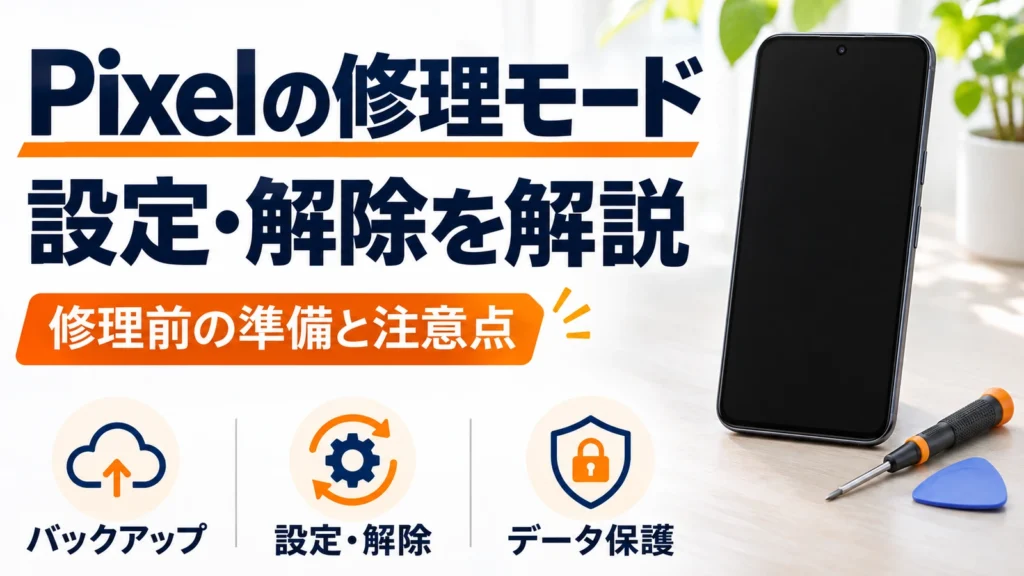
Pixelの修理モードは、個人データを使う環境と修理・点検用の環境を分け、初期化せずに修理を依頼できる場合がある機能です。対応するPixelスマートフォンで、Android 14の2023年12月アップデート以降を搭載し、空き容量が2GB以上あることが利用条件になります。
ただし、修理内容によっては初期化が必要なため、バックアップは事前に済ませましょう。この記事では、修理モードの対応条件から設定・解除方法、修理前の準備、うまく操作できないときの対処法まで解説します。
- 修理モードを使える条件と、初期化との違い
- 設定・解除の具体的な手順と、データ保護の限界
- 修理前のバックアップ、SIM、受付条件のチェック
Pixelの修理モードとは?個人データと点検用の環境を分ける機能
修理モードを有効にすると、普段の写真やアプリなどを使う環境とは別に、機能を制限したAndroidが起動します。技術者はこの点検用の環境で診断・修理を進められます。
Googleは、専用のセキュアパーティションでクリーンなAndroid OSを起動する仕組みだと説明しています。普段のデータを使う環境から分けて点検できることが、個人情報を守る助けになります。

修理モードと初期化は、目的も結果も異なる
修理モードは、点検のため一時的に利用環境を切り替える機能です。一方、出荷時リセットは端末内のデータを消去する操作です。修理モードを終了する操作と、本体を初期化する操作を混同しないでください。
また、Pixelの修理モードは、Galaxyのメンテナンスモードや、不具合アプリを切り分けるセーフモードとは別の機能です。他機種のメニューや手順を、そのままPixelへ当てはめる必要はありません。
対応条件は、Androidの更新状況・空き容量・設定メニューで確かめる
スマートフォン向けの公式条件は、Android 14の2023年12月アップデート以降と、2GB以上の空き容量です。「Android 14と表示される」「Pixelという名前の端末である」という一点だけでは、利用できると決めないでください。
| 確認するもの | 修理前に見るポイント |
|---|---|
| Androidと更新 | Android 14の2023年12月アップデート以降か。設定のシステム更新から、利用可能な更新も確認する |
| ストレージ | 設定のストレージで、空き容量が2GB以上あるか |
| 修理モードの項目 | 「設定」→「システム」に「修理モード」があるか |
| 画面ロック | 普段のPIN・パスワード・パターンを本人が入力できるか |
対応機種は、公式の条件と実機の設定メニューを照合して判断します。Google Pixel Tabletは別のOS条件があるため、スマートフォン向け条件とは分けて確認してください。
技術者が最新のシステムで点検できるよう、修理モードを使う前にシステムを更新します。充電と通信環境を整えてから作業しましょう。故障で更新できない場合は無理に繰り返さず、現在のOSと症状を受付先へ伝えます。
修理モードの前に、バックアップ・受付条件・SIMを準備する
先にバックアップを取り、修理先へ渡すものと手元に残すものを分けます。端末が操作できるうちに、バックアップの完了まで確認しておきましょう。

バックアップは「設定した」だけで終えない
Androidのバックアップ設定で、保存先のGoogleアカウント、対象データ、最終バックアップの完了日時を確認します。写真・動画は写真サービス側の保存状況も見て、必要なファイルを別の端末やパソコンから開けるか試しましょう。
アプリのすべてのデータが一括バックアップで戻るとは限りません。LINE、銀行、認証アプリ、ゲームなど、引き継ぎ方法を個別に定めているものは、各アプリの機種変更手順に従います。回復用コードやパスワードの控えを、修理品に同梱してはいけません。
受付先には、モード利用の可否とリセットの扱いを聞く
依頼時には機種名・型番・症状を伝え、「修理モードで受け付けるか」「どの作業で初期化が必要になるか」「初期化が必要と分かったときの連絡や同意の扱い」を聞いておきます。モードに入れたことと、店がその状態で受付可能なことは同じではありません。
発送前には物理SIMを抜き、自分で保管します。eSIMを使用している場合は、修理中に回線を使う方法や移行の必要性について、契約先の案内に従います。連絡手段を確保する前に、eSIMを先に削除しないようにしましょう。
預ける前は、次の順で準備します。
- バックアップの完了と、必要なアプリの引き継ぎ手段を確保する
- 型番・症状・データ消去の扱いを、依頼予定の窓口とすり合わせる
- システム更新と空き容量、画面ロックを点検する
- 発送前に物理SIMを回収し、認証情報は手元に残す
- 修理モードで起動した状態を見てから、受付案内に沿って預ける
参考・手順:Androidのバックアップ/修理に出す前の準備
修理モードの設定は「システム」から開始し、本人認証して再起動する
開始するには、設定アプリの「システム」から「修理モード」を開き、案内に従って有効にします。操作に使うのは、普段の画面ロックと同じPIN・パスワード・パターンです。修理の担当者へコードを伝える必要はありません。
- Pixelの「設定」アプリを開く
- 「システム」→「修理モード」を選ぶ
- 表示された説明を読み、修理モードをオンにする操作を進める
- 自分のPIN・パスワード・パターンで認証する
- 再起動を許可し、再起動後に修理モードへ入ったことを確かめる
画面ロックを設定していない場合は、開始の途中で作成・確認するよう求められます。これは、修理モードへ入るための準備です。すでに修理モードへ入った後は、新しいPINを作成しないでください。開始前に使った認証方法を、終了時にも本人が使えるようにしておきます。
操作手順:修理モードを開始する
修理モードを解除するときも、本人認証と再起動が必要
修理から戻ったら、「設定」→「システム」→「修理モード」から終了の操作を進めます。修理モード中の通知から終了することもできます。普通に再起動することと、認証して修理モードを終了することは区別しましょう。
- 「設定」アプリで「システム」→「修理モード」を開くか、修理モードの通知を選ぶ
- 修理モードを終了する操作を進める
- 自分のPIN・パスワード・パターンで確認する
- 再起動を許可し、通常の環境へ戻ったことを確かめる
初期化されていない場合は、普段の環境へ戻った後に写真、アプリ、通信、修理した部分を点検します。工場出荷状態へリセットされた場合は、通常の終了だけで元のデータが戻るわけではなく、セットアップとバックアップからの復元が必要です。修理報告の作業内容と、実際の画面を照らし合わせてください。
また、修理モード内で作成した写真・ファイルや設定変更は、終了すると削除されます。大事なメモや新しい写真を残すために、修理モードの環境を使い続けないようにしましょう。
操作手順:修理モードを終了する
修理モード中の機能は限定され、普段のアプリ環境は使わない
修理モードでは、一部の標準アプリを点検のために使えますが、普段のスマートフォンをそのまま使う環境ではありません。日常利用の代替や、重要なデータの保存先にするのは避けましょう。
Googleの案内では、Pixelガイド、Google Play、メッセージ、壁紙、Google検索アプリ、テキスト読み上げなどは、初期状態では一時停止するものとして挙げられています。手動で有効にできる機能もありますが、すべてのアプリが通常どおり使えるという意味ではありません。
修理モード専用の一部アプリは、技術者による診断・修理用です。通常の環境にある個人データを操作するためのアプリではありません。
連絡や決済が必要なら、預けている間の別の端末や手段を準備しておきます。診断用の環境へ普段のアカウントを次々に追加したり、決済を再設定したりして日常利用を再現する必要はありません。操作が分からないときは、受付先へ相談してください。
初期化が必要かどうかは、修理内容と受付先の判断で変わる
修理モードを使っても、データが必ず残るとは限りません。ストレージに影響する部品交換などでは、修理モードを有効にしていてもデータの消去が必要になります。
持ち込み・郵送のいずれも修理モードまたは初期化を利用できますが、Googleの修理パートナーは端末を受け取り、必要な修理を評価してからリセットの要否を判断します。郵送か持ち込みか、画面修理かどうかだけで、データ保持の可否を決めないでください。
修理モード非対応の場合や、使いたくない場合は、受付案内に従って出荷時リセットを準備します。初期化する前にバックアップの完了を確認し、削除対象を読んでから実行します。設定アプリでは「システム」→「リセット オプション」→「すべてのデータを消去(出荷時リセット)」が案内されています。
故障で初期化できない場合は、症状、バックアップの有無、データを残したい希望を修理先へ伝えます。修理・データ復旧・端末交換では対応内容が異なるため、依頼する作業も確認してください。
修理を申し込む場合は、Google公式の修理受付案内から、対象端末と症状に合う窓口を調べてください。一般の修理店へ依頼する場合も、Pixelの対応機種、修理モードでの受付可否、データ消去の扱いを個別に尋ねます。
修理モードに入れない・終了できないときは、原因を分けて対処する
使えないときは、項目が表示されないのか、認証できないのか、再起動後に切り替わらないのかを分けます。修理モードの不調を直そうとして、未保存のデータがあるまま初期化するのは避けてください。
項目がない・オンに進めない場合
Androidのバージョンだけでなく更新状況と空き容量を見直します。容量不足なら、必要な写真やファイルを別の場所で開けることを確認してから、不要なデータを削除します。更新や再起動を行っても解決しないなら、型番、OSの表示、空き容量、どこまで操作できたかを控えて公式サポートへ相談します。
画面割れでタッチできない、電源が入らないなど、設定アプリ自体を使えない場合は、この設定手順を完了できません。無理な画面操作や初期化を繰り返さず、故障状況とバックアップの有無を受付時に伝えてください。設定できないことだけで、修理を依頼できないと決めつける必要はありません。
PINが分からない・終了しても通常の環境へ戻れない場合
使うのは普段の画面ロックの認証方法です。第三者へコードを渡したり、非公式の解除ツールを使ったりせず、本人が公式の案内に従って対応します。端末をリセットしてしまうと、終了の操作とは別にデータが消えるため、バックアップの有無を確認してから判断してください。
会社や学校の管理下にあるPixelは、組織の担当者へ相談してから修理・設定変更を進めてください。管理の仕組みはMDMによるスマートフォンの管理でも説明しています。個人所有の端末と同じ判断で、管理設定を外すことは避けましょう。
よくある質問
画面が割れていても修理モードは使えますか?
設定を操作し、本人認証と再起動を終えられる状態かによります。タッチできない場合などは手順を進められないため、無理に初期化せず、画面の状態とバックアップの有無を修理先へ伝えます。
修理モードにしてからバックアップしても間に合いますか?
バックアップは、普段の環境を使えるうちに済ませるのが基本です。修理用の環境は、個人データをまとめて移したり保管したりするためのものではありません。必要なら本人が終了操作を行い、通常の環境で保存状況を点検してから再度準備します。
修理に出すためだけにGoogleアカウントを削除しますか?
修理モードの開始手順には、Googleアカウント自体を完全削除する操作はありません。モード利用と、初期化する場合の事前準備を分け、受付案内に従います。使い続けるアカウントそのものを消して、クラウドのデータまで失わないようにしてください。
修理モードを終了したら、中で撮った写真を残せますか?
修理モード内で作った画像やファイルなどの変更は、終了時に削除されます。普段の写真と同じ場所へ保存され続けると考えず、大切な撮影や記録には通常の環境や別端末を使いましょう。
修理モードを使えば、どの修理店でもデータを残せますか?
いいえ。修理店ごとの対応機種・受付条件に加え、実際の故障や作業内容でデータ消去の要否が変わります。申し込み時にPixelの型番と症状を伝え、初期化が必要になった場合の連絡方法も聞いておきましょう。
修理モードはバックアップと受付確認を済ませてから使おう
Pixelの修理モードは、個人データを使う環境を点検用の環境から分け、修理前後の初期化・復元の手間を減らすための選択肢です。対応条件を満たす端末で、本人認証と再起動によって開始・終了できます。
準備では、まずバックアップを取り、依頼先へ修理内容とデータ消去の条件を確認します。次にシステム更新・空き容量・画面ロックを点検し、SIMや認証情報を手元に残して預けましょう。返却後は修理報告を読み、本人が修理モードを終了して、修理箇所と通常の動作を確かめてください。
バックアップを済ませ、修理内容とデータ消去の条件を確認する。そのうえで修理モードを使えば、データの扱いを理解して修理を依頼できます。