リカバリーモードやDFUモードって何?起動方法や違い・注意点を解説
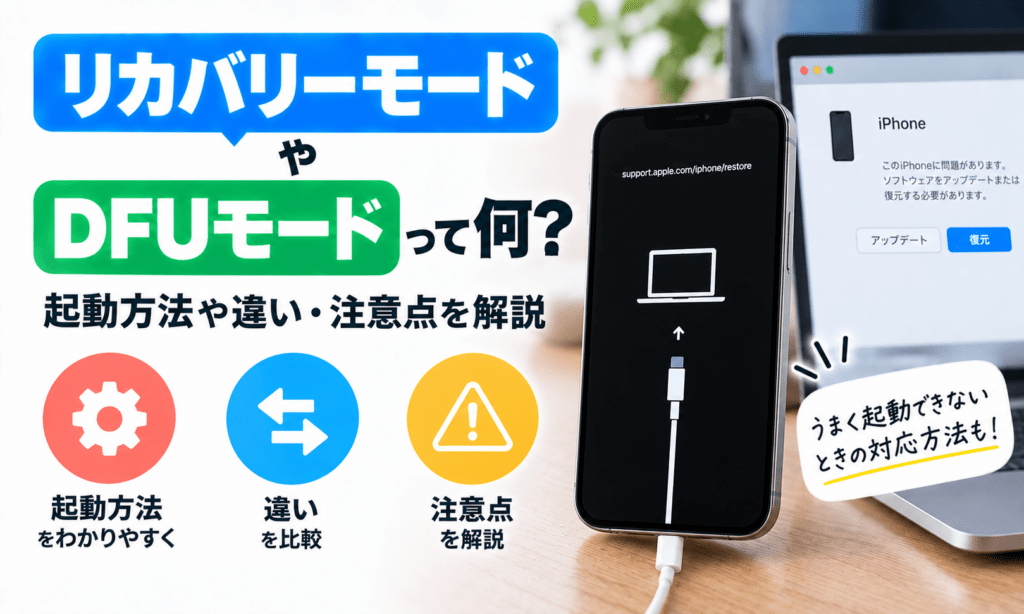
iPhoneがAppleロゴから進まない、アップデートに失敗した、パソコンに認識されないといったトラブルでは、リカバリーモードを使ってiOSを再インストールすることで改善できる場合があります。
一方、iPhoneにはさらに低いレベルからシステムを復元するDFUモードも存在しますが、通常のトラブル対応ではまずAppleが案内しているリカバリーモードを試すのが基本です。
リカバリーモードとDFUモードでは、使用する場面や復元方法、データ消去のリスクが異なります。
この記事では、リカバリーモードとDFUモードの違い、機種別の起動方法、解除方法、注意点まで分かりやすく解説します。
- 通常の起動トラブルでは、まずリカバリーモードを試す
- リカバリーモードでは「アップデート」ならデータを残せる可能性がある
- 「復元」を選ぶとiPhone内のデータは消去される
- DFUモードはリカバリーモードより低いレベルから復元する方法
- 物理的な故障はリカバリーモードやDFUモードでは直らない
目次
リカバリーモードとは?
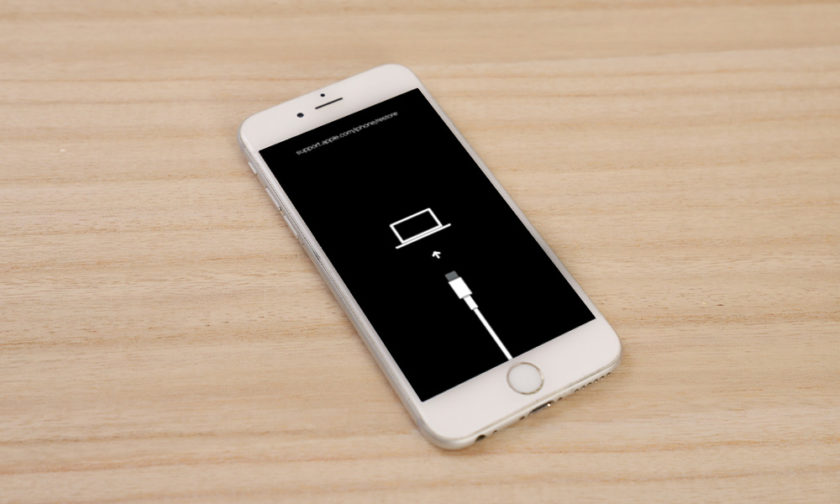
リカバリーモードとは、正常に起動できなくなったiPhoneをパソコンに接続し、iOSのアップデートや復元を行うためのモードです。
Appleロゴから先へ進まない、パソコンから正常に認識されない、「コンピュータに接続」の画面が表示されるといった場合に使用します。
MacではFinder、WindowsではAppleデバイスアプリを使用するのが現在の基本です。使用しているOSや環境によってはiTunesを使用する場合もあります。
リカバリーモードにすると、通常通りiPhoneを操作できない状態でもパソコン側からiOSの再インストールを試すことができます。
リカバリーモードに入れただけでiPhoneが初期化されるわけではありません。
パソコン側に「アップデート」と「復元」が表示された場合は、データを消去しない「アップデート」から試すのが基本です。
リカバリーモードを使う主なケース
リカバリーモードは、主に以下のようなトラブルで使用します。
- Appleロゴから先へ進まない
- iOSのアップデートに失敗した
- iPhoneが正常に起動しない
- パソコンからiPhoneを正常に認識できない
- 「コンピュータに接続」の画面が表示されている
ただし、水没や落下による基板・パーツの破損など、ハードウェア側に原因がある場合はリカバリーモードでは改善できません。
リカバリーモードとDFUモードの違い
リカバリーモードとDFUモードは似ていますが、同じものではありません。
| 比較 | リカバリーモード | DFUモード |
|---|---|---|
| 主な用途 | iOSのアップデート・復元 | より低いレベルからデバイスを復元 |
| 画面表示 | ケーブル・パソコンなどの接続画面 | 基本的に真っ暗 |
| 優先度 | 最初に試す | 通常はリカバリーモードを優先 |
| データ | アップデートなら保持できる可能性あり | 復元するとデータ消去 |
| 難易度 | 比較的簡単 | ボタン操作のタイミングが難しい |
一般的なiPhoneの起動トラブルであれば、まずリカバリーモードを試し、それでも復旧できない場合に次の対応を検討すると覚えておきましょう。
リカバリーモードを起動する方法

リカバリーモードの起動方法はiPhoneの機種によって異なります。
まずiPhoneをMacまたはWindowsパソコンへケーブルで接続し、FinderまたはAppleデバイスアプリなどを開いておきます。
iPhone 8以降の場合
iPhone 8以降のモデルでは、以下の順番で操作します。
- iPhoneをパソコンに接続する
- 音量を上げるボタンを押して、すぐに離す
- 音量を下げるボタンを押して、すぐに離す
- サイドボタンを長押しする
- Appleロゴが表示されてもボタンを離さない
- 「コンピュータに接続」の画面が表示されたらボタンを離す
Step1.音量の「上げる」ボタンを押してから、すぐ指を離す。
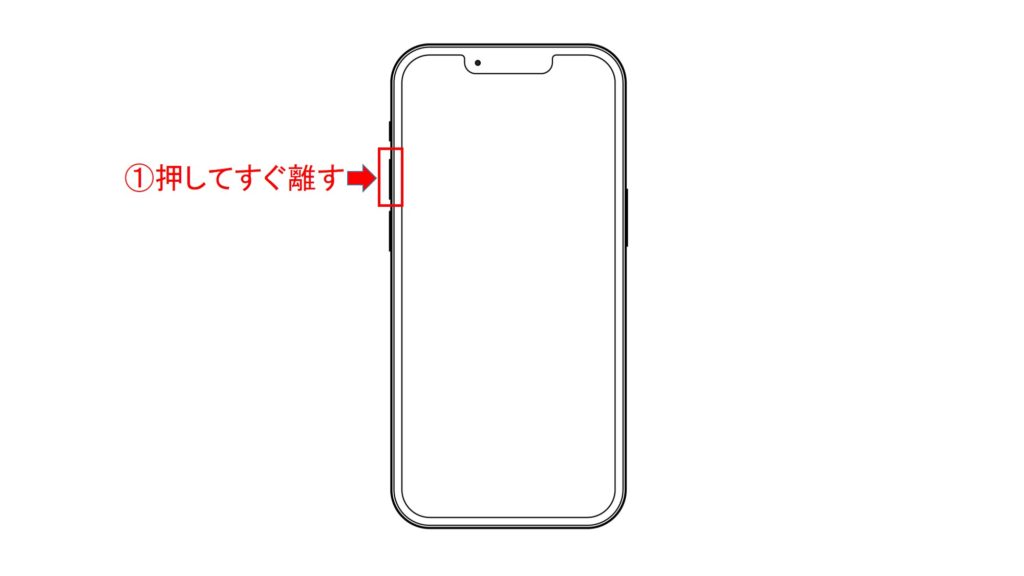
Step2.次に音量の「下げる」ボタンを押して、すぐ指を離す。
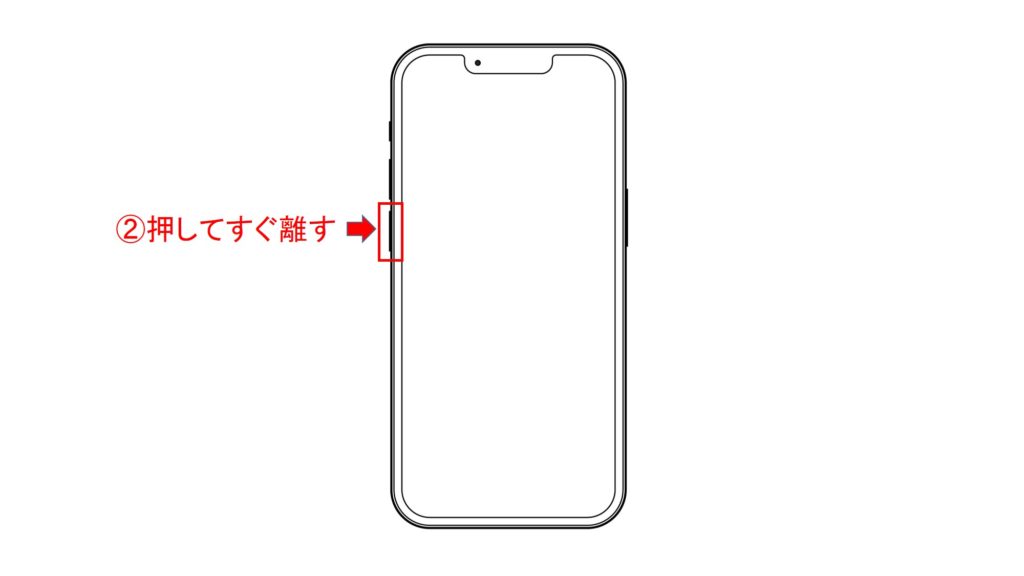
Step3. 次に「スリープボタン」を長押し
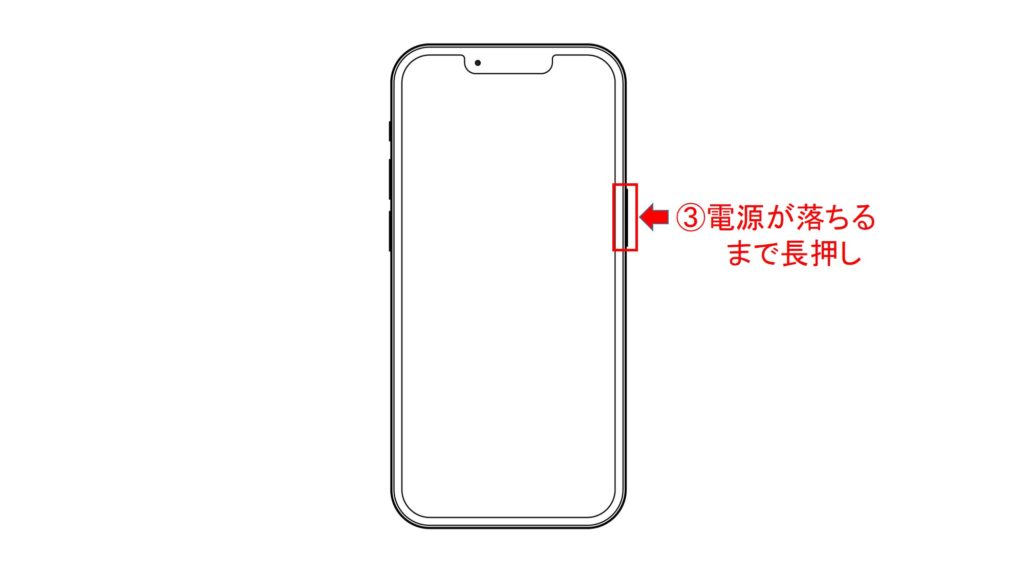
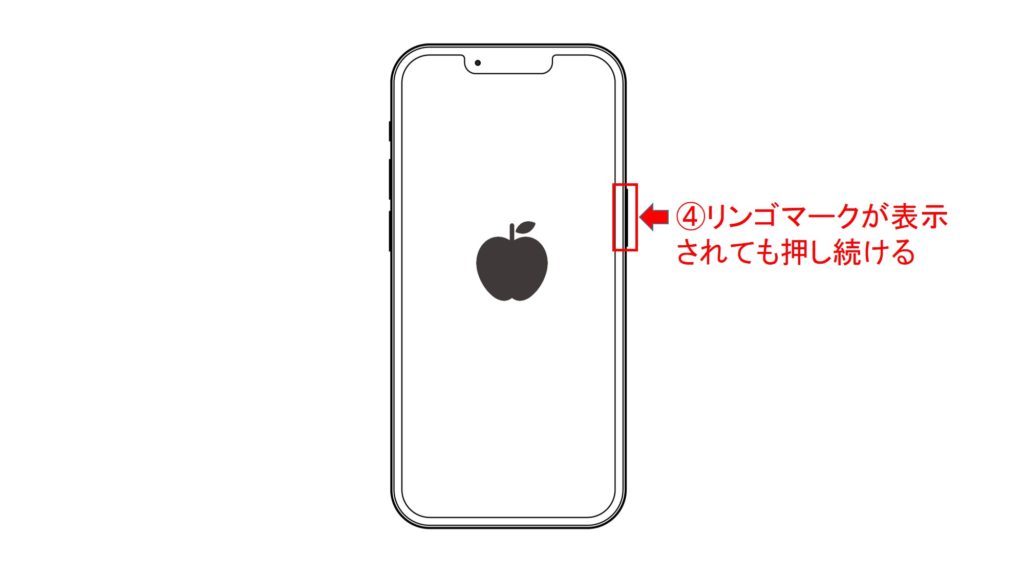
Step4.コマンドが成功していると電源が自動的に落ちて、Appleのロゴが表示されるのでそのまま「スリープボタン」を押し続ける。
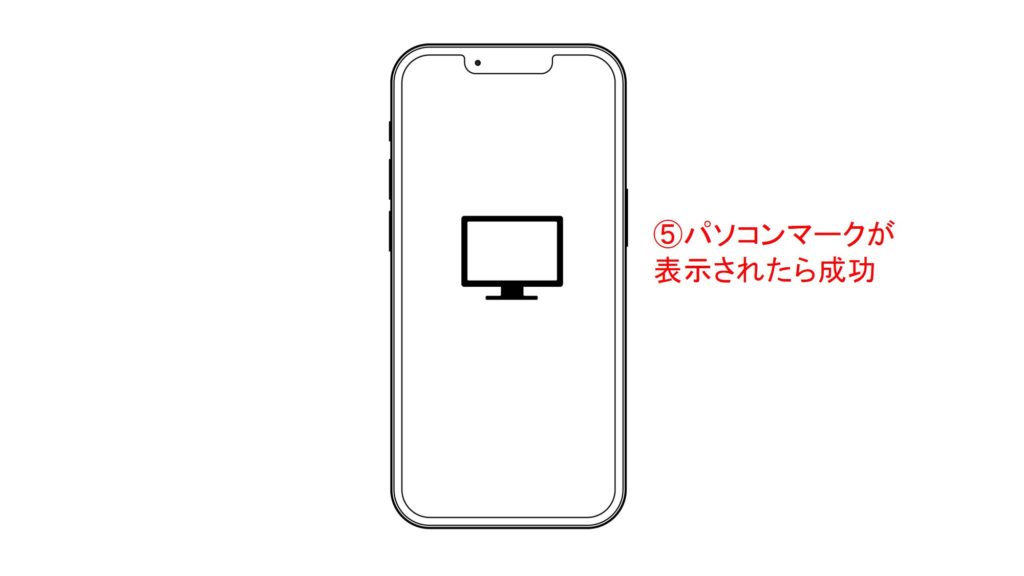
Step5. 画面にパソコンマークが表示されれば起動成功
リカバリーモードでは「アップデート」と「復元」のどちらを選ぶ?
リカバリーモードでiPhoneをパソコンに認識させると、「アップデート」または「復元」を選択できる場合があります。
まずは「アップデート」を選びましょう。
アップデート
「アップデート」では、可能な限りユーザーデータを残したままiOSを再インストールします。
Appleロゴから進まない、アップデートに失敗したといったトラブルでは、まずこちらを試します。
復元
「アップデート」で改善しない場合は「復元」を検討します。
ただし、復元を実行するとiPhone内のデータは消去されます。
バックアップを作成していない状態で「復元」を実行すると、端末内にしか保存されていなかった写真やデータを元に戻せない可能性があります。
データが重要な場合は、復元を実行する前にAppleサポートや修理業者へ相談することも検討しましょう。
リカバリーモードを解除する方法
誤ってリカバリーモードに入ってしまった場合は、まず強制再起動を試します。
正常なiOSが残っており、システムに問題がなければ通常起動へ戻れる場合があります。
- 強制再起動する
- パソコンへ接続して「アップデート」を試す
- 改善しなければ「復元」を検討する
- アップデート・復元できない場合は修理を検討する
DFUモードとは?

DFUは「Device Firmware Upgrade」の略で、iPhoneを通常のiOSやリカバリーモードとは異なる状態でパソコンに認識させ、デバイスを復元するためのモードです。
DFUモードでは画面に「コンピュータに接続」などは表示されず、画面が真っ暗な状態になります。
リカバリーモードより低いレベルから復元できるのが特徴ですが、一般的なiPhoneユーザーが日常的に使用する機能ではありません。
通常のトラブル対応では、まずAppleが案内しているリカバリーモードを優先しましょう。
DFUモードを起動する方法

DFUモードはボタン操作のタイミングがシビアで、失敗すると通常起動やリカバリーモードになります。
また、DFUモードを使って復元するとデータが消去されるため、リカバリーモードで解決できない場合に検討する方法と考えておきましょう。
iPhone 8以降の場合
- iPhoneをパソコンへ接続する
- 音量を上げるボタンを押してすぐ離す
- 音量を下げるボタンを押してすぐ離す
- サイドボタンを押し続ける
- 画面が消えたら、サイドボタンを押したまま音量を下げるボタンも押す
- 数秒後にサイドボタンだけを離し、音量を下げるボタンを押し続ける
- 画面が真っ暗な状態のままパソコンがiPhoneを認識すればDFUモード
画面にAppleロゴや「コンピュータに接続」の表示が出た場合はDFUモードではありません。
画面が真っ暗な状態でパソコン側がiPhoneを認識していることが判断の目安です。
リカバリーモードでも復元できない場合は?
リカバリーモードでアップデートや復元を試してもエラーになる場合、以下を確認してみましょう。
- MacやWindowsを最新の状態にする
- AppleデバイスアプリやiTunesを更新する
- 別のUSBケーブルを使用する
- 別のUSBポートを使用する
- 別のパソコンで試す
それでもアップデートや復元ができない場合や、ボタン故障によってリカバリーモード自体に入れない場合は、ハードウェア修理が必要な可能性があります。
リカバリーモード・DFUモードに関するよくある質問
リカバリーモードにするとデータは消えますか?
リカバリーモードに入れただけではデータは消えません。
パソコン側で「アップデート」を実行した場合も、正常に完了すればデータを保持したままiOSを再インストールできる可能性があります。
ただし、「復元」を実行するとデータは消去されます。
リカバリーモードと初期化は同じですか?
同じではありません。
リカバリーモードは、iPhoneをアップデートまたは復元するための特殊な起動状態です。
リカバリーモードから「復元」を実行すると初期化されます。
DFUモードを使うとAppleCare+が使えなくなりますか?
DFUモードを利用したという理由だけで、AppleCare+が無効になるとはいえません。
DFUはAppleのセキュリティ関連資料でも説明されているモードです。
ただし、脱獄や非正規な改造などを行っている場合は別の問題となるため混同しないようにしましょう。
リカバリーモードとDFUモードならどちらを先に試すべきですか?
通常はリカバリーモードを先に試します。
Appleも、起動できないiPhoneなどについてリカバリーモードを利用したアップデート・復元を案内しています。
Appleロゴから進まない場合もリカバリーモードで直りますか?
ソフトウェアの問題であれば改善する可能性があります。
ただし、バッテリーや基板、各種パーツなどのハードウェア故障が原因の場合はリカバリーモードでは直りません。
パソコンがなくてもリカバリーモードは使えますか?
リカバリーモードによるiOSのアップデート・復元は、基本的にMacまたはWindowsパソコンを使用します。
パソコンを用意できない場合は、Apple StoreやApple正規サービスプロバイダなどへ相談すると良いでしょう。
まとめ|まずはリカバリーモードを試し、DFUモードは慎重に利用しよう

リカバリーモードとDFUモードは、正常に起動できなくなったiPhoneを復旧するときに使われる特殊なモードです。
一般的な起動トラブルの場合は、まずリカバリーモードから「アップデート」を試すのが基本です。
アップデートで改善しない場合は復元を検討しますが、復元を実行するとiPhone内のデータは消去されるため注意してください。
DFUモードはより低いレベルからデバイスを復元できますが、通常のユーザーが最初から使用する必要はありません。
リカバリーモードによるアップデート・復元でも改善しない場合は、基板やバッテリー、ボタンなどハードウェア側に異常がある可能性もあります。
自力での復旧が難しい場合は、AppleやApple正規サービスプロバイダ、修理事業者へ相談しましょう。