iPhoneの容量がいっぱいになったら?ストレージ不足の原因と空き容量を増やす方法
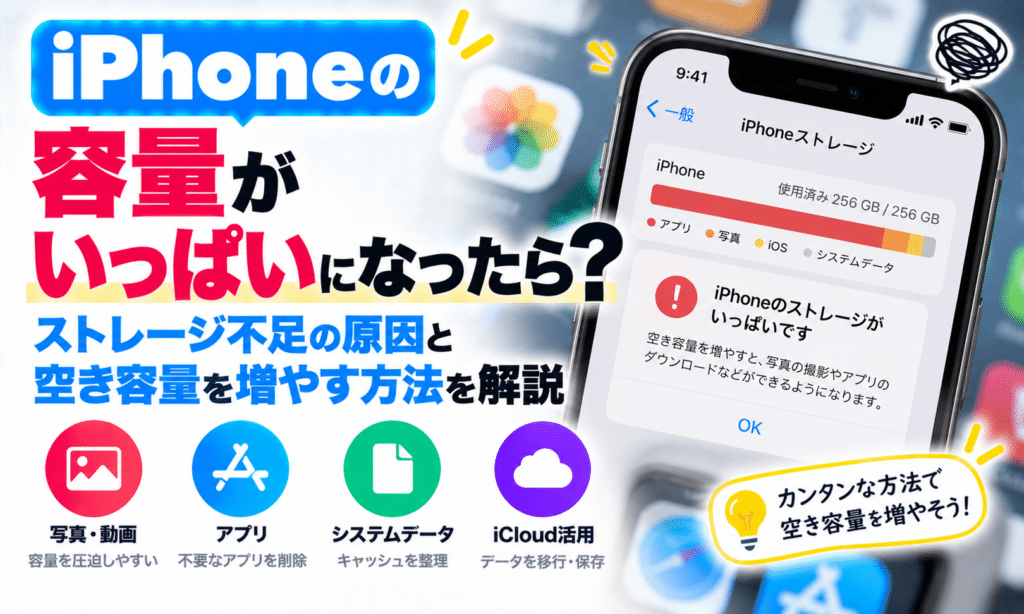

iPhoneを使っていると、「ストレージの空き領域がありません」と表示されたり、写真や動画を保存できなくなったりすることがあります。
そんなときは、まず「設定」→「一般」→「iPhoneストレージ」を開き、何が容量を使っているのか確認しましょう。
写真・動画、使っていないアプリ、ダウンロード済みコンテンツなど、容量の大きい項目から整理すると効率よく空き容量を増やせます。
なお、iPhone本体のストレージとiCloudストレージは別物です。iCloudの容量を追加しても、それだけでiPhone本体の容量が増えるわけではありません。
- iPhoneの容量がいっぱいになったときの対処法
- ストレージを圧迫しているデータの確認方法
- 写真・動画の容量を減らす方法
- アプリを「取り除く」と「削除」の違い
- Safariのキャッシュを削除する方法
- iPhoneとiCloudストレージの違い
まずiPhoneのストレージ使用量を確認する
容量不足になったからといって、いきなり写真やアプリを削除する必要はありません。
まず、
「設定」→「一般」→「iPhoneストレージ」
を開きましょう。
画面上部にストレージの使用状況が表示され、その下にはアプリと使用容量が表示されます。
iPhoneによっては、ストレージを節約するための「おすすめ」も表示されます。
何が容量を圧迫しているのかを確認してから、容量の大きい項目を整理するのが基本です。
iPhone本体とiCloudの容量は別物
「容量がいっぱい」という場合、最初に確認したいのがiPhone本体とiCloudのどちらがいっぱいなのかです。
| 種類 | 保存されるもの | 確認場所 |
|---|---|---|
| iPhoneストレージ | アプリ・写真・動画・音楽など | 設定→一般→iPhoneストレージ |
| iCloudストレージ | iCloud写真・バックアップなど | 設定→自分の名前→iCloud |
例えば128GBのiPhoneを使っている場合、iCloud+の容量を増やしてもiPhone本体が256GBになるわけではありません。
ただし、iCloud写真と「ストレージを最適化」を利用することで、写真・動画がiPhone本体で使用する容量を抑えられる場合があります。
写真・動画を整理する
iPhoneストレージを大きく使用しやすい項目のひとつが写真と動画です。
特に高画質な動画を多く撮影している場合は容量が増えやすいため、不要な写真・動画を整理しましょう。
ただし、iCloud写真を利用している場合は削除方法に注意してください。
iCloud写真で同期している写真・動画をiPhoneから削除すると、同じApple AccountでiCloud写真を利用しているほかのデバイスからも削除されます。
また、削除した写真や動画は通常「最近削除した項目」に30日間残ります。
すぐに容量を確保したい場合は、必要なデータが残っていないことを確認したうえで「最近削除した項目」も確認しましょう。
iCloud写真の「ストレージを最適化」を使う
写真や動画を消したくない場合は、iCloud写真の「ストレージを最適化」を利用する方法があります。
iCloud写真を使用してストレージ最適化を有効にすると、フル解像度の写真・動画をiCloudに保存し、iPhoneには必要に応じて容量を抑えたバージョンを保存できます。
iOS 26以前では、
「設定」→自分の名前→「iCloud」→「写真」→「ストレージを最適化」
から設定できます。
iCloud写真を利用するにはiCloud側にも十分な空き容量が必要です。iCloudストレージが不足している場合は、不要なデータを整理するかiCloud+の容量変更を検討しましょう。
使っていないアプリを「取り除く」
アプリがストレージを大量に使用している場合は、「取り除く」機能が便利です。
「設定」→「一般」→「iPhoneストレージ」から対象アプリを選択すると、
- アプリを取り除く
- アプリを削除
などの選択肢が表示されます。
この2つは意味が異なります。
| 操作 | アプリ本体 | 書類・データ |
|---|---|---|
| アプリを取り除く | 削除 | 保持 |
| アプリを削除 | 削除 | 基本的に削除 |
「また使う可能性はあるけれど、今は使っていない」というアプリなら、まず「アプリを取り除く」を検討するとよいでしょう。
再インストールできる場合、保存されている書類やデータを引き継いで利用できます。
完全に不要なアプリなら削除することで、より多くの容量を確保できる場合があります。
動画・音楽などのダウンロードデータを削除する
意外と見落としやすいのが、オフライン再生用に保存したデータです。
例えば、
- 動画配信サービスのダウンロード動画
- 音楽のダウンロードデータ
- Podcast
- ファイルアプリに保存した大容量ファイル
- 電子書籍などのダウンロードコンテンツ
がストレージを使用していることがあります。
「iPhoneストレージ」で容量の大きいアプリを確認し、アプリ内に不要なダウンロードデータが残っていないか確認しましょう。
アプリ自体を削除しなくても、ダウンロード済みコンテンツを整理するだけで容量を確保できる場合があります。
メッセージの写真・動画などを整理する
メッセージで受信した写真や動画などの添付ファイルも、ストレージを使用します。
長期間iPhoneを使用している場合は、過去のチャットや大容量の添付ファイルが蓄積している可能性があります。
必要なメッセージや添付ファイルを誤って削除しないよう確認しながら、不要なものを整理しましょう。
Safariの履歴・キャッシュを削除する
SafariのキャッシュやWebサイトデータを削除することで、使用しているストレージを減らせる場合があります。
ただし、写真・動画や大容量アプリと比べてSafariが使用している容量が小さい場合は、Safariだけを整理しても大幅な空き容量確保につながらないことがあります。
現在は、
「設定」→「アプリ」→「Safari」→「履歴とWebサイトデータを消去」
から操作できます。
消去する期間を選択して「履歴を消去」をタップします。
履歴を消去すると、Safariの履歴、Cookie、キャッシュなどが削除されます。
なお、AppleによるとSafariの履歴を消去しても自動入力の情報は変更されません。
閲覧履歴を残したい場合は、
「設定」→「アプリ」→「Safari」→「詳細」→「Webサイトデータ」
と進み、「全Webサイトデータを削除」を選択する方法もあります。
Webサイトが保存しているログイン情報に関するデータなども削除されるため、Webサイトからログアウトするなどの影響が出る可能性があります。
「システムデータ」が多い場合はどうする?
iPhoneストレージを見ると「システムデータ」が大きくなっていることがあります。
システム関連の容量は、アプリのように項目を選んですべて削除することはできません。
まずは、
- iPhoneを再起動する
- iOSを最新の状態にする
- Safariなど不要なキャッシュを整理する
- 不要なアプリやコンテンツを整理する
といった基本的な対処から行いましょう。
ストレージ容量が少なくなると、iOSは一時ファイルなど再ダウンロード可能な項目を削除して空き容量を確保する仕組みも備えています。
容量不足でiOSをアップデートできない場合
iOSアップデートには、アップデートファイルをダウンロード・インストールするための空き容量が必要です。
空き容量が足りない場合は、「iPhoneストレージ」に表示される「おすすめ」を確認しましょう。
「非使用のアプリを取り除く」などを利用して、一時的に必要な容量を確保できる場合があります。
iPhoneの容量不足に関するよくある質問
iCloudの容量を増やせばiPhoneの容量も増えますか?
増えません。
iPhone本体のストレージとiCloudストレージは別のものです。
ただし、iCloud写真とストレージ最適化などを利用することで、iPhone本体で写真・動画が使用する容量を抑えられる場合があります。
アプリを取り除くとデータも消えますか?
「アプリを取り除く」ではアプリ本体が使用しているストレージを解放し、書類やデータは保持されます。
「アプリを削除」とは異なるため、間違えないようにしましょう。
写真を消したのに容量が減らないのはなぜ?
削除した写真や動画は通常「最近削除した項目」に30日間保存されます。
すぐに削除する必要がある場合は、必要なデータがないことを確認してから「最近削除した項目」を確認してください。
Safariの履歴を消すと保存したパスワードも消えますか?
Appleは現在、Safariの「履歴とWebサイトデータを消去」を実行しても、自動入力の情報は変更されないと案内しています。
ただしCookieなどのWebサイトデータは削除されるため、Webサイトからログアウトする場合があります。
iPhoneの容量がいっぱいになったときの対処法まとめ
iPhoneの容量が不足したら、最初に「設定」→「一般」→「iPhoneストレージ」を確認しましょう。
容量を空ける場合は、
- 写真・動画を整理する
- iCloud写真のストレージ最適化を検討する
- 使っていないアプリを取り除く・削除する
- 動画や音楽などのダウンロードデータを整理する
- メッセージの不要な添付ファイルを整理する
- 必要に応じてSafariのキャッシュを削除する
という順番で、容量を多く使っている項目から確認すると効率的です。
Safariの履歴を消すことだけを容量不足対策にするのではなく、「iPhoneストレージ」で原因を特定してから整理することが重要です。
また、「iPhone本体の容量不足」と「iCloudの容量不足」は別問題です。どちらのストレージが不足しているのかを確認したうえで対処しましょう。