iPhoneのフリック入力を速くする方法!設定・コツ・便利な裏ワザを解説


LINEやメール、SNSなどで文字を入力するとき、「フリック入力が遅い」「入力ミスが多い」と感じる方もいるでしょう。
iPhoneのフリック入力を速くするには、キー配置を覚えるだけでなく、フリック入力に適した設定やユーザ辞書などを活用するのがポイントです。
特に「フリックのみ」、片手用キーボード、ユーザ辞書を組み合わせると、普段の文字入力を効率化できます。
- フリック入力の基本操作
- フリック入力を速くするコツ
- 「フリックのみ」の設定方法
- ユーザ辞書など文字入力を効率化する機能
- フリック入力に関するよくある質問
iPhoneのフリック入力とは
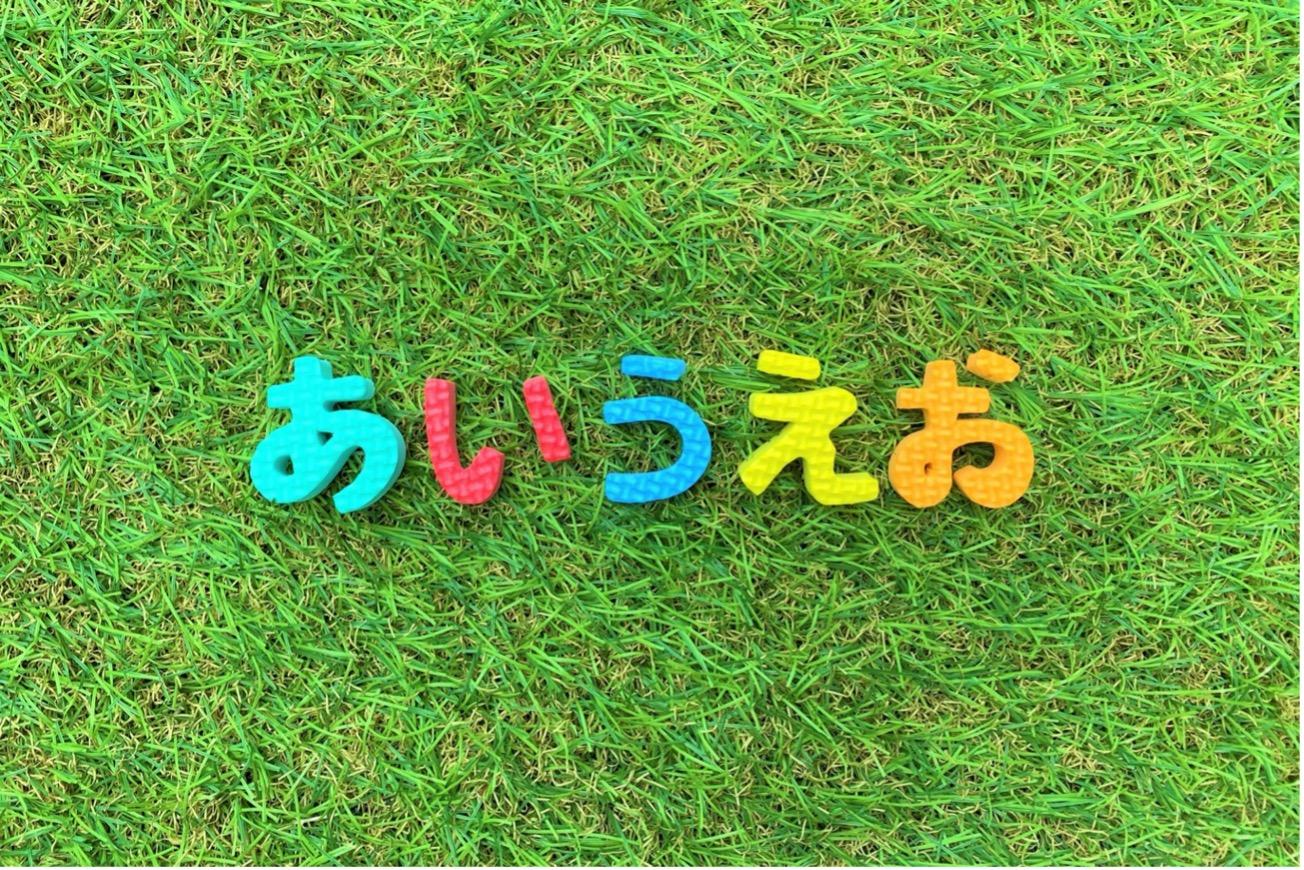
フリック入力とは、キーをタップしたり上下左右へ指を動かしたりして、日本語を入力する方法です。
「あ」キーの場合は以下のように入力します。
- あ:タップ
- い:左へフリック
- う:上へフリック
- え:右へフリック
- お:下へフリック
同じキーを何度もタップする「トグル入力」と比べ、基本的に1回の操作で目的の文字を入力できるため、慣れると素早く文章を入力できます。
iPhoneのフリック入力を速くする5つのコツ

1.キー配置を見ながら正確に入力する
最初から速さを意識するより、まずは正しい方向へフリックすることを意識しましょう。
「あ」〜「わ」のキーを長押しすると、上下左右に入力できる文字が表示されます。
慣れるまではこれを確認しながら入力し、配置を覚えていくのがおすすめです。
2.「フリックのみ」をオンにする
日本語かなキーボードでは、同じキーを連続タップするトグル入力を使わず、フリック入力を中心に使う設定ができます。
- 「設定」を開く
- 「一般」をタップする
- 「キーボード」をタップする
- 「フリックのみ」をオンにする
フリック入力へ慣れたい場合は、トグル入力に頼らない環境を作ることで練習しやすくなります。
3.よく使う記号の入力方法を覚える
文字入力が速くても、句読点やカギ括弧で毎回止まっていると入力速度は落ちます。
- 、:「、。?!」をタップ
- 。:左へフリック
- ?:上へフリック
- !:右へフリック
- 「:「や」を左へフリック
- 」:「や」を右へフリック
- ー:「わ」を右へフリック
4.片手用キーボードを使う
画面が大きいiPhoneでは、片手入力時に反対側のキーへ親指が届きにくいことがあります。
その場合は片手用キーボードを利用すると、キーボードを左右どちらかへ寄せられます。Apple公式でも現在案内されている機能です。
- キーボードの地球儀または絵文字ボタンを長押しする
- 左寄せ・中央・右寄せから使いやすい配置を選ぶ
5.速さよりミスを減らす
入力ミスが増えると、削除や再入力でかえって時間がかかります。
最初は「速く入力する」より「間違えずに入力する」ことを意識し、キー配置が身についてから少しずつ速度を上げる方が効率的です。
iPhoneの文字入力をさらに速くする便利機能
ユーザ辞書を活用する
入力頻度が高い言葉は、ユーザ辞書へ登録すると大幅に入力時間を短縮できます。
Apple公式でも、登録した「よみ」を入力すると指定した単語やフレーズを変換候補に表示できると案内しています。
例えば、
- 「めーる」→自分のメールアドレス
- 「じゅうしょ」→自宅住所
- 「おせ」→お世話になっております。
- 「あり」→ありがとうございます。
などを登録しておくと便利です。
- 「設定」を開く
- 「一般」をタップする
- 「キーボード」をタップする
- 「ユーザ辞書」をタップする
- 右上の「+」をタップする
- 「単語」と「よみ」を入力する
- 「保存」をタップする
日本語から英単語へ変換する
よく使われる英単語なら、日本語読みから変換候補を出せることがあります。
例えば「あいふぉーん」と入力すると「iPhone」が候補に表示されるため、英語キーボードへ切り替える手間を減らせます。
不要なキーボードを整理する
日本語、英語、絵文字など多数のキーボードを登録していると、切り替えに時間がかかることがあります。
使用頻度の低いキーボードは「設定」→「一般」→「キーボード」→「キーボード」から整理できます。Apple公式でもキーボードの追加・削除に対応しています。
iPhoneのフリック入力に関するよくある質問
フリック入力が遅いのですが、どうすれば速くなりますか?
まずは速度よりもキー配置を覚えて入力ミスを減らしましょう。
そのうえで「フリックのみ」を設定し、毎日の文字入力をフリック中心にすると慣れやすくなります。
片手でもフリック入力できますか?
できます。
地球儀または絵文字ボタンを長押しすると、キーボードを左または右へ寄せられるため、画面の大きいiPhoneでも親指が届きやすくなります。
メールアドレスや住所を毎回入力するのが面倒です
ユーザ辞書への登録がおすすめです。
短い「よみ」にメールアドレスや住所、定型文を登録しておけば、数文字入力するだけで変換候補に表示できます。
フリック入力とトグル入力はどちらが速い?
長文を入力する場合は、1文字あたりの操作回数を減らしやすいフリック入力の方が効率的です。
ただし、使いやすさには個人差があるため、必ずフリック入力へ変更しなければならないわけではありません。
フリック入力は設定と辞書を活用するとさらに速くなる

iPhoneのフリック入力を速くするには、キー配置を覚えて正確に入力することが基本です。
さらに、「フリックのみ」や片手用キーボード、ユーザ辞書などを活用すれば、文字入力にかかる時間を短縮できます。
特にメールアドレスや住所、仕事で使う定型文などはユーザ辞書へ登録しておくと効果的です。
まずは入力ミスを減らすことを意識し、慣れてきたら自分がよく使う言葉や操作に合わせてキーボードをカスタマイズしてみましょう。