iPhoneのバイブレーションが鳴らない・振動しない!原因と対処法を解説
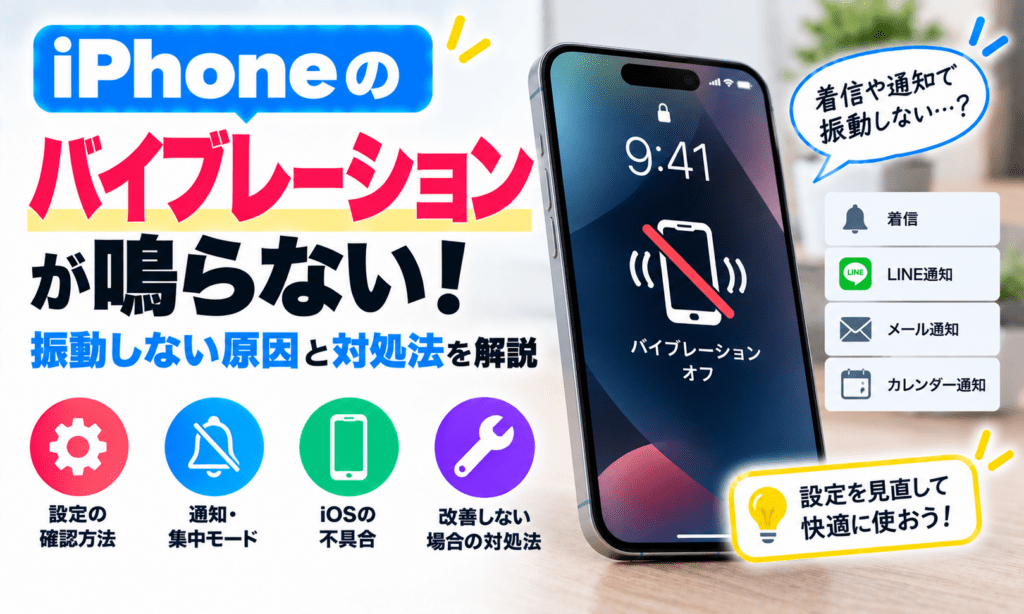

iPhoneで着信やメール、SNSの通知が届いているのに振動しない場合、すぐに本体故障と判断する必要はありません。
「触覚」の設定、アプリごとの通知設定、消音モード、集中モード、アクセシビリティの「バイブレーション」設定などが原因で、iPhoneが振動しなくなっていることがあります。
一方、落下や水濡れのあとから一切振動しなくなった場合や、設定を確認しても改善しない場合は、振動を発生させるTaptic Engineなどのハードウェアに問題がある可能性もあります。
本記事では、iPhoneのバイブレーションが作動しない原因と、修理へ出す前に確認したい対処法を2026年現在の仕様に合わせて解説します。
- iPhoneが振動しない主な原因
- 「サウンドと触覚」で確認する設定
- アクセシビリティの「バイブレーション」の確認方法
- アプリごとの通知設定の確認方法
- アクションボタン・消音モードとの関係
- 再起動・iOSアップデートで改善するケース
- 設定を確認しても直らない場合の修理先
iPhoneのバイブレーションが作動しない主な原因
iPhoneが振動しない場合、主に次の原因が考えられます。
- 「触覚」の設定がオフになっている
- アクセシビリティの「バイブレーション」がオフになっている
- アプリの通知がオフになっている
- 集中モードなどで通知が制限されている
- 一時的なiOSの不具合
- 落下や水濡れによる内部部品の故障
- Taptic Engineなど振動に関わる部品の不具合
まずは設定を確認し、それでも改善しない場合にハードウェア故障を疑うという順番で切り分けましょう。
「サウンドと触覚」の設定を確認する
iPhoneでは、着信や通知時の振動は「サウンドと触覚」の設定によって変わります。
まず、
- 「設定」を開く
- 「サウンドと触覚」をタップする
- 「触覚」を確認する
と進みます。
利用しているiOSによって表示内容は異なる場合がありますが、着信や通知時に触覚を再生する設定になっているか確認してください。
また、
- 着信音
- メッセージ
- 新着留守番電話
- カレンダーの通知音
- リマインダーの通知音
などから個別の触覚パターンを設定できます。
特定の通知だけ振動しない場合
例えば「電話では振動するのにメッセージでは振動しない」という場合は、iPhone全体の故障ではなく、個別の触覚設定が原因である可能性があります。
「設定」→「サウンドと触覚」から該当する項目を開き、「触覚」が「なし」になっていないか確認しましょう。
アクセシビリティの「バイブレーション」を確認する
「サウンドと触覚」を正しく設定しているにもかかわらず振動しない場合は、アクセシビリティ側の設定も確認してください。
- 「設定」を開く
- 「アクセシビリティ」をタップする
- 「タッチ」をタップする
- 「バイブレーション」を確認する
この「バイブレーション」がオフになっていると、iPhoneの振動機能全体に影響します。
キーボードの触覚なども動かない場合は、特に確認したい設定です。
キーボードを打ったときだけ振動しない場合
文字入力時の触覚フィードバックだけが動かない場合は、キーボード側の設定を確認します。
- 「設定」を開く
- 「サウンドと触覚」をタップする
- 「キーボードのフィードバック」をタップする
- 「触覚」をオンにする
キーボードの触覚をオンにしても振動しない場合は、先ほど紹介した、
「設定」→「アクセシビリティ」→「タッチ」→「バイブレーション」
も確認してください。
アプリごとの通知設定を確認する
LINEやメール、SNSなど特定のアプリだけ振動しない場合は、そのアプリの通知設定が原因かもしれません。
「設定」から「通知」を開き、対象アプリを選択して通知が許可されているか確認します。
また、アプリによってはアプリ内にも通知設定があります。
例えば、
- 通知そのものをオフにしている
- 特定のトーク・ユーザーをミュートしている
- アプリ内通知を無効にしている
場合は、iPhone側の設定が正常でも通知されないことがあります。
集中モードがオンになっていないか確認する
通知が来ない・振動しない場合は「集中モード」も確認しましょう。
集中モードでは、
- おやすみモード
- 睡眠
- 仕事
- 運転
- 自分で作成した集中モード
などを使って、通知する相手やアプリを制限できます。
「バイブレーションが壊れた」と思っていても、実際には集中モードによって通知自体が抑制されている場合があります。
コントロールセンターを開き、集中モードがオンになっていないか確認してください。
消音モードとバイブレーションの関係を確認する

iPhoneでは機種によって消音モードの切り替え方法が異なります。
アクションボタン搭載モデル
iPhone 16以降のモデルや、一部のiPhone 15シリーズなどではアクションボタンを搭載しています。
初期設定では、アクションボタンを長押しすると消音モードのオン・オフを切り替えられます。
ただし、アクションボタンは、
- カメラ
- 集中モード
- フラッシュライト
- ショートカット
- アクセシビリティ
など別の機能へ変更することもできます。
そのため、「アクションボタンを押したのに消音モードにならない」という場合は故障ではなく、別機能が割り当てられている可能性があります。
着信/サイレントスイッチ搭載モデル
着信/サイレントスイッチを搭載しているiPhoneでは、本体左側のスイッチを切り替えます。
オレンジ色が見えていれば消音モードです。
ただし、消音モードにしたからといって必ず振動するわけではなく、「サウンドと触覚」などの設定によって動作は変わります。
アクションボタンや着信/サイレントスイッチが壊れている場合
消音モードが勝手に切り替わる場合は、振動機能そのものではなく、ボタン・スイッチ側の問題も考えられます。
例えば、
- 落下後から切り替えがおかしい
- スイッチがぐらつく
- アクションボタンが押しても反応しない
- 何もしていないのに消音モードが変わる
といった症状です。
ケースがボタンやスイッチへ干渉していることもあるため、一度ケースを外して確認してみましょう。
iPhoneを再起動する
設定に問題がないのに突然振動しなくなった場合は、一時的なソフトウェア不具合の可能性もあります。
一度iPhoneを再起動してみましょう。
Face ID搭載iPhoneを再起動する方法
- いずれか片方の音量ボタンとサイドボタンを長押しする
- 「スライドで電源オフ」を右へ動かす
- 電源が完全に切れるまで待つ
- Appleロゴが出るまでサイドボタンを長押しする
再起動だけで改善する場合もありますが、「再起動すればほとんど直る」とは限りません。
設定・アプリ・ハードウェアなど別の原因も確認しましょう。
iOSをアップデートする
現在利用できるiOSアップデートがある場合は、更新を検討します。
- 「設定」を開く
- 「一般」をタップする
- 「ソフトウェアアップデート」をタップする
アップデートには不具合修正が含まれることがあります。
ただし、振動しないからといって必ずiOSが原因とは限りません。
落下・衝撃のあとから振動しない場合
iPhoneを落とした直後から一切振動しなくなった場合は、内部部品にダメージを受けている可能性があります。
iPhoneでは、振動や触覚フィードバックを「Taptic Engine」と呼ばれる部品が担っています。
強い衝撃によって、
- Taptic Engine
- 接続部分
- 内部ケーブル
- その他の内部部品
などに問題が生じる可能性があります。
設定や再起動で改善しない場合は、修理・点検を検討しましょう。
水濡れのあとから振動しない場合
水濡れ後からバイブレーションが作動しなくなった場合も、ハードウェアに問題が生じている可能性があります。
近年のiPhoneには防沫・耐水性能がありますが、耐水性能は永続的に維持されるものではありません。
また、振動しないという症状だけで「Taptic Engineが水没故障した」「内部基板が故障した」と断定することはできません。
水濡れ後に、
- 振動しない
- 充電できない
- 画面がおかしい
- 電源が落ちる
など複数の症状がある場合は、無理に使用を続けず点検を依頼しましょう。
充電時に振動しないのはバイブ故障とは限らない
旧記事では「ケーブルを差しても振動しなければ、充電端子やバイブレーションの故障が考えられる」としていましたが、充電開始時の振動だけで故障を判断するのは適切ではありません。
確認すべきなのは、
- 実際に充電マークが表示されているか
- バッテリー残量が増えているか
- 別の正常なケーブル・アダプタでも同じか
です。
充電できているのであれば、「振動しなかった」というだけで端子故障と判断する必要はありません。
充電ポートへ異物を差し込んで掃除しない
充電端子の汚れが気になる場合でも、
- 針
- 金属ピン
- つまようじ
- 綿棒
などを奥まで差し込んで掃除することは避けましょう。
端子を傷める可能性があります。
ケーブルが正しく挿さらないほど異物が詰まっている場合は、無理に取り除かずAppleや修理店へ相談してください。
初期化は最初に試す必要はない
旧記事では、再起動・アップデートで改善しない場合にiPhoneの初期化を紹介していました。
しかし、バイブレーション不具合だけを理由にすぐ工場出荷状態へ初期化する必要はありません。
初期化すると端末内のデータが消去され、復元にも時間がかかります。
まずは、
- 触覚設定を確認する
- アクセシビリティのバイブレーションを確認する
- 通知設定を確認する
- 集中モードを確認する
- 再起動する
- iOSを更新する
という順番で確認しましょう。
それでも改善しない場合は、初期化より先にAppleサポートや修理店へ相談する方法もあります。
「振動した気がする」だけならファントムバイブレーションの可能性もある
通知が来ていないのに「ポケットのiPhoneが振動した」と感じることがあります。
これは一般に「ファントムバイブレーション」などと呼ばれ、実際には端末が振動していないのに振動したように感じる現象です。
この現象だけでiPhoneの故障と判断する必要はありません。
実際に通知履歴などを確認し、iPhoneが振動したのかを確認してみましょう。
iPhoneのバイブレーションが直らない場合は修理を検討する
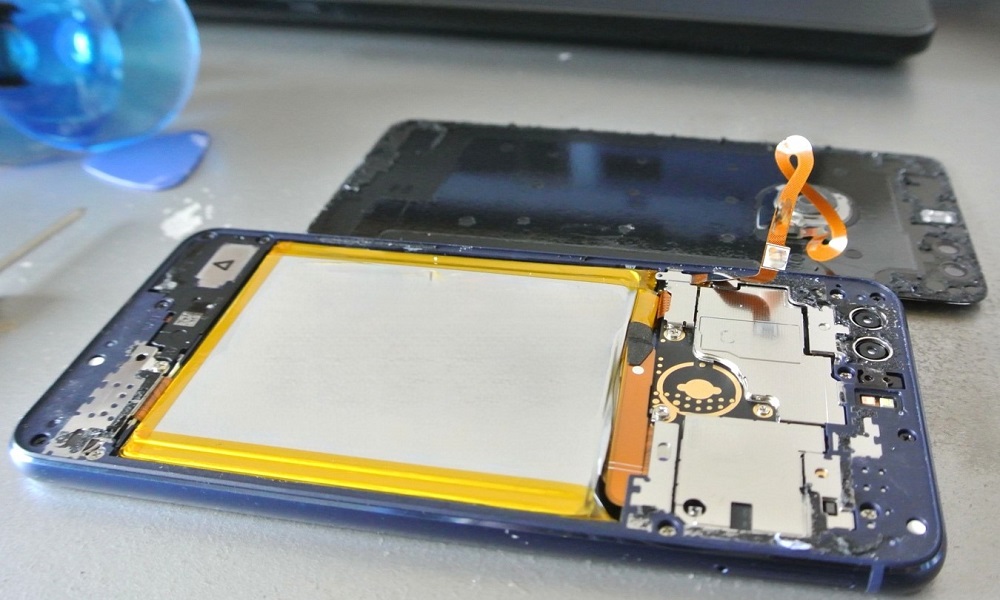
次のような場合はハードウェア故障の可能性があるため、点検を検討しましょう。
- すべての振動設定を確認しても一切振動しない
- 落下後から振動しなくなった
- 水濡れ後から振動しなくなった
- 異音を伴う振動がある
- 設定した触覚とは明らかに違う挙動が続く
- アクションボタンや着信/サイレントスイッチにも異常がある
iPhoneの修理はどこに依頼する?
主な修理先は次のとおりです。
| 修理先 | 主な特徴 |
|---|---|
| Apple | Apple純正部品と公式の修理プロセスを使用 |
| Apple正規サービスプロバイダ | Apple認定技術者が純正部品・ツール・診断プログラムを使用 |
| Appleの配送修理 | 店舗へ行かずAppleリペアセンターへ送って修理できる |
| 独立系修理プロバイダ | 保証対象外修理でApple純正部品などを使用できる |
| その他の民間修理店 | 料金・使用部品・修理方法・保証が店舗ごとに異なる |
Apple・Apple正規サービスプロバイダ
Apple製品限定保証やAppleCareを利用した修理を希望する場合は、AppleまたはApple正規サービスプロバイダへ相談します。
Apple正規サービスプロバイダでは、Appleのトレーニングを受けた技術者がApple純正部品・ツール・診断プログラムなどを利用して修理します。
修理方法や料金、所要時間は機種・症状・部品在庫などによって異なります。
Appleの配送修理
近くに持ち込みできる店舗がない場合は、配送修理も選択できます。
修理に必要な配送箱を受け取り、AppleリペアセンターへiPhoneを送る方法です。
修理期間は症状や配送状況によって異なるため、「必ず1週間」といった固定の日数ではありません。
独立系修理プロバイダ
Appleの独立系修理プロバイダでは、保証対象外の修理についてApple純正部品・工具・トレーニング・診断プログラムなどを利用できます。
独立系修理プロバイダによる修理自体はApple製品限定保証やAppleCareの保証対象にはなりませんが、店舗独自の保証を提供している場合があります。
その他の民間修理店
民間のiPhone修理店でも振動機能の不具合に対応できる場合があります。
ただし、
- Taptic Engineの交換に対応しているか
- 故障診断ができるか
- 使用する部品
- 修理料金
- 修理後の保証
などは店舗によって異なります。
事前に症状を伝え、対応可否と料金を確認しましょう。
修理前にバックアップできるなら取っておく
iPhoneを修理する場合は、操作できるのであれば事前にバックアップを取っておくと安心です。
修理によって必ずデータが消えるわけではありませんが、故障状況によっては本体交換や初期化が必要になる可能性があります。
iCloudやMacのFinder、WindowsのAppleデバイスアプリなどを利用できます。
iPhoneのバイブレーションが作動しないときのまとめ

iPhoneが振動しなくなった場合、最初からTaptic Engineなどの故障と判断する必要はありません。
まずは、
- 「サウンドと触覚」の設定を確認する
- 「アクセシビリティ」→「タッチ」→「バイブレーション」を確認する
- 対象アプリの通知設定を確認する
- 集中モードを確認する
- 消音モードの設定を確認する
- iPhoneを再起動する
- iOSアップデートを確認する
という順番で確認しましょう。
特に2026年現在は、機種によって着信/サイレントスイッチではなくアクションボタンで消音モードを切り替えるため、古いiPhoneと操作方法が異なります。
それでも全く振動しない場合や、落下・水濡れ後から症状が続いている場合はハードウェア故障の可能性があります。
無理にiPhoneを分解せず、AppleやApple正規サービスプロバイダ、独立系修理プロバイダ、対応する民間修理店などへ相談してください。