iPhoneで自分の声が相手に聞こえない原因は?マイクの確認方法と対処法を解説
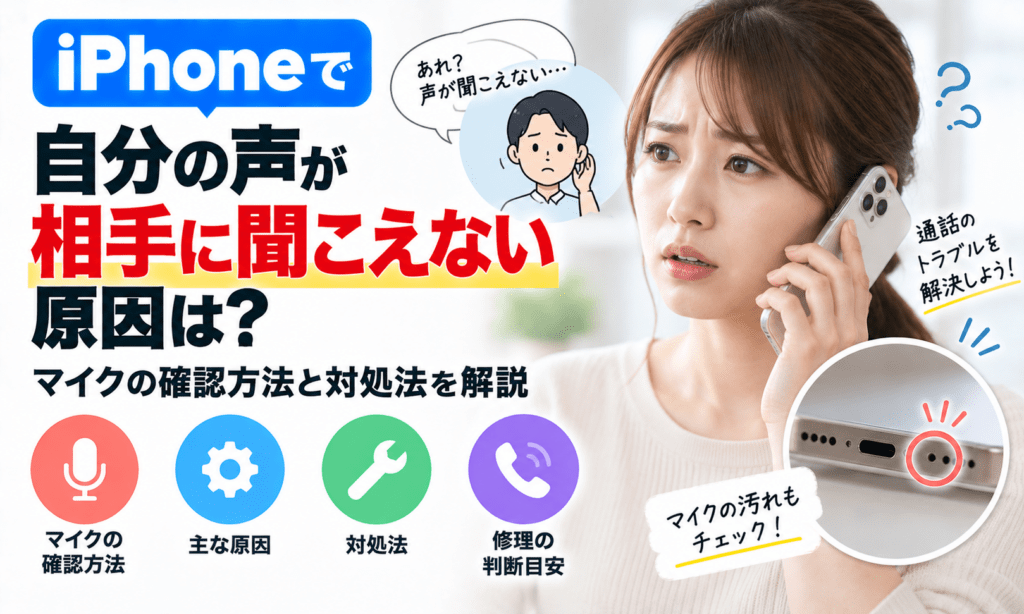

iPhoneで通話しているときに、「こちらの声が聞こえない」「声が小さい」と相手から言われた経験はないでしょうか。
この症状は、通信環境やBluetooth接続、マイクの汚れ、アプリの設定、iOSの一時的な不具合など、さまざまな原因によって発生します。
また、iPhoneには複数のマイクが搭載されているため、通常通話では問題がなくても、スピーカーフォンやビデオ通話のときだけ声が届かないというケースもあります。
本記事では、iPhoneで自分の声が相手に聞こえない主な原因と、自分でできる確認方法・対処法を詳しく解説します。
iPhoneで自分の声が相手に聞こえない主な原因
iPhoneの通話中にこちらの声が届かない場合、主に以下の原因が考えられます。
- 通信環境が悪い
- マイク部分がケースや汚れで塞がれている
- Bluetoothイヤホンなどに音声入力が切り替わっている
- 通話アプリのマイク権限がオフになっている
- アプリまたはiOSに一時的な不具合がある
- マイクや内部パーツが故障している
通信環境が悪い・電波が弱い
モバイル回線の電波が弱い場所では、音声が途切れたり遅延したりすることがあります。
特に、自分の声だけでなく相手の声も途切れる場合や、通話そのものが頻繁に切れる場合には通信環境が原因の可能性があります。
まずは画面右上のアンテナ表示を確認し、電波の良い場所へ移動して再度通話してみましょう。
LINEやFaceTimeなどのインターネット通話を利用している場合には、Wi-Fiやモバイルデータ通信の状態も確認してください。
ケース・フィルム・汚れがマイクを塞いでいる
iPhoneのマイク部分にホコリや汚れが付着していたり、ケースやフィルムが開口部を塞いでいると、自分の声が小さくなったりこもったりすることがあります。
まずはケースや保護フィルムを一度取り外し、症状が改善するか確認してみましょう。
マイク周辺にゴミやホコリが見える場合には、乾いた柔らかいブラシなどで傷つけないよう優しく取り除きます。
マイクの穴に針やピンなど先の尖ったものを差し込むと、内部を傷つけるおそれがあります。無理に奥まで清掃しないようにしましょう。
Bluetoothイヤホンやヘッドセットに接続されている
AirPodsなどのBluetoothイヤホンや車載機器に接続されている場合、iPhone本体ではなく接続先のマイクが使用されることがあります。
イヤホンをバッグの中に入れたまま接続されているなど、本人が気づかないケースもあります。
通話画面のオーディオ出力先を確認し、「iPhone」が選択されているか確認してみましょう。
一度Bluetoothをオフにして通話し、症状が改善するか試す方法も有効です。
通話アプリのマイク権限がオフになっている
LINEやZoom、Discordなど、特定のアプリでのみ声が届かない場合には、マイクへのアクセス権限を確認しましょう。
- 「設定」を開く
- 「プライバシーとセキュリティ」をタップ
- 「マイク」をタップ
- 使用するアプリをオンにする
標準の電話アプリでは問題なく通話できるのに、特定のアプリだけ声が届かない場合は、この設定またはアプリ側の不具合が疑われます。
iOSやアプリに一時的な不具合がある
iPhone本体や通話アプリに一時的なエラーが発生し、マイクが正常に動作しない場合もあります。
この場合は、アプリを終了して再起動するか、iPhone本体を再起動してみましょう。
また、古いiOSを使用している場合には不具合が修正されていない可能性もあるため、アップデートがある場合は適用を検討してください。
マイクや内部パーツが故障している
落下や水濡れの後から声が届かなくなった場合には、マイク本体や内部パーツの故障も考えられます。
iPhoneには複数のマイクが搭載されているため、「通常通話はできるがスピーカー通話では聞こえない」といった症状が出ることもあります。
この場合は、次に紹介する方法でマイクを切り分けて確認しましょう。
iPhoneのマイクが正常か確認する方法
Appleでは、通話相手に声が届かない場合に「ボイスメモ」を使ってマイクを確認する方法を案内しています。
また、スピーカーフォンで問題が発生する場合には、カメラで動画を撮影して確認できます。
ボイスメモで通常通話用のマイクを確認する
- 「ボイスメモ」を開く
- 録音ボタンをタップ
- iPhoneの下部に向かって話す
- 録音を停止する
- 録音した音声を再生する
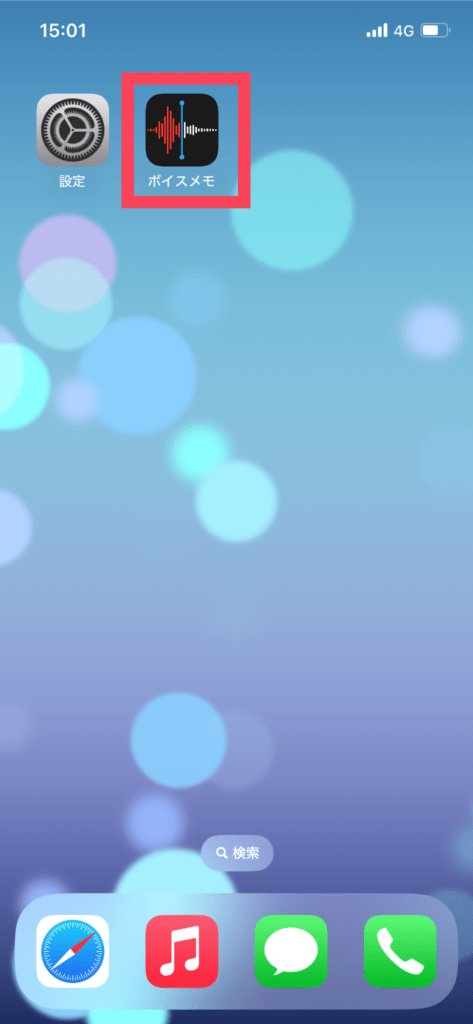
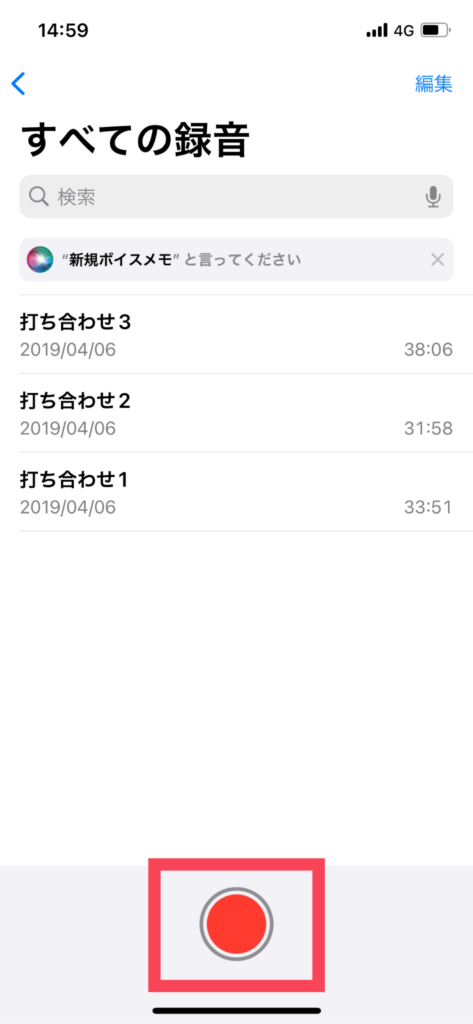
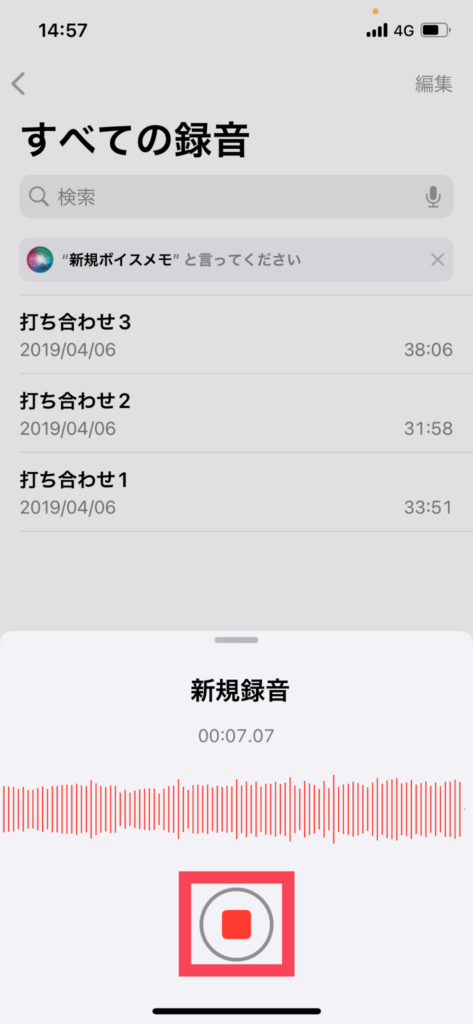
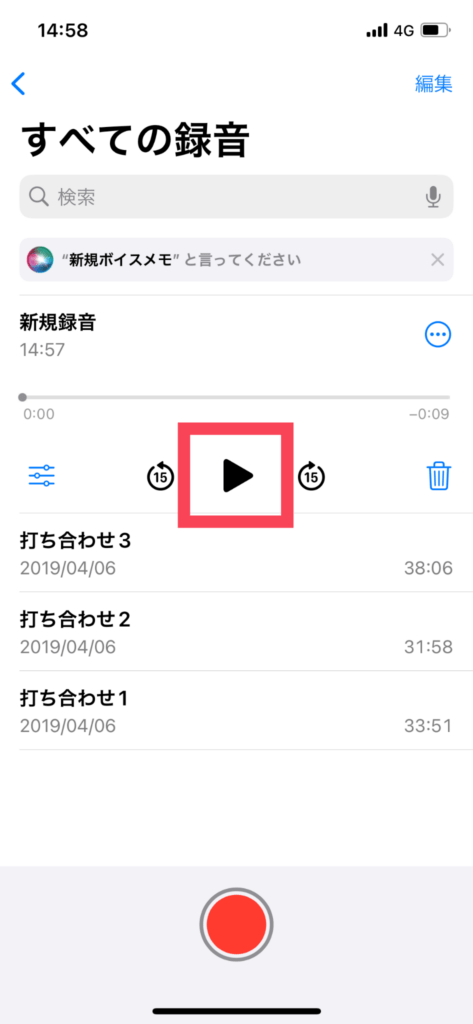
録音した声がはっきり聞こえる場合は、通常通話で使用するマイクが正常に動作している可能性が高いです。
一方、声が極端に小さい、雑音しか入らない、まったく録音されない場合にはマイク周辺の汚れや故障が疑われます。
スピーカー通話で聞こえない場合は動画を撮影する
通常通話では問題がないものの、スピーカーフォンにすると相手に聞こえない場合には、カメラを使って別のマイクを確認します。
- 「カメラ」を開く
- 動画モードに切り替える
- iPhone上部に向かって話しながら動画を撮影する
- 前面・背面カメラを切り替えて同様に撮影する
- 動画を再生して声が聞こえるか確認する
どちらか一方の動画だけ声が聞こえない場合には、一部のマイクに問題が発生している可能性があります。
自分の声が聞こえないときに試したい対処法
ケースやフィルムを外す
ケースや保護フィルムがマイク部分を塞いでいないか確認しましょう。
特に社外品のケースや、iPhoneの機種とサイズが微妙に異なるケースを使用している場合には注意が必要です。
Bluetoothを一度オフにする
コントロールセンターまたは「設定」からBluetooth接続を確認し、AirPodsなどの機器が接続されている場合は一度解除してみましょう。
その状態で通常通話を行い、相手に声が届くか確認します。
iPhoneを再起動する
一時的なシステムエラーでマイクが正しく認識されていない場合には、再起動によって改善することがあります。
通常通り電源を切り、再度起動してから通話を試してみましょう。
フリーズしていて通常の再起動ができない場合は「フリーズしたときに有効!iPhoneを強制再起動する方法【機種毎に紹介】」もご参照ください。
アプリとiOSをアップデートする
特定のアプリでのみ症状が出ている場合は、App Storeからアプリを最新版へ更新します。
iOSのアップデートも確認し、利用可能な新しいバージョンがある場合にはバックアップをとったうえでアップデートを検討しましょう。
改善しなければ修理を検討する
ボイスメモや動画撮影でも正常に音声が録音されず、清掃や再起動を試しても改善しない場合には、ハードウェア故障の可能性があります。
特に以下のようなケースでは、修理店やAppleへの相談をおすすめします。
- 落下後から声が届かなくなった
- 水濡れや水没後に症状が出た
- マイクに雑音が入る
- ボイスメモでも音声を録音できない
- 通常通話とスピーカー通話で症状が異なる
iPhoneで声が相手に聞こえないときによくある質問
相手の声は聞こえるのに自分の声だけ届かない原因は?
相手の音声が正常に聞こえる場合、通信そのものではなく、マイクやBluetooth接続、アプリのマイク権限などに問題がある可能性があります。
まずはボイスメモで録音を行い、マイクが正常か確認してみましょう。
LINEだけ自分の声が聞こえない場合は?
標準の電話では問題なく、LINEなど特定のアプリだけで声が届かない場合には、アプリのマイク権限やアプリ自体の不具合が考えられます。
「設定」→「プライバシーとセキュリティ」→「マイク」から該当アプリがオンになっているか確認してください。
スピーカー通話のときだけ声が聞こえないのはなぜ?
iPhoneでは使用する機能によって異なるマイクが利用されるため、一部のマイクに問題がある可能性があります。
前面・背面カメラで動画を撮影し、音声が正常に録音されるか確認してみましょう。
マイクの故障は自分で直せますか?
開口部の汚れやケースによる塞がりであれば自分で改善できる可能性があります。
一方、内部のマイクや基板などが故障している場合には分解修理が必要になるため、Appleや修理店へ相談しましょう。
iPhoneで自分の声が聞こえない場合はマイクを切り分けて確認しよう
iPhoneで自分の声が相手に聞こえない場合、通信環境やBluetooth接続、アプリの設定、マイクの汚れなど、さまざまな原因が考えられます。
まずはケースやBluetooth接続を確認し、ボイスメモや動画撮影を使ってマイクが正常に動作しているか確認しましょう。
特定のアプリでのみ症状が出る場合にはマイク権限やアプリの不具合、すべての通話や録音で声が入らない場合にはハードウェア故障の可能性が高まります。
清掃や再起動、アップデートを試しても改善しない場合には、AppleまたはiPhone修理店へ相談することをおすすめします。