iPhoneがフリーズして動かないときの対処法|強制再起動・画面が固まった場合の解決方法
iPhoneを使っていて突然画面が固まり、タップやスワイプに反応しなくなることがあります。
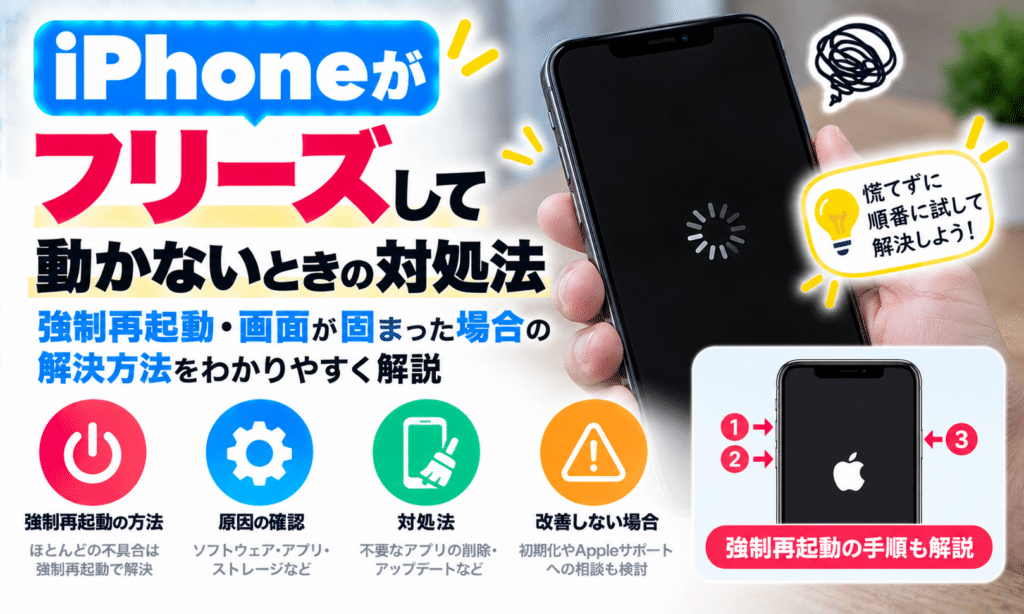
iPhoneがフリーズした場合は、まず通常の再起動を試し、操作できなければ強制再起動を行います。
ただし、「画面が固まっている」「真っ黒で電源が入らない」「Appleロゴから進まない」では原因と対処法が異なります。
いきなり初期化するのではなく、症状を確認しながらデータを消さない方法から順番に試しましょう。
- iPhoneがフリーズする主な原因
- フリーズしたときの強制再起動方法
- 画面が真っ黒な場合の対処法
- Appleロゴから進まない場合の対処法
- ストレージ不足を防ぐ方法
- 修理を検討した方がよい症状
iPhoneがフリーズしたら最初に確認すること
iPhoneが動かなくなったら、まず現在の症状を確認します。
| 症状 | 最初に試すこと |
|---|---|
| 特定のアプリだけ動かない | アプリを終了して開き直す |
| 画面全体が操作できない | 強制再起動 |
| 画面が真っ黒 | 強制再起動・充電 |
| タッチ操作だけ反応しない | 画面・アクセサリを確認して再起動 |
| Appleロゴから進まない | 一定時間待ってからリカバリモードなどを検討 |
症状によっては本体がフリーズしているのではなく、アプリやディスプレイだけに問題が発生している場合もあります。
特定のアプリだけフリーズしている場合
ほかのアプリやホーム画面は正常に操作できるのに、特定のアプリだけ反応しない場合は、iPhone本体ではなくアプリ側の問題かもしれません。
まずは問題が起きているアプリを終了し、もう一度開いてみましょう。
改善しない場合は、
- iPhoneを再起動する
- App Storeでアプリをアップデートする
- iOSをアップデートする
などを試します。
アプリを毎回すべて終了させる必要はありません。反応しなくなったアプリなど、問題が発生している場合に終了して開き直します。
iPhone全体がフリーズしたら強制再起動する
画面全体が固まって通常の電源操作ができない場合は、強制再起動を試します。
強制再起動の方法はiPhoneのモデルによって異なります。
iPhone 8以降・Face ID搭載モデルなど
- 音量を上げるボタンを押して、すぐに放す
- 音量を下げるボタンを押して、すぐに放す
- サイドボタンを長押しする
- Appleロゴが表示されたらサイドボタンを放す
現在のiPhoneで基本となる強制再起動方法です。
サイドボタンはAppleロゴが表示されるまで押し続けてください。
iPhone 7・iPhone 7 Plus
サイドボタンと音量を下げるボタンを同時に押し、Appleロゴが表示されるまで押し続けます。
iPhone 6s以前・iPhone SE(第1世代)
ホームボタンとサイドボタンまたはトップボタンを同時に押し、Appleロゴが表示されるまで押し続けます。
強制再起動は、反応しなくなったiPhoneを再起動する操作です。iPhoneのデータを消去して工場出荷時の状態へ戻す「初期化」とは異なります。
画面が真っ黒で何も表示されない場合
画面が真っ黒だからといって、必ずしもディスプレイが故障しているとは限りません。
バッテリー残量がなくなっている可能性もあります。
まず強制再起動を試し、それでも電源が入らない場合はiPhoneを1時間充電してから、もう一度確認します。
充電できない場合は、
- 充電ケーブル
- 電源アダプタ
- コンセント
- 充電ポート
などにも問題がないか確認しましょう。
落下や強い衝撃、水濡れの直後から画面が映らなくなった場合は、ディスプレイや内部部品が故障している可能性があります。無理に分解せず、修理を検討してください。
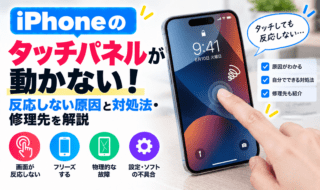
画面は映るのにタッチ操作できない場合
画面が表示されているもののタッチ操作だけ反応しない場合は、ディスプレイ側の問題も考えられます。
まず、
- 画面に水分や汚れがないか確認する
- USB-C・Lightningアクセサリを取り外す
- ケースや画面保護フィルムを取り外す
- iPhoneを再起動する
といった方法を試します。
それでも画面が反応しない場合は、ディスプレイなどの修理が必要になる可能性があります。
ストレージ不足で動作が不安定な場合
iPhone本体のストレージに余裕がなくなると、動作に影響することがあります。
現在のストレージ使用状況は、
「設定」→「一般」→「iPhoneストレージ」
から確認できます。
画面上部に使用済み容量が表示され、どのアプリやデータが容量を使用しているのかも確認できます。
空き容量が少ない場合は、
- 不要な写真・動画を整理する
- ダウンロードした動画や音楽を削除する
- 不要なアプリを削除する
- 「非使用のアプリを取り除く」などを活用する
といった方法で容量を確保しましょう。
「最低○GB空ければ絶対にフリーズしない」という明確な基準があるわけではありません。
容量不足の警告が出ている場合や空き容量がほとんどない場合は、早めに整理することが重要です。
Appleロゴから進まない場合
iPhoneを起動した際にAppleロゴが表示されたまま進まなかったり、Appleロゴの表示を繰り返したりすることがあります。
ただし、iOSのアップデートやデータ移行などの最中は、Appleロゴと進行状況バーが長時間表示される場合があります。
アップデート中に進行状況バーが表示されている場合は、すぐに強制終了しないよう注意してください。
Appleは、進行状況バーが1時間以上動いていない場合などにリカバリモードを使用する手順を案内しています。
Appleロゴの表示を繰り返す場合については「恐怖のリンゴループ!脱出のための4つの方法と最後の手段」も参考にしてください。
リカバリモードを使う場合は「アップデート」から試す
強制再起動などを試してもiPhoneが正常に起動しない場合、コンピュータを使ったリカバリモードが必要になることがあります。
現在のMacではFinder、WindowsではAppleデバイスアプリなどを利用してiPhoneを管理できます。
リカバリモードで「アップデート」と「復元」が表示された場合、データを残したい場合はまず「アップデート」から試すのが基本です。
アップデートでは、個人データを消去せずにiOSの再インストールを試みます。
一方、「復元」を選択するとiOSが再インストールされ、iPhone内のデータは消去されます。
バックアップされていない写真やデータが必要な場合は、安易に「復元」を選ばないようにしてください。初期化後、バックアップされていないデータを通常の方法で元に戻すことはできません。
フリーズを繰り返す場合に確認したいこと
一度だけではなく頻繁にフリーズする場合は、一時的な不具合以外の原因も考えます。
- iOSを最新の利用可能なバージョンへ更新する
- アプリをアップデートする
- iPhoneストレージの空き容量を確認する
- 特定のアプリ使用時だけ発生していないか確認する
- 落下・水濡れなどがなかったか確認する
再起動すると一時的に直るものの、何度も同じ症状が発生する場合は、修理や診断も検討しましょう。
修理を検討した方がよいケース
次のような場合は、設定やソフトウェアではなくハードウェアに問題がある可能性があります。
- 強制再起動しても反応しない
- 1時間充電しても電源が入らない
- 落下後から画面が映らない
- 水濡れ後から起動しない
- タッチ操作が継続して反応しない
- Appleロゴから進まず復旧できない
- フリーズや再起動を頻繁に繰り返す
AppleやApple正規サービスプロバイダ、独立系の修理店などへ相談し、症状を診断してもらいましょう。
データへアクセスできる状態なら、修理へ出す前にバックアップを作成しておくことをおすすめします。
iPhoneのフリーズに関するよくある質問
強制再起動するとデータは消えますか?
強制再起動は初期化とは異なるため、強制再起動を行っただけでiPhone内のデータを消去する操作にはなりません。
フリーズしたらすぐ強制再起動していい?
特定のアプリだけが固まっている場合は、まずアプリを終了して開き直します。
iPhone全体が反応せず通常の再起動ができない場合に強制再起動を試しましょう。
また、iOSアップデート中などは処理に時間がかかることがあるため、単純なフリーズと区別する必要があります。
画面が真っ黒なら液晶故障ですか?
バッテリー切れやシステムの一時的な問題でも画面が真っ黒になるため、ディスプレイ故障とは限りません。
強制再起動や充電を試しても改善せず、落下・水濡れなどの心当たりがある場合は修理を検討してください。
ストレージは何GB空ければフリーズしませんか?
「○GB空ければフリーズしない」と保証できる基準はありません。
「設定」→「一般」→「iPhoneストレージ」で使用状況を確認し、容量が逼迫している場合は写真・動画・アプリなどを整理しましょう。
iPhoneがフリーズしたらデータを消さない対処法から試そう
iPhoneがフリーズした場合は、症状によって対処方法が異なります。
アプリだけが固まっているならアプリの再起動、iPhone全体が反応しないなら強制再起動、画面が真っ黒なら充電も確認するのが基本です。
Appleロゴから進まない場合などはリカバリモードが必要になることもありますが、データを残したい場合は「復元」を安易に選ばないよう注意してください。
強制再起動や充電を試しても起動しない場合や、落下・水濡れ後から症状が続いている場合は、無理に操作を繰り返さず修理を検討しましょう。