iPhoneのパスコードを6桁から4桁に変更する方法|設定手順と注意点を解説
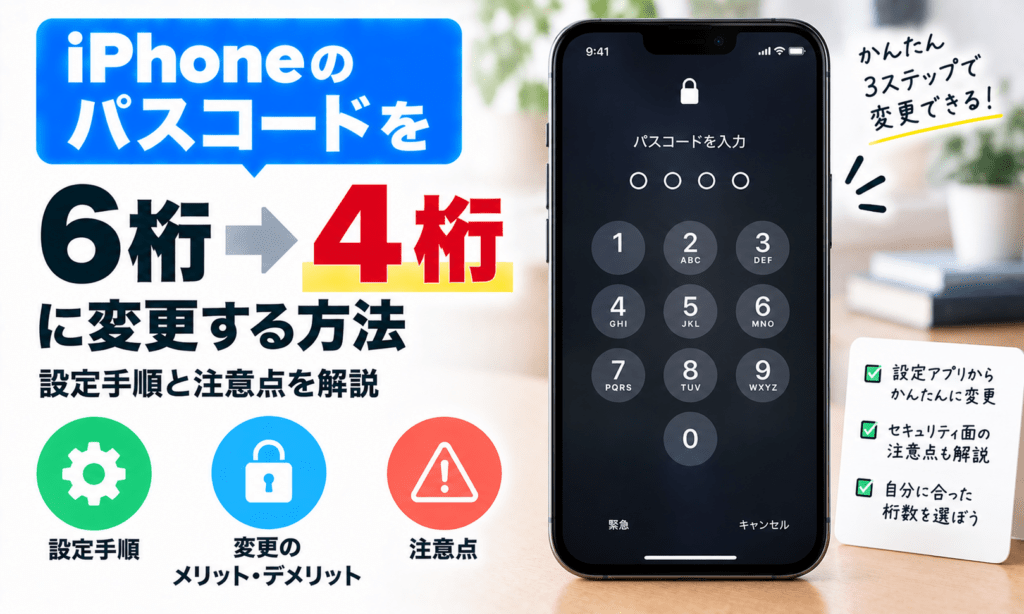

iPhoneのパスコードは標準では6桁ですが、「毎回6桁入力するのは面倒」「以前のように4桁に戻したい」と感じている方もいるのではないでしょうか。
結論からいうと、現在のiPhoneでもパスコードを6桁から4桁へ変更できます。
「設定」から「Face IDとパスコード」または「Touch IDとパスコード」を開き、「パスコードオプション」から4桁の数字コードを選択するだけです。
ただし、4桁の数字コードは6桁より組み合わせが少なく、セキュリティは低下します。入力の手軽さだけでなく、安全性も理解したうえで設定しましょう。
本記事では、iPhoneのパスコードを6桁から4桁に変更する方法や、変更前に知っておきたい注意点を画像付きで解説します。
目次
iPhoneのパスコードは4桁に変更できる
現在のiPhoneでは、初期設定時に6桁の数字コードを設定するのが標準です。
一方、「パスコードオプション」には以下の選択肢が用意されています。
- 4桁の数字コード
- 6桁の数字コード
- カスタムの数字コード
- カスタムの英数字コード
そのため、6桁から4桁へ変更すること自体は現在のiOSでも可能です。
ただし、Appleは4桁のパスコードをセキュリティ強度の低い選択肢として案内しています。
単純計算では、4桁の数字コードは1万通り、6桁の数字コードは100万通りあります。
4桁に変更すると入力は楽になりますが、6桁よりも推測される可能性が高まります。誕生日や「0000」「1234」など推測されやすい番号は避けましょう。
iPhoneでパスコードの入力が必要になるタイミング
Face IDやTouch IDを利用していると、普段はパスコードを入力する機会が少ないかもしれません。
しかし、Face IDやTouch IDを設定していてもパスコードが不要になるわけではありません。
代表的には、以下のようなタイミングでパスコード入力が必要になります。
- iPhoneの電源を入れたとき
- iPhoneを再起動したとき
- 48時間以上iPhoneのロックを解除していないとき
- 一定期間パスコードでロック解除しておらず、直近でもFace IDまたはTouch IDを使用していないとき
- ソフトウェアをアップデートするとき
- iPhoneを消去するとき
- パスコード設定を変更するとき
つまり、Face IDはパスコードの代わりとして利用できる場面が多いものの、パスコード自体はiPhoneの重要なセキュリティ機能です。
iPhoneのパスコードを6桁から4桁に変更する方法
それでは、iPhoneのパスコードを4桁へ変更する手順を確認していきましょう。
Face ID搭載モデルとTouch ID搭載モデルで、最初に選択するメニュー名が異なります。
- 「設定」を開く
- 「Face IDとパスコード」または「Touch IDとパスコード」をタップ
- 現在のパスコードを入力
- 「パスコードを変更」をタップ
- 現在のパスコードをもう一度入力
- 「パスコードオプション」をタップ
- 「4桁の数字コード」を選択
- 新しい4桁のパスコードを入力
- 確認のため、同じパスコードをもう一度入力
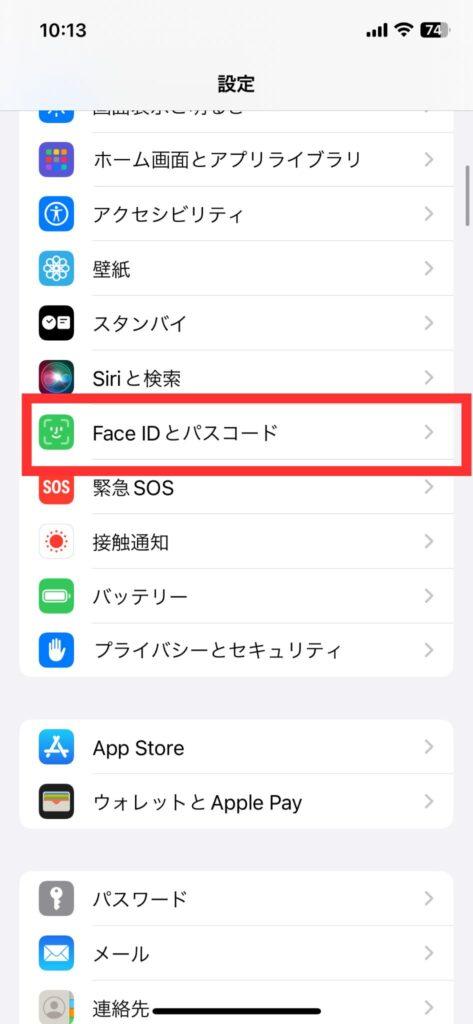
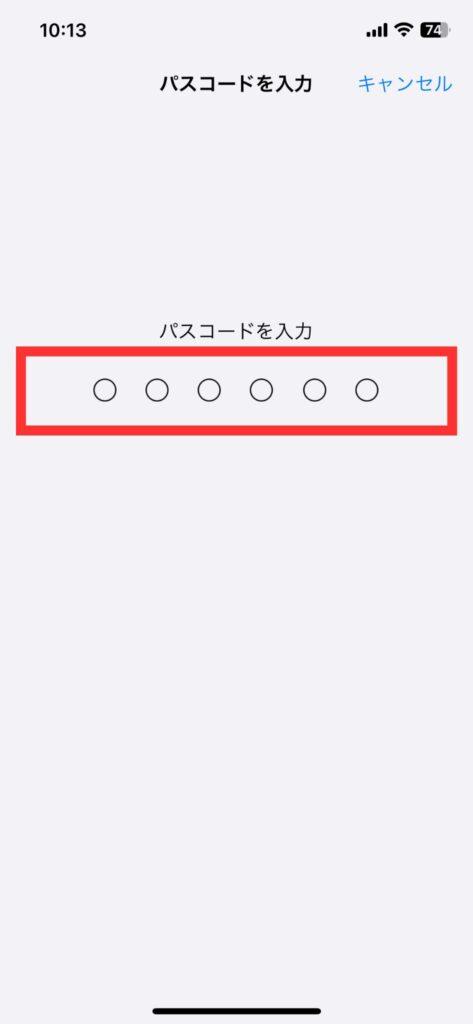
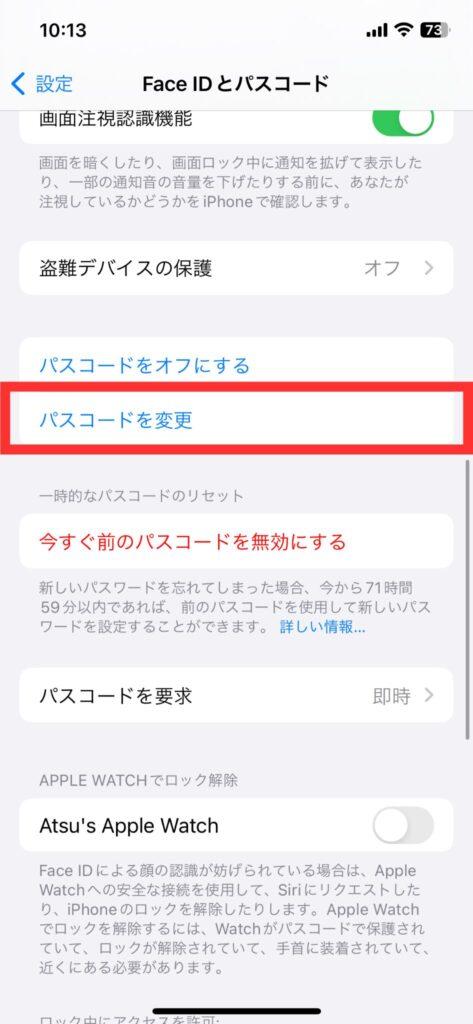
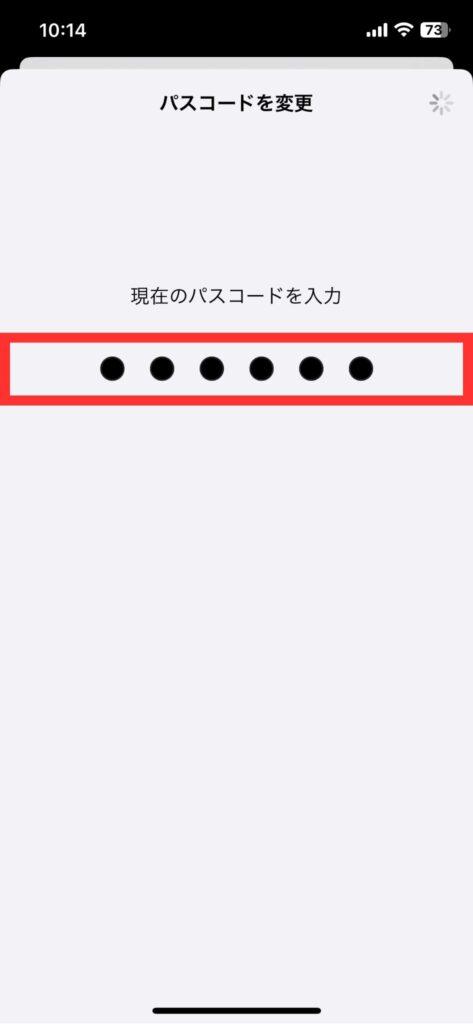
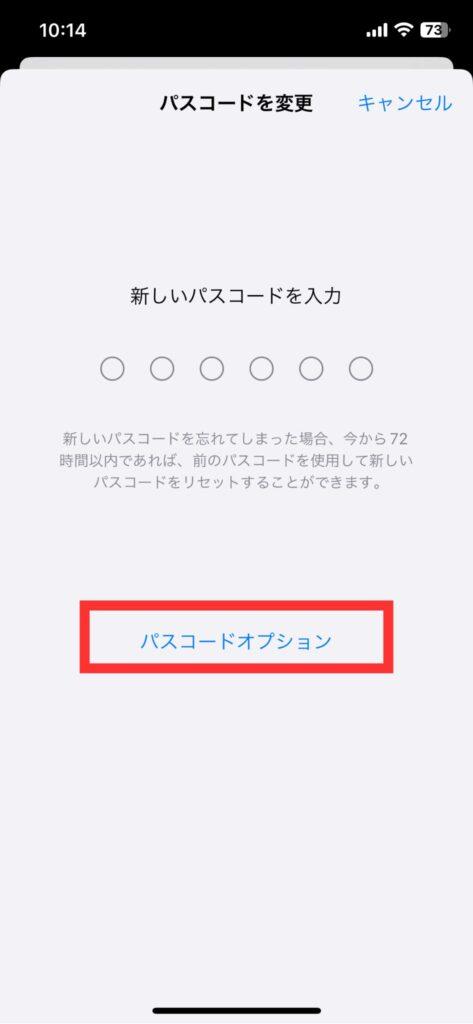
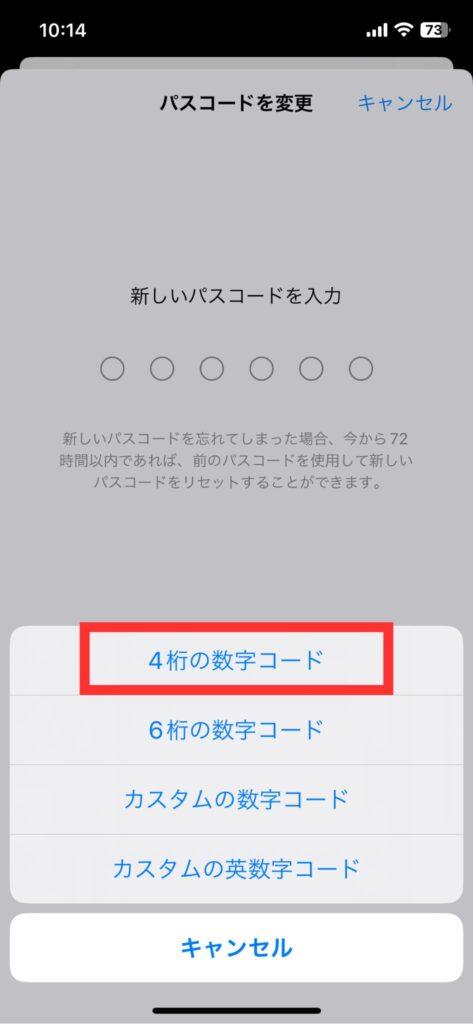
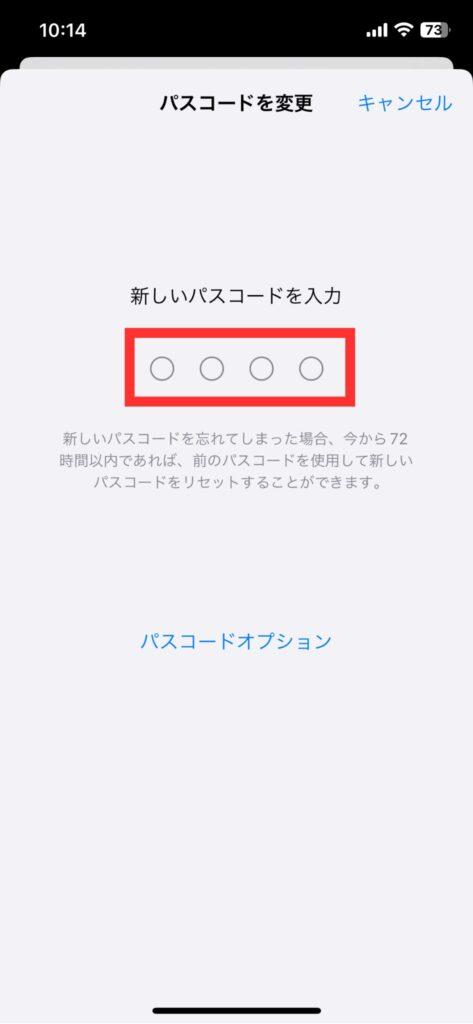
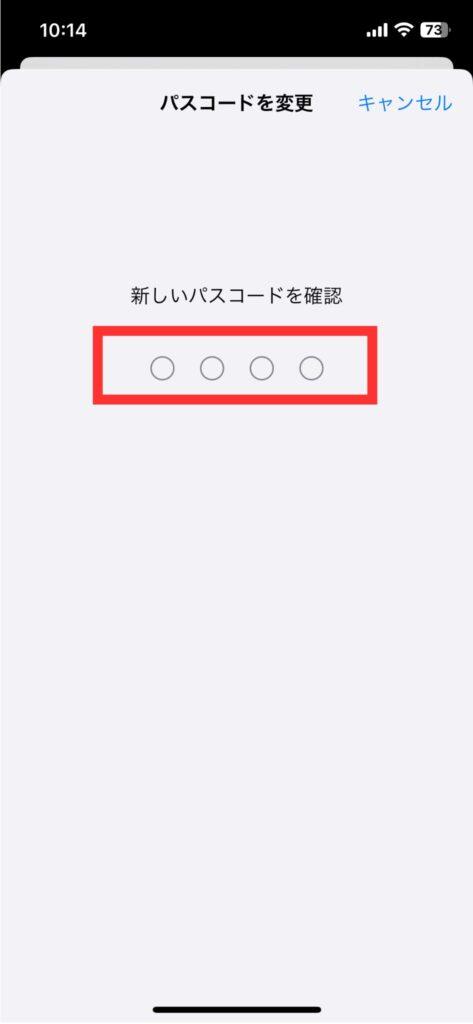
以上で4桁のパスコードへの変更は完了です。
「セキュリティ継続」が表示されて変更できない場合
「パスコードを変更」を選択したときに、すぐ変更画面へ進まず「セキュリティ継続」が表示されることがあります。
これはiPhoneの「盗難デバイスの保護」が働いているためです。
盗難デバイスの保護が有効になっている場合、条件によってはパスコードの変更など重要なセキュリティ設定を変更する際に約1時間の待機時間が必要になります。
基本的な流れは以下のとおりです。
- Face IDまたはTouch IDで認証する
- 「セキュリティ継続を開始」を選択する
- 約1時間待つ
- 再度Face IDまたはTouch IDで認証する
- パスコードの変更を進める
そのため、「パスコードを変更できない」「パスコードオプションが表示されない」という場合でも、4桁のパスコードが廃止されたとは限りません。
「セキュリティ継続」が表示されている場合は、画面の案内に従って待機時間が終了してからパスコード変更を進めましょう。
「パスコードオプション」では4桁以外も選べる
「パスコードオプション」では4桁の数字コードだけでなく、より複雑なパスコードも設定できます。
カスタムの数字コード
4桁や6桁に限定せず、好きな桁数の数字を設定できます。
6桁よりさらに長い数字コードを設定したい場合などに利用できます。
カスタムの英数字コード
数字だけでなくアルファベットなども組み合わせたパスコードを設定できます。
セキュリティを重視するのであれば、カスタムの英数字コードや長い数字コードの方が安全性は高くなります。
4桁のパスコードに変更する際の注意点
4桁のパスコードは入力回数が少なく便利ですが、デメリットもあります。
6桁より推測されやすい
4桁の数字コードは10,000通りなのに対し、6桁なら1,000,000通りあります。
単純な組み合わせ数だけを見ても大きな差があるため、セキュリティを重視するなら6桁以上がおすすめです。
誕生日などは設定しない
4桁に変更する場合でも、
- 誕生日
- 電話番号の一部
- 住所の番地
- 「1111」「1234」など単純な数字
といった、他人から推測されやすい番号は避けましょう。
Face IDを使っていてもパスコードは重要
Face IDやTouch IDが利用できるiPhoneでも、再起動後などには必ずパスコード入力が必要です。
そのため、「普段はFace IDだからパスコードの安全性は低くても問題ない」と考えるのはおすすめできません。
iPhoneのパスコードを4桁に変更する方法まとめ
iPhoneのパスコードは標準では6桁ですが、現在のiOSでも「パスコードオプション」から4桁の数字コードへ変更できます。
手順は、
「設定」→「Face IDとパスコード」または「Touch IDとパスコード」→「パスコードを変更」→「パスコードオプション」→「4桁の数字コード」
です。
4桁に変更すれば入力の手間は減りますが、6桁よりセキュリティは低下します。
利便性を優先して4桁に変更する場合でも、推測されやすい番号は避け、Face IDやTouch IDと組み合わせて安全に利用しましょう。
iPhoneのパスコードに関するよくある質問
iPhoneのパスコードは現在も4桁にできますか?
はい。現在のiOSでも「パスコードオプション」から「4桁の数字コード」を選択できます。
4桁と6桁ではどちらがおすすめですか?
セキュリティを重視するなら6桁以上がおすすめです。
4桁は入力が簡単ですが、組み合わせ数が少ないため6桁より推測されるリスクが高くなります。
Face IDを使っていればパスコードは不要ですか?
不要にはできません。
Face ID対応iPhoneでもパスコードを設定する必要があり、再起動後や一定期間ロック解除していない場合などにはパスコード入力が求められます。