iPhoneの「探す」アプリとは?できること・設定方法・オフラインで探せる仕組みを解説
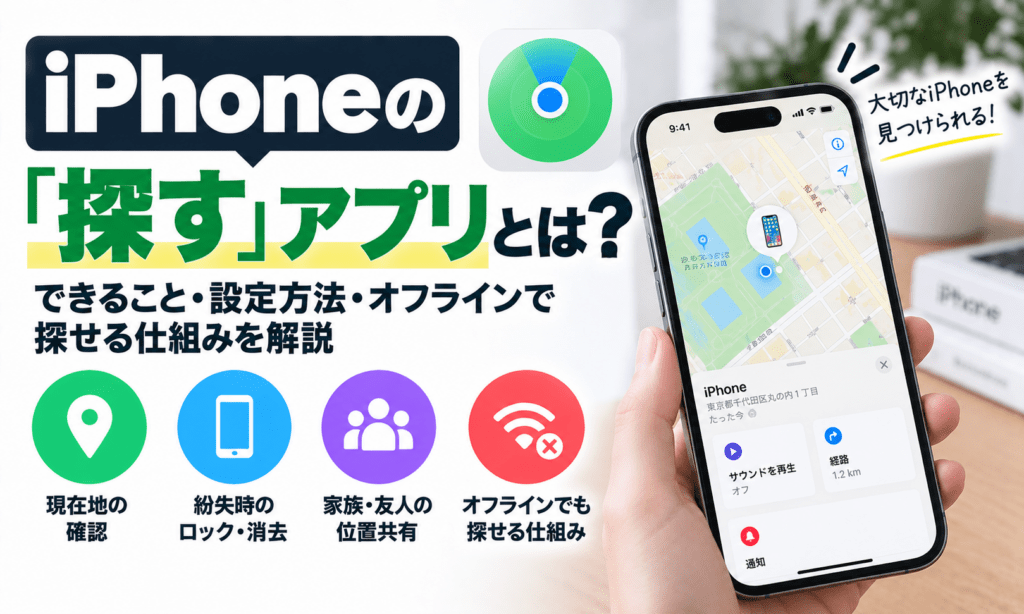

iPhoneを紛失したときに役立つのが、Apple純正の「探す」アプリです。
「探す」は、もともと別々に提供されていた「iPhoneを探す」と「友達を探す」が統合され、iOS 13から現在の形になったアプリです。
現在ではiPhoneだけでなく、iPad、Mac、Apple Watch、AirPods、AirTag、一部の対応アクセサリなども探すことができます。
さらに大きな特徴が、紛失したデバイスがWi-Fiやモバイル通信に接続されていない場合でも、「探す」ネットワークを利用して位置を確認できることです。
本記事では、iPhoneの「探す」アプリでできることや設定方法、オフライン状態でもデバイスを探せる仕組みについて分かりやすく解説します。
- 「探す」はiPhoneやAirTagなどの位置を確認できるApple純正アプリ
- オフライン状態でも「探す」ネットワークを利用して位置を確認できる場合がある
- 対応するiPhoneでは電源を切った後でも一定時間探せる
- 紛失モードや遠隔消去、サウンド再生などの機能も利用できる
- 「探す」をオンにするとアクティベーションロックも有効になる
iPhoneの「探す」アプリとは?

「探す」は、Apple製デバイスやAirTagなどの現在地を確認したり、家族や友人と位置情報を共有したりできるApple純正アプリです。
iOS 12以前では「iPhoneを探す」と「友達を探す」という2つのアプリに分かれていましたが、iOS 13から「探す」アプリへ統合されました。
現在の「探す」アプリでは、大きく分けて以下の機能を利用できます。
- iPhoneやiPad、Macなどの位置を確認する
- Apple WatchやAirPodsなどを探す
- AirTagや対応アクセサリを探す
- デバイスからサウンドを鳴らす
- デバイスを紛失としてマークする
- 紛失したデバイスを遠隔で消去する
- 家族や友人と位置情報を共有する
Appleによると、「探す」ネットワークは10億台を超えるApple製デバイスによって構成されています。
このネットワークを利用することで、紛失したiPhoneがインターネットに接続されていなくても、近くにある別のApple製デバイスを介して位置情報を確認できる場合があります。
「探す」で見つけられる主なデバイス
「探す」という名前からiPhone専用の機能と思われがちですが、現在ではさまざまなApple製品に対応しています。
代表的なものは以下の通りです。
- iPhone
- iPad
- Mac
- Apple Watch
- AirPods
- AirTag
- 一部のBeats製品
- 「探す」ネットワークに対応した他社製アクセサリ
機種や製品によって利用できる機能は異なりますが、位置を地図で確認したり、サウンドを再生したりすることができます。
紛失してから「探す」を設定することはできないため、iPhoneを購入したら事前に設定を確認しておくことが重要です。
オフラインのiPhoneも「探す」で見つけられる?

「探す」の大きな特徴が、紛失したデバイスがインターネットへ直接接続されていなくても位置を確認できる場合があることです。
通常、位置情報を送信するにはWi-Fiやモバイル通信が必要と思われがちです。
しかし「探す」ネットワークでは、紛失したデバイスの近くを通った別のApple製デバイスがBluetoothの信号を検出し、おおよその位置情報をネットワーク経由で持ち主へ伝えます。
たとえば、紛失したiPhoneがモバイル通信やWi-Fiに接続されていなくても、近くをほかのiPhoneユーザーが通れば、そのデバイスが紛失したiPhoneのBluetooth信号を検出することがあります。
その情報が暗号化された状態で送信されることで、持ち主は「探す」アプリから位置を確認できます。
「探す」ネットワークによる位置情報のやり取りは匿名化・暗号化されており、位置情報を中継したユーザーが「誰の端末を見つけたか」を知ることはありません。
電源が切れたiPhoneも探せる場合がある
対応しているiPhoneでは、「探す」ネットワークをオンにしておくことで、電源をオフにした後でも一定時間は位置を確認できる場合があります。
Appleによると、対応するiPhoneでは電源を切ってから最大24時間程度、「探す」ネットワークを利用できる場合があります。
そのため、盗難に遭ったiPhoneの電源を第三者に切られたとしても、すぐに追跡できなくなるとは限りません。
ただし、対応機種やバッテリーの状態などによって利用できる条件は異なります。
「探す」ネットワークの仕組み

「探す」ネットワークでは、近くにあるApple製デバイス同士がBluetoothを利用して紛失したデバイスを検出します。
大まかな流れは以下の通りです。
- 紛失したiPhoneがBluetoothの信号を発信する
- 近くにある別のApple製デバイスがその信号を検出する
- 検出したデバイスがおおよその位置情報を暗号化する
- 暗号化された情報がAppleのネットワークへ送信される
- 持ち主が「探す」アプリから位置を確認する
ここで重要なのが、位置情報がエンドツーエンドで暗号化されていることです。
Appleは、「探す」ネットワークを利用した際に、Apple自身がオフラインデバイスや情報を中継したデバイスの位置情報を確認できない仕組みになっていると説明しています。
近くのiPhoneユーザーに自分の位置が知られることはない
「ほかの人のiPhoneを利用して位置情報を探すなら、自分の端末を紛失したことが知られてしまうのでは?」と不安に感じる方もいるかもしれません。
しかし、「探す」ネットワークで行われる通信は匿名かつ暗号化されています。
紛失したiPhoneの信号を検出した側に通知が表示されたり、端末の持ち主の名前やApple Accountが表示されたりするわけではありません。
位置情報を中継したユーザーは、そのこと自体を基本的に意識する必要がありません。
またAppleも、暗号化された「探す」ネットワークの位置情報を読み取れない仕組みになっています。
「探す」アプリでできること
位置情報を確認する以外にも、「探す」には紛失時に役立つさまざまな機能があります。
地図上で現在地を確認する
もっとも基本的な機能が、紛失したデバイスの場所を地図上に表示する機能です。
iPhoneであれば、
「探す」→「デバイスを探す」→探したいiPhoneを選択
という流れで位置を確認できます。
自分のiPhoneを紛失して「探す」アプリを利用できない場合は、別の端末からiCloud.comの「デバイスを探す」へアクセスして確認することもできます。
iPhoneから音を鳴らす
「家の中でiPhoneが見つからない」といった場合には、サウンドを再生できます。
マナーモードになっていても音を鳴らすことができるため、ソファの隙間やバッグの中などに入り込んでいる場合にも便利です。
ただし、デバイスがオフラインの場合はすぐには音が鳴らず、次回オンラインになった際にサウンドが再生されます。
紛失としてマークする
外出先でiPhoneを紛失した場合は、紛失としてマークしておきましょう。
紛失としてマークするとiPhoneをロックし、第三者による不正利用を防ぎやすくなります。
また、拾った人に連絡してもらえるよう、画面へ電話番号やメッセージを表示することもできます。
iPhoneのデータを遠隔消去する
どうしてもiPhoneが見つからず、個人情報が第三者に渡るリスクが高い場合には、端末のデータを遠隔消去できます。
写真や連絡先、アカウント情報などを端末から消去できるため、盗難時の最終手段として利用できます。
ただし、一度消去すると一部の追跡機能に影響する場合があるため、Appleの案内を確認したうえで実行しましょう。
「探す」をオンにする方法
iPhoneを紛失してから設定することはできないため、あらかじめ「探す」が有効になっているか確認しておきましょう。
設定方法は以下の通りです。
- 「設定」を開く
- 画面上部の自分の名前をタップ
- 「探す」をタップ
- 「iPhoneを探す」をタップ
- 「iPhoneを探す」をオンにする
- 「探す」ネットワークをオンにする
- 必要に応じて「最後の位置情報を送信」をオンにする
「探す」ネットワークをオンにしておくことで、iPhoneがオフラインの場合でも位置を確認できる可能性が高まります。
また、「最後の位置情報を送信」をオンにすると、バッテリー残量が非常に少なくなった際にデバイスの位置情報を自動的に送信できます。
「探す」とアクティベーションロックの関係
「探す」を設定すると、アクティベーションロックも自動的に有効になります。
アクティベーションロックとは、紛失・盗難されたiPhoneを第三者が勝手に初期化し、再利用するのを防ぐためのセキュリティ機能です。
端末を消去したとしても、元の所有者のApple Accountとパスワードなどによる認証が必要になるため、盗難されたiPhoneを再利用しにくくできます。
iPhoneを売却・譲渡・下取り・修理へ出す場合は、事前に「探す」をオフにする必要があります。「探す」をオフにするとアクティベーションロックも解除されます。
iPhoneを紛失したときにやるべきこと
iPhoneが見つからない場合は、できるだけ早く以下の順番で確認しましょう。
- 「探す」で位置を確認する
- 近くにある場合は「サウンドを再生」する
- 外出先で紛失した場合は「紛失としてマーク」する
- 警察や施設へ遺失届を出す
- 盗難が疑われる場合は通信会社にも相談する
- どうしても見つからず個人情報の流出が心配な場合は遠隔消去を検討する
ただし、地図上に知らない場所が表示されたからといって、自分で盗難相手のもとへ取り戻しに行くのは危険です。
盗難の可能性がある場合は、位置情報を警察へ伝えて相談しましょう。
「探す」に関するよくある質問
「探す」はインターネットにつながっていなくても使えますか?
「探す」ネットワークがオンになっている対応デバイスであれば、Wi-Fiやモバイル通信に接続されていなくても位置を確認できる場合があります。
近くにあるApple製デバイスがBluetoothの信号を検出し、匿名・暗号化された状態で位置情報を中継する仕組みです。
「探す」を使うにはApple製品を2台持っている必要がありますか?
必ずしも自分でApple製デバイスを2台所有する必要はありません。
紛失したiPhoneは「探す」ネットワークを通じて検出できます。
また、自分の別のApple製デバイスが手元になくても、WebブラウザからiCloud.comの「デバイスを探す」へアクセスして位置を確認する方法があります。
電源を切られたら探せなくなりますか?
対応するiPhoneでは、「探す」ネットワークが有効であれば電源を切った後でも一定時間は位置を確認できる場合があります。
ただし、モデルやバッテリーの状態などによって利用条件は異なります。
「探す」をオフにしていた場合でも紛失後に探せますか?
基本的には難しくなります。
「探す」を利用してデバイスを見つけるには、紛失する前に「iPhoneを探す」をオンにしておく必要があります。
万が一に備え、購入後に設定を確認しておきましょう。
他人のiPhoneが自分のiPhoneを見つけた場合、その人に位置情報は知られますか?
「探す」ネットワークは匿名かつ暗号化された仕組みになっているため、位置情報を中継したユーザーが紛失端末の持ち主や詳細な情報を知ることはありません。
Appleも、エンドツーエンドで暗号化されたオフラインデバイスの位置情報を確認できないと説明しています。
まとめ|「探す」はiPhoneを紛失する前に設定しておこう
Appleの「探す」は、iPhoneやiPad、Mac、Apple Watch、AirPods、AirTagなどを紛失した際に役立つ重要な機能です。
現在は単にGPSで現在地を表示するだけではなく、10億台を超えるApple製デバイスからなる「探す」ネットワークを利用し、オフライン状態のデバイスを見つけられる場合があります。
さらに、対応するiPhoneでは電源を切った後でも一定時間探せるほか、サウンドの再生や紛失モード、遠隔消去なども利用できます。
特に重要なのは、iPhoneを紛失してからでは「探す」を有効にできないことです。
「設定」→「自分の名前」→「探す」→「iPhoneを探す」を開き、
- iPhoneを探す
- 「探す」ネットワーク
- 最後の位置情報を送信
がどのような設定になっているか、一度確認しておきましょう。