iPhoneで「アクセサリを使用するにはロックを解除してください」と表示される原因と対処法
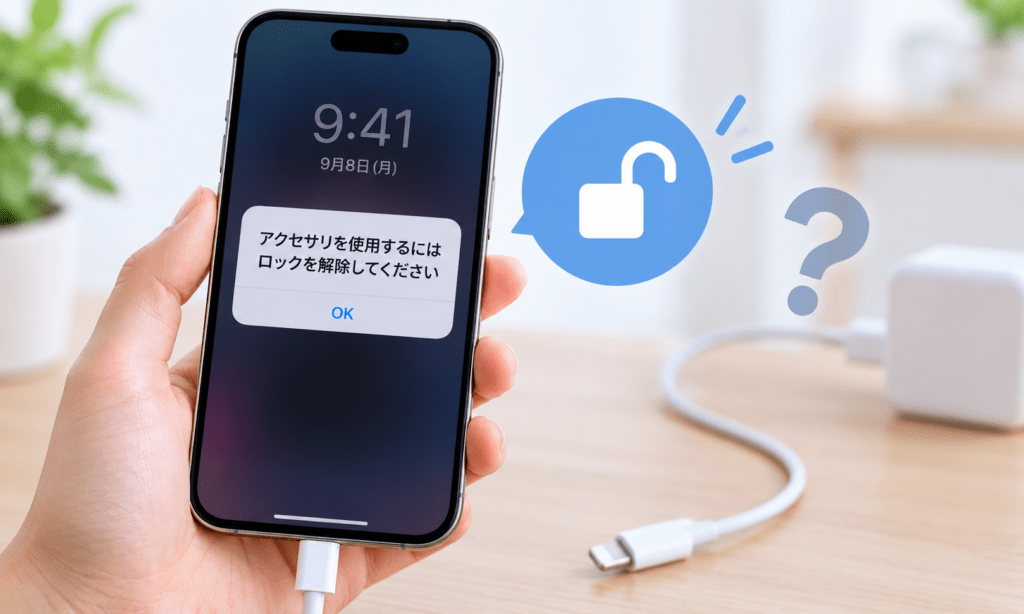
iPhoneにUSB-C・Lightningケーブルや外付け機器を接続したときに「アクセサリを使用するにはiPhoneのロックを解除してください」などと表示された場合、故障ではなくiPhoneのセキュリティ機能によって接続が制限されている可能性があります。
まずiPhoneのロックを解除し、アクセサリを一度取り外してから接続し直してみましょう。
一方、「アクセサリを使用できません」「液体が検出されました」など、表示される警告によって原因と対処法は異なります。
2026年現在はiPhone 15以降がUSB-Cを採用しているため、本記事ではUSB-C・Lightningの両方について、アクセサリ接続時に表示される主なメッセージの意味と対処法を解説します。
- ロック解除を求められたら、まずiPhoneのロックを解除する
- 現在は「有線アクセサリ」の設定から接続許可を変更できる
- iPhone 15以降はUSB-C、iPhone 14以前は主にLightningを使用する
- 認識しない場合はケーブル・端子・アクセサリを確認する
- 液体検出の警告が出た場合はケーブルを外して乾燥させる
「アクセサリを使用するにはiPhoneのロックを解除してください」の意味
iPhoneにUSB-C・Lightningケーブルや対応アクセサリを接続したとき、
「アクセサリを使用するにはiPhoneのロックを解除してください」
といったメッセージが表示される場合があります。
これは、ロックされているiPhoneへ第三者が有線機器を接続してデータへアクセスすることなどを防ぐためのセキュリティ機能です。
Appleの現在の仕様では、USBやThunderboltデバイス、コンピュータなどのアクセサリを接続する際、デフォルトではiPhoneのロック解除が必要です。
通常はFace ID、Touch IDまたはパスコードでロックを解除すれば利用できます。
ロックを解除しても認識されない場合は、
アクセサリを外す → iPhoneのロックを解除する → アクセサリを接続し直す
という順番で試してください。
充電器でもロック解除が必要?
一般的なUSB電源アダプタからiPhoneを充電するだけであれば、通常はロック解除をしなくても充電できます。
一方、パソコンや外付けストレージなど、iPhoneとデータ通信を行う可能性がある機器では接続許可が必要になる場合があります。
またAppleによると、ロックを解除しない場合、アクセサリと通信できないだけでなく、接続する機器によっては充電されない場合もあります。
「充電器につないだのに充電されない」という場合も、使用している機器や接続方法を確認しましょう。
現在は「有線アクセサリ」から接続設定を変更できる
旧バージョンのiOSでは「Face IDとパスコード」などからUSBアクセサリの設定を変更していましたが、現在は設定場所が変更されています。
設定方法は以下です。
- 「設定」を開く
- 「プライバシーとセキュリティ」をタップ
- 下へスクロールして「セキュリティ」を確認する
- 「有線アクセサリ」をタップ
- 希望する接続許可を選択する
USB-Cコネクタを搭載したiPhoneでは、以下の4種類から設定できます。
| 設定 | 内容 |
|---|---|
| 常に確認 | アクセサリを接続するたびに手動で承認する |
| 新しいアクセサリの場合は確認 | 初めて接続するアクセサリを手動で承認する |
| ロックされていない場合は自動的に許可 | ロック解除されたiPhoneに接続すると自動的に承認する |
| 常に許可 | アクセサリを接続すると自動的に承認する |
デフォルトは「ロックされていない場合は自動的に許可」です。
Lightningコネクタ搭載モデルでは「ロックされていない場合は自動的に許可」と「常に許可」が用意されています。
「常に許可」にすると利便性は高くなりますが、ロック中でもアクセサリが自動的に承認されます。特別な理由がなければ、セキュリティを考えてデフォルト設定のまま利用するのがおすすめです。
iPhoneで表示される主なアクセサリ関連メッセージ
アクセサリ接続時に表示される警告は、すべて同じ意味ではありません。
| 表示内容 | 主な原因 | 最初に試すこと |
|---|---|---|
| アクセサリを使用するにはロックを解除してください | セキュリティによる接続制限 | iPhoneをロック解除して再接続 |
| アクセサリを使用できません・対応していない可能性があります | 互換性・ケーブル・端子など | 再接続・別のケーブルやアクセサリで確認 |
| このコンピュータを信頼しますか? | 初めて接続するパソコンなど | 自分のPCなら内容を確認して「信頼」 |
| 液体が検出されました・充電はできません | USB-C・Lightning端子などで液体を検出 | すぐにケーブルを取り外して乾燥 |
メッセージの内容を確認して、それぞれに合った対処を行うことが重要です。
ロックを解除してもアクセサリを認識しないときの対処法
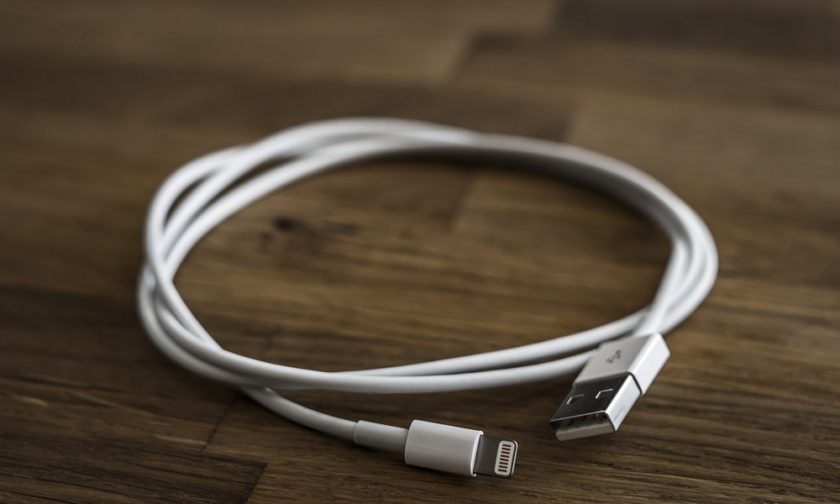
ロックを解除してもUSB-C・Lightningアクセサリを認識しない場合は、以下を順番に確認しましょう。
一度取り外してから接続し直す
Appleも、ロック解除後にアクセサリが認識されない場合は、
アクセサリを取り外す → iPhoneをロック解除 → 再度接続する
という方法を案内しています。
まずはこの方法を試してみましょう。
ケーブルやアクセサリに破損がないか確認する
ケーブルの被覆が破れている、端子が曲がっている、コネクタ周辺が変形しているといった場合は使用を中止してください。
別の正常なケーブルやアクセサリがある場合は交換して試すと、iPhone側とアクセサリ側のどちらに原因があるのか切り分けやすくなります。
接続端子に異物がないか確認する
USB-C・Lightningポートにゴミや異物があると、正常に接続できないことがあります。
目視で確認し、異物が見える場合でも金属製の工具などを無理に差し込まないようにしてください。
また、端子内部を濡らして清掃するのも避けましょう。
iPhoneを再起動する
一時的なソフトウェアの問題でアクセサリを認識していない可能性もあります。
アクセサリを取り外してからiPhoneを再起動し、起動後にもう一度接続してみましょう。
別のケーブルで試す
ケーブル内部が断線している場合、外見だけでは故障を判断できないことがあります。
正常に動作する別のUSB-CまたはLightningケーブルへ交換して確認しましょう。
パソコンや接続先も確認する
パソコンに接続している場合は、別のUSBポートへ差し替えたり、パソコンを再起動したりする方法もあります。
USBハブを経由している場合は、一度ハブを外して直接接続してみるのも原因の切り分けに役立ちます。
「液体が検出されました」と表示された場合は充電しない
iPhone XS・iPhone XS Max・iPhone XR以降では、LightningまたはUSB-Cコネクタなどに液体があることを検知すると警告が表示されます。
この場合はケーブルを取り外し、コネクタが乾くまで有線充電やアクセサリ接続を控えてください。
Appleは、濡れた状態で充電すると端子が腐食し、故障につながる可能性があると案内しています。
- ドライヤーなど外部の熱源で乾かす
- エアダスターなどで圧縮空気を吹き込む
- 綿棒やティッシュなどをコネクタへ差し込む
- 米の袋にiPhoneを入れて乾燥させる
液体検出時は、コネクタを下向きにしてiPhoneを手のひらへ軽く叩き、余分な液体を取り除いてから風通しのよい乾燥した場所へ置きましょう。
iPhone 15以降はUSB-Cケーブル選びにも注意
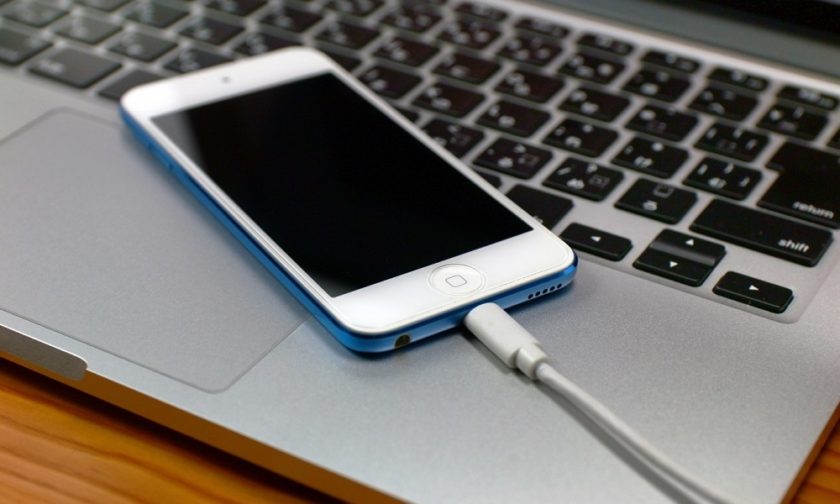
iPhone 15以降ではLightningではなくUSB-Cコネクタが採用されています。
USB-Cでは充電だけでなく、データ転送、オーディオ・映像出力、外付けストレージ、マイク、Ethernetアダプタなど、さまざまな機器を接続できます。
ただし、USB-C端子ならすべて同じ性能というわけではありません。
ケーブルによって対応する充電出力やデータ転送速度などが異なります。
Appleによると、iPhoneに付属するUSB-C充電ケーブルはUSB 2の速度に対応しています。一方、iPhone 15 Pro・16 Pro・17 Pro各シリーズでは、対応するUSB 3ケーブルを使用すると最大10Gbit/秒のUSB 3.2 Gen 2による高速データ転送が可能です。
USB-Cアクセサリを購入するときは、
- USB-C規格に準拠しているか
- 必要な充電出力に対応しているか
- 必要なデータ転送速度に対応しているか
- 映像出力など目的の機能に対応しているか
を確認しましょう。
Lightningアクセサリは「Made for iPhone」を確認
Lightningを搭載したiPhoneやLightningアクセサリを利用する場合は、「Made for iPhone」などの表示も判断材料になります。
Appleでは、互換性の要件を満たした対応アクセサリに「Made for」ラベルを使用する仕組みを提供しています。
ただし、「MFi認証品ならApple純正品とまったく同じ」という意味ではありません。
旧記事にあった「純正品と同等の信頼性」という表現は正確ではないため、互換性を確認するための目安として考えましょう。
iPhoneのアクセサリ接続に関するよくある質問
「アクセサリを使用するにはロックを解除してください」は故障ですか?
基本的には故障を意味するメッセージではありません。
iPhoneのセキュリティ機能によって有線アクセサリとの通信が制限されている場合に表示されます。まずiPhoneをロック解除して再接続してください。
ロック中でも充電できますか?
USB電源アダプタを使った一般的な充電であれば、通常はロックを解除しなくても充電できます。
ただし、接続するアクセサリによってはロック解除が必要になったり、解除するまで充電されなかったりする場合があります。
アクセサリ接続時のロック解除を不要にできますか?
「設定」→「プライバシーとセキュリティ」→「有線アクセサリ」から設定できます。
ただし「常に許可」はセキュリティ面も考慮したうえで利用してください。
iPhone 15以降でもLightningアクセサリを使えますか?
アクセサリによっては利用できます。
AppleはUSB-C搭載iPhone向けに「USB-C – Lightningアダプタ」を提供しており、対応するLightningアクセサリで充電・データ転送・オーディオ再生が可能です。
ただし、すべてのLightningアクセサリとの動作を保証するものではないため、個別に互換性を確認してください。
USB-CならどのケーブルでもiPhoneで使えますか?
USB-C規格に準拠したケーブルを使用してください。
また、USB-Cは見た目が同じでも充電性能やデータ転送速度、映像出力への対応などが異なります。用途に合ったケーブルを選ぶ必要があります。
「液体が検出されました」と出たらどうすればいい?
すぐにUSB-C・Lightningケーブルを取り外し、iPhoneとケーブルを十分に乾燥させてください。
ドライヤー、圧縮空気、綿棒、米などを使った乾燥はAppleが推奨していません。
警告メッセージに合わせて正しく対処しよう

iPhoneで「アクセサリを使用するにはロックを解除してください」と表示された場合は、まずiPhoneのロックを解除してアクセサリを接続し直すのが基本です。
2026年現在は「設定」→「プライバシーとセキュリティ」→「有線アクセサリ」から接続許可の設定を変更できます。
また、現在はLightningだけでなく、iPhone 15以降でUSB-Cが採用されています。
アクセサリを認識しない場合は、ケーブルの再接続、端子やケーブルの確認、iPhoneの再起動、別のケーブルでの確認などを順番に試しましょう。
一方、「液体が検出されました」など別の警告が表示された場合は、無理に接続を続けず、そのメッセージに合った対処を行うことが重要です。
「安全第一!耐久性・耐衝撃性に特化したiPhoneケース5選」では、iPhoneを落下や衝撃から守るケースについて紹介しています。iPhoneを長く安全に使いたい方はあわせてご覧ください。