通信費節約に覚えておきたいスマホ中古端末の選び方とポイント
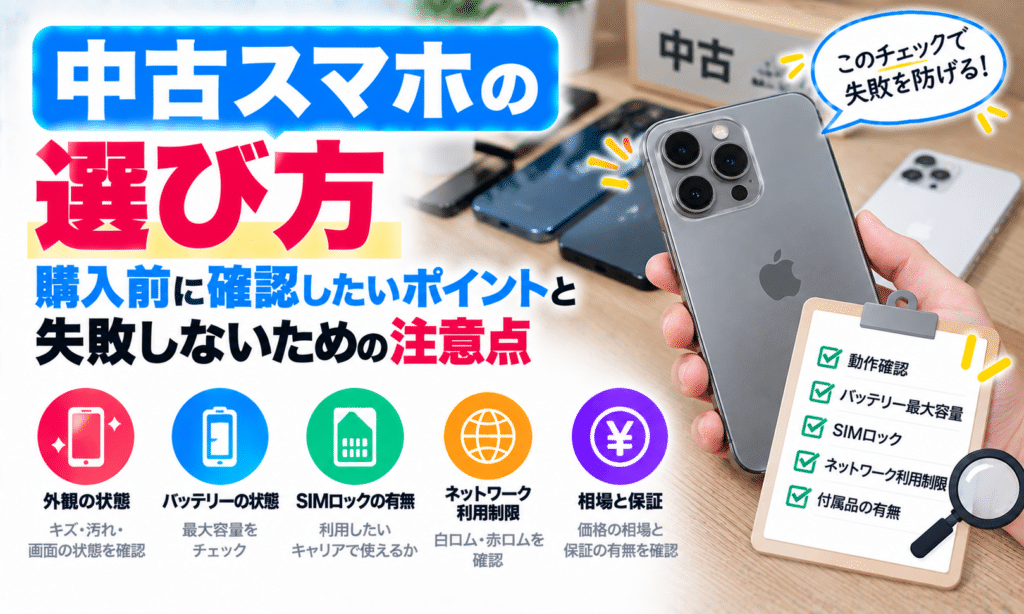

スマートフォンの本体価格を抑えたいとき、中古端末は有力な選択肢です。
最新モデルにこだわらなければ購入費用を抑えやすい一方、中古スマホは同じ機種でもバッテリーや外観、修理歴、保証内容などが1台ごとに異なります。
価格だけで選ぶと、購入後にバッテリー交換や修理が必要になり、結果的に高くつくこともあります。
中古スマホを選ぶときは、モデルの新しさだけでなく「あと何年使えそうか」「端末の状態に問題がないか」「購入後の保証があるか」まで確認することが大切です。
- 中古スマホを選ぶときのポイント
- 古すぎる機種を避けた方がよい理由
- バッテリーや修理履歴の確認方法
- 赤ロム・SIMロックの注意点
- 中古スマホ販売店を選ぶポイント
- Apple整備済製品との違い
中古スマホ選びで確認したい7つのポイント

中古スマホを購入するときは、少なくとも次の7項目を確認しましょう。
- モデル・発売時期
- 外観・動作状態
- バッテリーの状態
- 部品・修理履歴
- ネットワーク利用制限・SIM
- 保証・返品条件
- 購入先
同じモデルでも状態によって価格は変わります。
「安いから」という理由だけで選ばず、購入価格と端末の状態、今後使える期間のバランスを考えましょう。
モデルは「安さ」だけでなく今後使える期間で選ぶ

中古スマホは古いモデルほど安くなる傾向がありますが、安さだけで選ぶのはおすすめできません。
古いスマートフォンでは、
- 最新OSへアップデートできない
- セキュリティアップデートの提供状況が変わる
- 一部アプリの対応対象外になる
- バッテリーや部品が劣化している
- 修理用部品やメーカーサポートの選択肢が少なくなる
といった問題が出てくる可能性があります。
「発売から○年以内なら大丈夫」と一律に判断するのではなく、購入時点で利用したいOS・アプリに対応しているか、メーカーのサポート状況はどうなっているかを確認してください。
数年間使う予定なら、多少価格が高くても比較的新しいモデルを選んだ方が、結果的に買い替え回数を減らせる場合があります。
本体の傷・故障がないか確認する

中古スマホでは、外観だけでなく各機能が正常に動作するか確認することが重要です。
購入前には、
- ディスプレイの傷・割れ
- フレームや背面の傷・へこみ
- タッチ操作
- カメラ
- スピーカー・マイク
- 充電端子
- Face ID・Touch IDなどの生体認証
- 各種ボタン
などを確認しましょう。
実店舗なら可能な範囲で実機を確認し、オンラインショップなら商品ランクだけでなく実際の商品写真や状態説明を確認します。
「ジャンク」「訳あり」などの商品は通常品とは条件が異なる場合があるため、故障内容や保証の有無を理解したうえで購入してください。
バッテリーの状態を確認する
スマートフォンのバッテリーは消耗品です。
外観がきれいでも、長期間使用されていた端末ではバッテリーが劣化している場合があります。
iPhoneでは、
「設定」→「バッテリー」
からバッテリーに関する情報を確認できます。
対応モデル・iOSでは最大容量などを確認できるため、中古iPhoneを実店舗や個人間取引で購入するときは確認しておきましょう。
最大容量は中古iPhoneを選ぶ重要な材料ですが、それだけで端末全体の状態が分かるわけではありません。価格、使用予定期間、修理履歴、販売店の保証などと合わせて判断しましょう。
販売店によっては、一定のバッテリー基準を設けていたり、商品ページに最大容量を掲載していたりします。
基準は店舗ごとに異なるため、「バッテリー良好」などの表記だけでなく、具体的な販売条件を確認してください。
iPhoneは「部品と修理の履歴」も確認する
中古iPhoneでは、過去にバッテリーやディスプレイ、カメラなどが修理・交換されていることがあります。
対応するiPhoneでは、
「設定」→「一般」→「情報」→「部品と修理の履歴」
から確認できます。
修理履歴がある場合、使用された部品について「純正部品」などの情報が表示されることがあります。
中古iPhoneを購入するときは、外観だけでなく過去にどのような修理が行われているかも判断材料にしましょう。
ネットワーク利用制限をIMEIで確認する
中古スマホで注意したいのが、いわゆる「赤ロム」です。
赤ロムとは一般に、携帯電話会社によってネットワーク利用制限がかけられ、モバイル通信が利用できなくなった端末を指します。
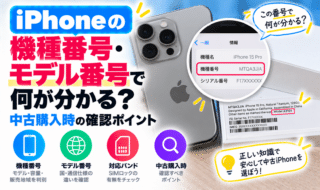
ネットワーク利用制限の確認には、端末固有の識別番号であるIMEIを使用します。
iPhoneなら、
「設定」→「一般」→「情報」
からIMEIを確認できます。
販売元の通信事業者が提供しているネットワーク利用制限確認ページにIMEIを入力して状態を確認しましょう。
判定方法は通信事業者によって異なりますが、「○」「△」「×」などで表示される場合があります。
購入時点で通信できていても、将来的なネットワーク利用制限の可能性を考慮する必要があります。△判定の端末を購入する場合は、販売店の赤ロム保証や返品・交換条件まで確認しましょう。
SIMロックと対応回線を確認する
古い中古スマホでは、特定の通信事業者での利用を前提としたSIMロックが残っている場合があります。
iPhoneなら、
「設定」→「一般」→「情報」→「SIMロック」
から確認できます。
「SIMロックなし」と表示されていれば、通信事業者によるSIMロックはかかっていません。
ただし、SIMロックなし=すべての通信会社で必ず利用できる、という意味ではありません。
国内外のモデルによる仕様の違いもあるため、利用予定の通信会社がそのモデルに対応しているか確認してから購入しましょう。
アクティベーションロックも確認する
中古iPhoneではネットワーク利用制限とは別に、アクティベーションロックにも注意が必要です。
アクティベーションロックは「探す」と連動したAppleの盗難・紛失対策機能です。
中古iPhoneを起動した際に「iPhoneは所有者にロックされています」と表示される場合、前の所有者のApple Accountに紐づいた状態です。
この状態のiPhoneは購入しないようにしましょう。
特にフリマアプリやオークションなどの個人間取引では、出品者がアクティベーションロックを解除した状態で引き渡せるか確認することが重要です。
保証期間と返品条件を確認する

中古スマホの保証内容は購入先によって大きく異なります。
購入前に、
- 保証期間
- 自然故障の対象範囲
- バッテリーが保証対象になるか
- 赤ロム保証の有無
- 故障時は修理・交換・返金のどれになるか
- 返品できる条件
を確認しましょう。
また、中古端末だからといってメーカー保証が必ずないとは限りません。
端末によって保証状況が異なるため、iPhoneならAppleの保証状況も確認しておくとよいでしょう。
中古スマホはどこで買う?

中古スマホの主な購入先には、中古スマホ専門店や家電量販店、オンラインショップ、フリマアプリ、オークションなどがあります。
| 購入方法 | 特徴 | 確認したいポイント |
|---|---|---|
| 中古販売店 | 検品・保証が用意されている場合がある | 保証・赤ロム保証・商品ランク |
| オンライン中古店 | 商品数を比較しやすい | 実物写真・返品条件・送料 |
| 個人間取引 | 価格の選択肢が多い | IMEI・修理履歴・バッテリー・返品条件 |
個人間取引だから必ず問題があるわけではありませんが、販売店のような独自保証がない場合があります。
初めて中古スマホを購入する場合は、価格だけでなく検品内容や保証制度まで比較すると選びやすくなります。
赤ロム保証がある販売店を選ぶ
中古販売店を利用するなら、赤ロム保証の有無も確認しておきましょう。
赤ロム保証とは、購入した端末にネットワーク利用制限がかかった場合、販売店の規定に基づいて交換や返金などを受けられる制度です。
ただし、
- 保証期間
- 交換・返金条件
- △判定端末も対象になるか
- 保証を受けるために必要なもの
は店舗によって異なります。
「赤ロム保証あり」という表記だけでなく、具体的な保証規定まで確認しましょう。
iPhoneならApple整備済製品も選択肢

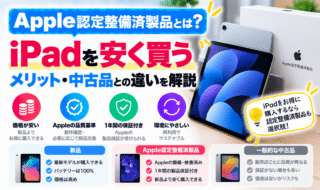
一般的な中古iPhoneとは別に、Appleが販売するApple認定整備済製品も選択肢になります。
Appleによる検査・整備を経て販売される製品で、一般的な中古販売店の商品とは仕組みが異なります。
2026年9月現在、日本のApple公式ストアではiPhone 15シリーズやiPhone 16シリーズ、iPhone 16eなどの整備済製品が掲載されています。
在庫は常に一定ではなく、モデル・容量・カラーなどはタイミングによって変わります。
「中古価格の安さを最優先する」というより、Apple公式から購入できる整備済iPhoneも含めて比較したい人に向いています。
中古スマホを買う前の最終チェックリスト
購入する端末が決まったら、注文前にもう一度確認しましょう。
- 利用したいOS・アプリに対応している
- 利用予定の通信会社に対応している
- 外観や各機能に問題がない
- バッテリー状態を確認した
- iPhoneなら部品と修理の履歴を確認した
- IMEI・ネットワーク利用制限を確認した
- SIMロックの状態を確認した
- アクティベーションロックに問題がない
- 保証期間・保証範囲を確認した
- 赤ロム保証を確認した
- 返品・交換条件を確認した
中古スマホの選び方に関するよくある質問
中古スマホは何年前のモデルまでがおすすめ?
「発売から○年以内なら大丈夫」と一律には判断できません。
OSの対応状況、利用したいアプリ、バッテリー状態、メーカーサポートなどを確認し、あと何年使用する予定なのかを考えて選びましょう。
中古iPhoneはバッテリー最大容量だけ見れば大丈夫?
最大容量は重要ですが、それだけでは十分ではありません。
外観、各機能、修理履歴、ネットワーク利用制限、保証なども合わせて確認してください。
ネットワーク利用制限が「△」でも購入できますか?
販売されている場合はありますが、購入後に利用制限が発生する可能性を考慮する必要があります。
購入するなら赤ロム保証や返品・交換条件を必ず確認しましょう。
フリマアプリの中古スマホは避けた方がいい?
一律に避ける必要はありませんが、販売店より自分で確認する項目が増えます。
IMEI、ネットワーク利用制限、バッテリー状態、修理履歴、アクティベーションロック、返品条件などを確認できない場合は慎重に判断してください。
中古スマホは価格だけでなく状態と保証で選ぼう

中古スマホは、端末購入費用を抑えたい人にとって有力な選択肢です。
ただし、同じ機種・容量でも端末の状態は1台ずつ異なります。
特に、
- モデルの古さ
- バッテリー
- 部品と修理の履歴
- ネットワーク利用制限
- SIM・対応回線
- アクティベーションロック
- 保証・返品条件
は購入前に確認しておきましょう。
中古価格が数千円安いかどうかだけではなく、「購入後に安心して何年使えるか」まで考えて比較することが、中古スマホ選びで失敗しないポイントです。