iPhoneの機種番号・モデル番号で何が分かる?中古購入時の確認方法と海外版の違い
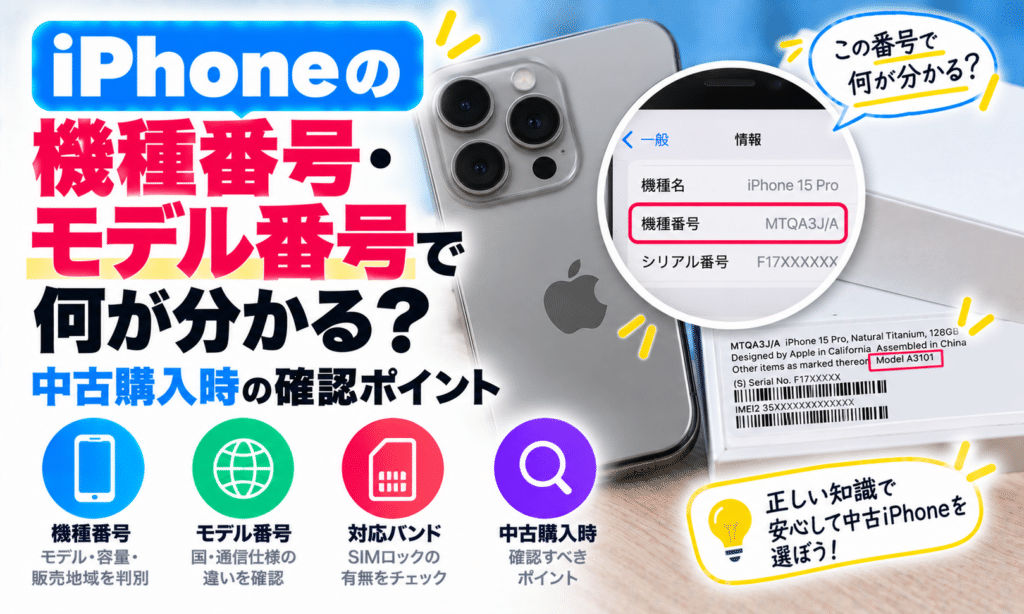

iPhoneには「機種名」だけでなく、端末の仕様を確認するための機種番号やモデル番号があります。
特に中古iPhoneを購入するときに確認したいのが、Aから始まるモデル番号です。
同じiPhoneでも販売された国・地域によってモデル番号が異なることがあり、海外版ではSIMの仕様などが日本で一般的に販売されているモデルと異なる場合があります。
また、中古iPhoneではモデル番号だけでなく、修理歴やバッテリー状態、SIMロック、アクティベーションロックも重要です。
この記事では、iPhoneの機種番号・モデル番号の調べ方から、販売地域の確認方法、中古購入前にチェックしたいポイントまで解説します。
- iPhoneの機種番号・モデル番号の確認方法
- 機種番号をタップすると何が変わるのか
- Aから始まるモデル番号で分かること
- 日本版・米国版・中国本土版などの調べ方
- 海外版iPhoneを購入するときの注意点
- 中古iPhoneでモデル番号以外に確認する項目
iPhoneの機種番号・モデル番号の調べ方

iPhoneの機種番号は、設定アプリから確認できます。
- 「設定」を開く
- 「一般」を選択する
- 「情報」を選択する
- 「機種番号」を確認する
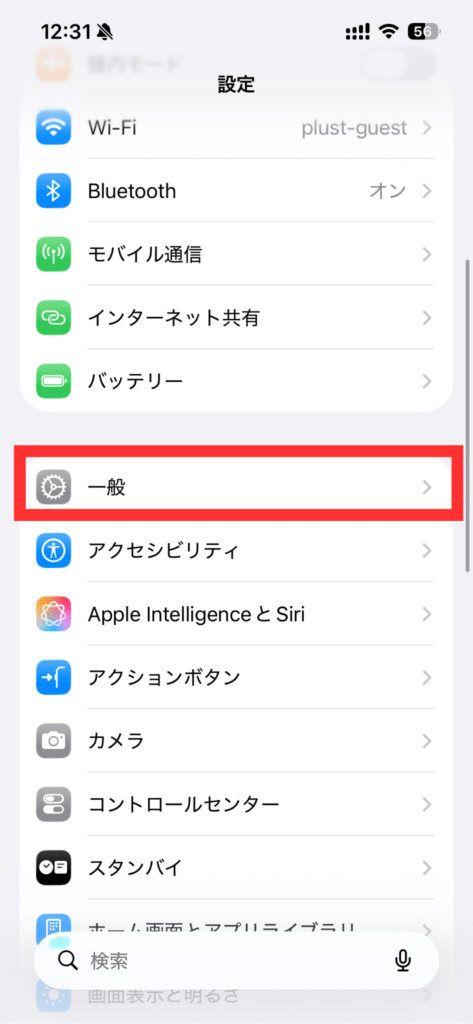
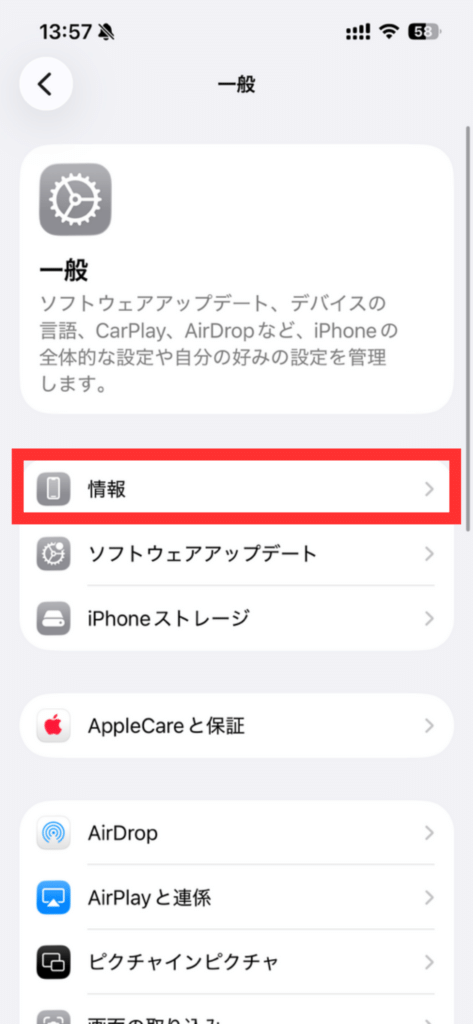
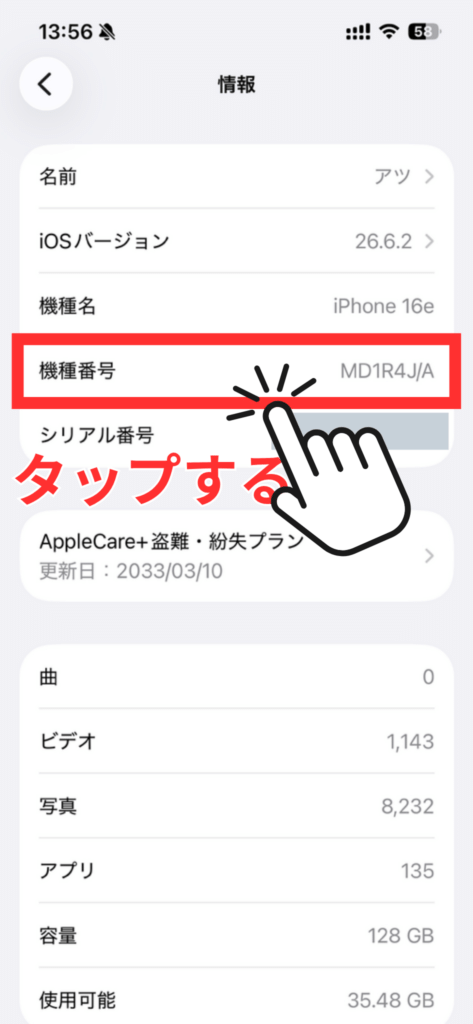
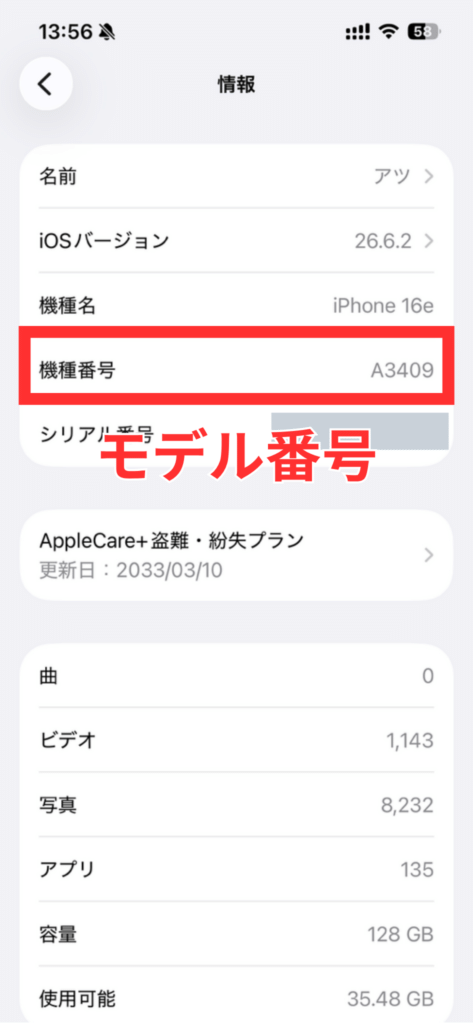
日本語版iOSの実機では、「MD1R4J/A」のような英数字が「機種番号」として表示されます。
この機種番号をタップすると、「A3409」のようなAから始まるモデル番号に切り替わります。
Apple公式サイトではこのAから始まる番号を「モデル番号」として掲載しているため、iPhoneの詳しいモデルを調べるときはこちらを使用します。
設定画面で「機種番号」を見つけたら、一度タップしてみましょう。Aから始まる番号が、Apple公式のモデル一覧と照合するときに使用するモデル番号です。
Aから始まるモデル番号で何が分かる?
Aから始まるモデル番号を調べることで、自分のiPhoneがどのモデルに該当し、どの国・地域向けとして販売された仕様なのかを確認できます。
Appleは公式サイトでiPhoneごとに、
- 発売年
- 容量
- カラー
- モデル番号
- モデル番号に対応する国・地域
- 外観上の特徴
を公開しています。
例えば、同じ「iPhone 16e」でもモデル番号は1種類ではありません。
| モデル番号 | 販売地域 |
|---|---|
| A3212 | 米国、プエルトリコ |
| A3408 | カナダ、メキシコ、中東の一部地域など |
| A3410 | 中国本土 |
| A3409 | その他の国や地域 |
このように、製品名が同じでも販売地域によってA番号が異なる場合があります。
中古ショップやフリマアプリで海外版iPhoneを購入するときは、商品名だけでなくAから始まるモデル番号まで確認すると、どの地域向けのモデルなのかを判断しやすくなります。
日本版・海外版iPhoneでは何が違う?
海外版だから性能が低いというわけではありません。
ただし、販売地域によって一部のハードウェア仕様が異なることがあります。
特に確認したいのがSIM・eSIMの仕様です。
例えばApple公式情報では、iPhone 16eの米国モデルにはSIMトレイがなく、それ以外の地域向けモデルには物理的なnano-SIMカードを挿入できるSIMトレイがあります。
さらに機種によっては、対応する携帯電話通信方式や周波数帯などがモデルごとに異なることがあります。
「海外版だから使えない」「SIMフリーだから必ず使える」と一律には判断できません。Aから始まるモデル番号を確認し、利用予定の通信会社がそのモデルに対応しているか確認しましょう。
モデル番号から製造国は分かる?
ここは間違えやすいポイントです。
Aから始まるモデル番号から確認できるのは、そのモデルが販売された国・地域であり、iPhoneが製造された国・工場ではありません。
例えば中国本土向けのモデル番号だったとしても、それは「中国本土向けとして設定されたモデル」という意味です。
「どこで販売されたモデルなのか」と「どこで製造された端末なのか」は別の情報として考えましょう。
中古iPhoneを購入するときに実用上重要なのは、製造工場よりもどの地域向けの仕様なのかです。
機種番号末尾の「J/A」は日本版を意味する?
機種番号を見ると、
「MD1R4J/A」
のように末尾に「J/A」などの文字が付いていることがあります。
インターネット上では、この部分を使って販売国を判別する方法も紹介されています。
しかし、中古iPhoneの販売地域を確認するなら、機種番号をタップしてAから始まるモデル番号を表示し、Apple公式のモデル一覧と照合する方法が確実です。
Apple公式ではモデル番号ごとに対応する国・地域を公開しているため、本記事ではA番号を基準に確認する方法をおすすめします。
モデル番号だけでは新品・中古は判定できない
機種番号については、先頭の文字から新品・整備済製品・交換品などを判別できるという情報もあります。
しかし、モデル番号や機種番号だけを見て、現在そのiPhoneが新品なのか中古なのかを判断することはできません。
例えば新品として販売されたiPhoneでも、誰かが使用して売却すれば中古iPhoneになります。
中古端末の状態を確認したい場合は、番号だけではなく「部品と修理の履歴」などを確認することが重要です。
中古iPhoneなら「部品と修理の履歴」を確認
中古iPhoneを購入するときに確認しておきたいのが「部品と修理の履歴」です。
対応するiPhoneでは、
「設定」→「一般」→「情報」
から確認できます。
修理履歴がある端末では、交換された部品について「純正部品」「中古」「不明」などが表示される場合があります。
確認できる部品はiPhoneのモデルによって異なりますが、バッテリー、ディスプレイ、カメラ、ロジックボードなどの情報を確認できるモデルがあります。
「不明」は非純正部品だけを意味するものではありません。部品が正常に機能していない、修理後の検証が完了していないなどの場合にも表示されることがあります。
バッテリーの状態も中古価格を左右する
中古iPhoneでは、同じモデル・容量でもバッテリー状態によって使い勝手が変わります。
「設定」→「バッテリー」からバッテリーの状態を確認し、最大容量や表示されているメッセージをチェックしましょう。
バッテリーが劣化している端末は、購入価格が安くても早い段階でバッテリー交換が必要になる可能性があります。
中古iPhoneを比較するときは、
端末価格+購入後に必要になるメンテナンス費用
まで考えて比較するとよいでしょう。
SIMロックも確認する
中古iPhoneでは、
「設定」→「一般」→「情報」→「SIMロック」
も確認します。
「SIMロックなし」と表示されていれば、特定の通信事業者にはロックされていません。
ただし、SIMロックがないことと、利用したい通信会社に完全対応していることは別です。
特に海外版では、モデル番号から販売地域を確認したうえで通信会社の対応端末・対応バンドなども確認しましょう。
アクティベーションロックが残ったiPhoneは購入しない
中古iPhoneで特に注意したいのがアクティベーションロックです。
iPhoneの「探す」を設定するとアクティベーションロックが有効になり、端末は所有者のApple Accountに紐付けられます。
中古iPhoneを起動した際に、
「iPhoneは所有者にロックされています」
と表示された場合は、前の所有者による解除が必要です。
Appleも、アクティベーションロックで保護されている中古iPhoneは購入しないよう案内しています。
中古iPhone購入時のチェックリスト

中古iPhoneを購入するときは、モデル番号だけで判断せず、次の項目を確認しましょう。
- 機種名・ストレージ容量
- Aから始まるモデル番号
- 販売地域と日本での通信対応
- 本体・ディスプレイの傷や破損
- 部品と修理の履歴
- バッテリーの状態
- SIMロック
- アクティベーションロック
- カメラ・スピーカー・マイク
- 物理ボタン
- USB-C・Lightningコネクタ
- 販売店の保証・返品条件
Appleも中古iPhoneを購入するときには、物理的な損傷、バッテリー状態、部品と修理の履歴、SIMロック、ボタン、カメラ、スピーカー、マイクなどを確認するよう案内しています。
iPhoneの機種番号・モデル番号に関するよくある質問
機種番号はどこで確認できますか?
「設定」→「一般」→「情報」から確認できます。
日本語版iOSの実機では「機種番号」と表示され、英数字の番号が確認できます。
Aから始まるモデル番号はどこにありますか?
「設定」→「一般」→「情報」にある「機種番号」をタップすると、Aから始まるモデル番号に表示が切り替わります。
モデル番号から販売国は分かりますか?
Apple公式のモデル識別ページでは、Aから始まるモデル番号ごとに対応する国・地域が掲載されています。
同じiPhoneでも複数のモデル番号が設定されている場合があります。
モデル番号から製造国も分かりますか?
販売地域と製造国は別です。
Aから始まるモデル番号は地域別モデルを確認するために利用できますが、その番号だけで個々のiPhoneが製造された国や工場を特定することはできません。
機種番号やモデル番号をネットに公開しても大丈夫?
機種番号やAから始まるモデル番号は同じ仕様の製品で共通する情報であり、シリアル番号やIMEIのような端末固有の識別情報とは性質が異なります。
スクリーンショットを公開するときは、シリアル番号・IMEI・EID・ICCIDなどの端末固有情報は隠しておくのが安全です。
iPhoneの機種番号・モデル番号まとめ
iPhoneの「設定」→「一般」→「情報」では機種番号を確認できます。
さらに機種番号をタップすると、Aから始まるモデル番号へ表示が切り替わります。
このA番号をApple公式情報と照合すれば、どのiPhoneなのかだけでなく、どの国・地域向けのモデルなのかを確認できます。
海外版の中古iPhoneでは、販売地域によってSIM・eSIMなどの仕様が異なることもあるため、A番号の確認は特に重要です。
ただし、モデル番号だけで中古iPhoneの状態までは分かりません。
購入するときは、
- 販売地域
- 部品と修理の履歴
- バッテリー状態
- SIMロック
- アクティベーションロック
- 本体の動作・外観
まで確認しましょう。
「どのモデルなのか」はモデル番号、「どんな状態なのか」は端末の履歴や状態から確認すると覚えておくと、中古iPhone選びで失敗しにくくなります。