Galaxyの水滴マークが消えない原因は?充電できないときの対処法を解説
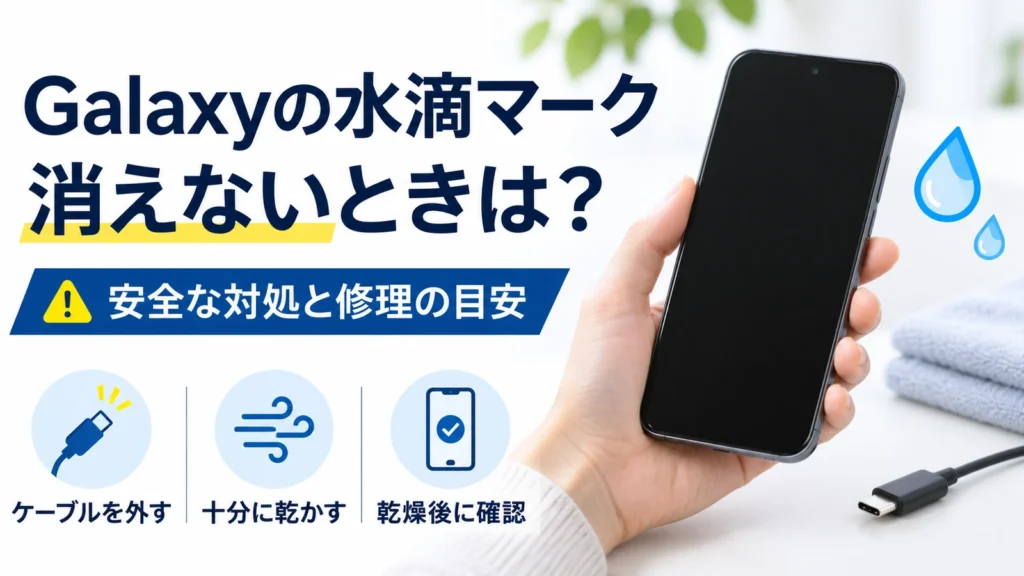
Galaxyに水滴マークが表示されて充電できない場合は、まずUSBケーブルを外し、充電端子を十分に乾燥させることが大切です。水分を検出すると、端末を保護するためUSB充電が停止します。
水に濡らした覚えがなくても、湿気やケーブル側の水分によって警告が出ることがあります。また、乾燥後も表示が消えない場合は、USBSettingsのキャッシュ消去で改善する可能性があります。
この記事では、水滴マークが出る原因から安全な乾燥方法、警告が消えない場合の対処法、修理が必要になるケースまで解説します。
- 水滴マークが出る原因と、濡れている場合の乾かし方
- 完全に乾いてから行うUSBSettingsのキャッシュ消去
- ケーブル・ワイヤレス充電の確認と修理相談の判断
Galaxyの水滴マークは、USB充電を止める保護のサイン
水滴アイコンや水分検出の通知が出ている間は、端末を保護するためUSBケーブルで充電できません。単なる残量不足とは異なり、水分がある状態で通電を続けないための仕組みです。
水分の残った端子で充電すると、腐食や端末の損傷につながるおそれがあります。ケーブルを挿し直して充電できる瞬間を探すのはやめましょう。警告を無効にしたり、電源の入り切りに合わせて接続したりする方法も、本記事では案内しません。
濡らした覚えがなくても表示されることがある
浴室や台所などの湿気の多い環境では、直接水をかけていなくても警告が出る場合があります。端末だけでなく、USBケーブルのコネクタ側に水分が付いている可能性もあります。
一方、完全に乾燥した後も表示が残る場合には、USB設定側の一時的な問題を切り分ける手順が公式に用意されています。表示だけを見て水没やセンサー故障と決めつけることはできません。
| 状況 | 先に行うこと |
|---|---|
| 水が付いた・湿りがある・乾燥に自信がない | ケーブルを外して電源を切り、乾燥を優先する |
| 完全に乾いたが警告が残る | 端子を目視し、USBSettingsのキャッシュ消去を検討する |
| 端子に変形や腐食が見える・改善しない | 接続を繰り返さず、修理窓口へ相談する |
参考:充電時の水分検出・端子損傷に関する注意/湿気やケーブルが関係する場合の案内(Samsung公式)
濡れたGalaxyはケーブルを外し、電源を切って乾かす
濡れている場合は、操作で警告を消そうとせず、接続をやめて乾燥させます。USBSettingsの操作も、完全に乾いた後の手順です。

- 充電ケーブルを端末から外します。
- 端末の電源を切ります。
- 充電ポートを下に向け、軽く振って水分を出します。
- 風通しの良い場所で十分に乾かします。
- 完全に乾いたことを確かめてから、次の確認へ進みます。
Samsungは、端末を強く振ったり叩いたりしないよう注意しています。端子を下にするのは水を外へ出すためで、勢いよく振るためではありません。水分がある間は、端末とケーブルを離したままにします。
何時間で乾くかより、乾燥状態で判断する
本記事では「何分待てば充電できる」とは決めません。表面が乾いて見えても、端子内まで乾いたと判断できない場合は接続を見送ります。湿気の多い場所に置き続けず、風通しの良い場所へ移してください。
常温の送風は乾燥を助ける方法として公式に案内されています。ドライヤーの熱風など、高温を加えて早く乾かそうとしないでください。水が入ったかもしれない端末を、充電しながら動作確認することも避けます。
乾いたのに消えない場合は、USBSettingsのキャッシュを確認する
充電ポートが完全に乾いているのに水滴マークや通知が消えない場合は、USBSettingsのキャッシュ消去を試せます。これは乾燥の代わりではなく、乾燥後に表示が残る場合の切り分けです。
まず、端子内にほこりや異物が見えないかを明るい場所で目視します。針・つまようじ・綿棒などを奥へ差し込まず、取り除けない汚れや損傷がある場合は作業をやめます。異物が残ったまま設定操作だけで解決しようとしないことが大切です。
公式の操作例:システムアプリを表示してキャッシュを消す
端末を起動でき、設定アプリを操作できる場合の手順です。
- 「設定」を開き、「アプリ」を選びます。
- アプリ一覧の右端にある、3本線の「フィルターと並び替え」を押します。
- 「システムアプリを表示」をオンにし、「OK」を押します。
- 一覧から「USBSettings」を選びます。
- 「ストレージ」を開き、「キャッシュを消去」を押します。
選ぶのは「キャッシュを消去」です。「データを消去」や端末の初期化へ置き換えないでください。操作後も警告が残る場合は、何度も消去を繰り返すのではなく、乾燥・端子・ケーブルの状態を含めて相談します。
USBSettingsが見つからない・設定を操作できない場合
メニュー名や配置は、機種・ソフトウェアのバージョンによって異なります。Samsungの掲載手順は操作例であり、すべてのGalaxyに同じ画面があると保証するものではありません。システムアプリの表示をオンにしても見つからない場合は、機種名とOne UIのバージョンを控えて公式サポートへ問い合わせます。
電池切れなどで設定を開けない場合も、警告を回避する接続方法は試さないでください。ワイヤレス充電の対応状況と乾燥状態を確認できなければ、そのまま修理窓口へ相談します。
操作手順:水滴アイコンとUSBSettingsの公式対処案内(Samsung)
USB-C端子とケーブルは、完全に乾いてから見直す
乾燥後は端末側だけでなく、ケーブルのコネクタや被覆にも損傷・水分がないかを見ます。水滴警告が出る原因を、端末だけに限定しないためです。
目視で端子の変形、腐食、コネクタの破損が分かる場合は、その組み合わせで充電を試すのをやめます。無理に押し込む、角度を付けて固定するなどの使い方も避けてください。
端末・端子・ケーブルの乾燥を確かめ、目立つ損傷がない場合には、対応する別の乾いたケーブルで改善するかを確かめる方法があります。警告が再び出たら接続を外し、挿し直しの反復で解決しようとしないでください。
警告が消えても、異常があれば充電を続けない
表示が消えたことだけで、端子の損傷まで直ったとは判断できません。充電ポート付近の異常な発熱や、接触が不安定な状態があれば使用を中止し、相談時に症状を伝えます。
端子の変形や接触不良が疑われるときは、USB-C端子の不具合と修理を考える目安も参考になります。水滴警告に対するGalaxy固有の設定操作は、本記事の手順と区別してください。
ワイヤレス充電は、対応機種と乾燥状態を確かめて使う
USB端子で充電できない場合でも、ワイヤレス充電に対応したGalaxyでは別の充電経路を使えることがあります。ただし、濡れた端末をそのまま充電パッドに置く方法ではありません。端末・パッドともに乾き、異常な発熱や損傷がないことを前提にします。
Galaxyという名前だけで対応とは判断できません。購入した機種の製品仕様・取扱説明書でワイヤレス充電の対応を調べ、対応しないモデルへ充電器の購入を勧めないようにしましょう。
- 端末に対応する充電器を使用し、充電パッドの中央に置く。
- 厚いケースや金属製アクセサリーなど、充電を妨げるものを外す。
- 端末とパッドの間に硬貨、磁石、ICカードなどを挟まない。
- 過熱した場合は充電をやめ、温度が下がるまで待つ。
ワイヤレスで充電できても、USB端子の水分検出や損傷が解決した証明にはなりません。水滴警告が続くなら、必要なデータをバックアップできるかを検討し、端子の状態も相談してください。
参考:ワイヤレス充電の対応確認・置き方・注意事項(Samsung公式)
乾燥後も警告が続くなら、修理窓口へ経過を伝える
十分な乾燥と公式の対処で改善しない場合は、端末やバッテリーなどの不具合も考えられます。自己判断で端子を分解せず、購入元の通信事業者、またはSamsungの窓口へ相談します。水滴マークだけから故障箇所や修理料金は特定できません。
相談時には、次の情報があると経過を説明しやすくなります。
- 機種名・購入元、水が付いた可能性がある場面と警告が出た時期。
- 乾燥させた環境、現在の端子やケーブルの状態。
- 乾燥後にUSBSettingsを操作したか、別のケーブルでどう変わったか。
- ワイヤレス充電の対応・動作、電源や発熱の異常の有無。
起動できる場合は、修理前にデータをバックアップします。画面操作や充電ができない場合は、バックアップできていないことを先に伝え、データ消去の可能性と修理内容を相談してください。
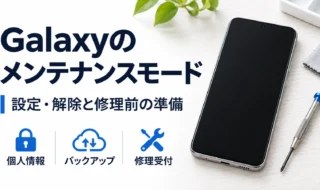
修理受付前の個人データ保護については、Galaxyのメンテナンスモードの設定・解除と修理前の準備で説明しています。このモードは水滴警告を消す機能ではなく、修理中の個人データへのアクセスを制限する別の機能です。
楽天モバイル販売品やメーカーブランド製品はSamsung、その他の通信事業者販売品は購入元の案内を確認します。Samsungのお預かり修理の流れには、対象製品や事前準備がまとめられています。受付先・機種・修理内容による条件を調べてから申し込みましょう。
よくある質問
水に落としていないのに水滴マークが出るのはなぜですか?
湿気の多い環境やケーブル側の水分でも表示される場合があります。濡らした覚えがないことだけを理由に故障・誤検出と断定せず、乾燥状態から切り分けます。
キャッシュを消せば写真やアプリも消えますか?
ここで案内しているのはUSBSettingsの「キャッシュを消去」で、端末全体の初期化ではありません。「データを消去」など別の操作へ置き換えないでください。項目が一致しない場合は操作を止めて相談します。
ワイヤレス充電できたら、そのままUSB充電へ戻してよいですか?
ワイヤレスで充電できることと、USB端子が乾き安全に使えることは別です。端子・ケーブルの乾燥を確かめ、警告が残る間はUSB接続を繰り返さないでください。
乾かすために端子へ紙や綿棒を入れてもよいですか?
奥へ差し込む方法は避けてください。端子を傷めたり異物を残したりするおそれがあります。乾燥は風通しの良い場所で行い、取れない汚れは窓口へ相談します。
水滴マークが出た場合の修理料金は決まっていますか?
警告だけでは修理の要否や料金は決まりません。乾燥後の状態や点検結果、対象製品・保証条件で扱いが変わるため、症状を伝えて見積もりと受付条件を確認します。
Galaxyの水滴警告は、乾燥を確かめてから次の操作へ進もう
水滴マークが出たら、ケーブルを外して電源を切り、端子を下にして風通しの良い場所で乾かすのが出発点です。時間だけで充電再開を決めず、端子とケーブルの乾燥状態を優先しましょう。
完全に乾いた後も警告が残る場合は、異物の目視確認と、公式手順に沿ったUSBSettingsのキャッシュ消去を検討します。水分が残った状態での設定変更や、非公式な強制充電へ進まないことが重要です。
改善しない、端子に傷みが見える、異常に熱い場合は、接続を繰り返さず修理窓口へ相談します。機種名と試した対処を伝え、バックアップやデータ消去の条件を含めて、次の対応を決めてください。