AirPodsの使い方を徹底解説!基本操作から便利な機能・裏技まで紹介


AirPodsは、iPhoneやiPad、MacなどのApple製デバイスと簡単に接続できるワイヤレスイヤホンです。
音楽を聴くだけでなく、通話、Siri、空間オーディオ、オーディオ共有、音質の調整など、さまざまな機能を利用できます。
ただし、AirPodsはモデルによって操作方法や利用できる機能が異なります。
この記事では、AirPodsの基本的な使い方から、知っておくと便利な機能まで分かりやすく解説します。
- AirPodsをiPhoneと接続する方法
- 音楽・通話などの基本操作
- バッテリー残量を確認する方法
- 音質や空間オーディオの設定方法
- 2組のAirPodsで音声を共有する方法
AirPodsの基本的な使い方
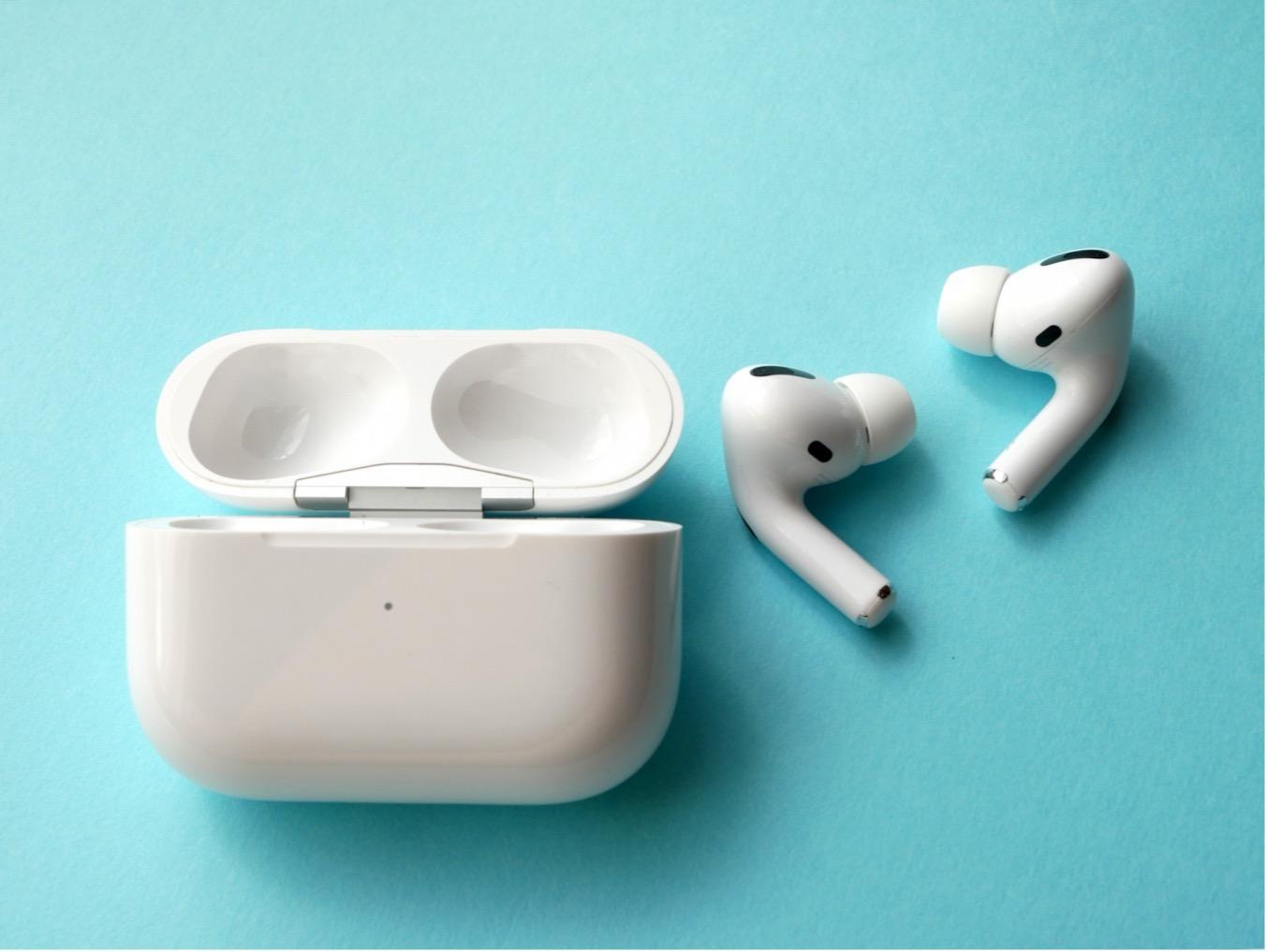
まずは、AirPodsをiPhoneに接続する方法と、音楽・通話で使用する基本操作を確認しましょう。
AirPodsをiPhoneとペアリングする
初めてAirPodsを使う場合は、iPhoneとのペアリングが必要です。
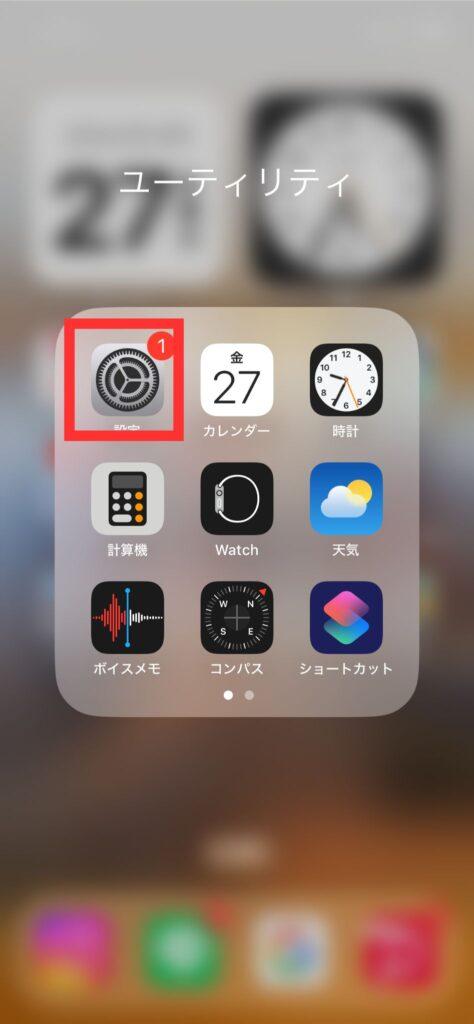
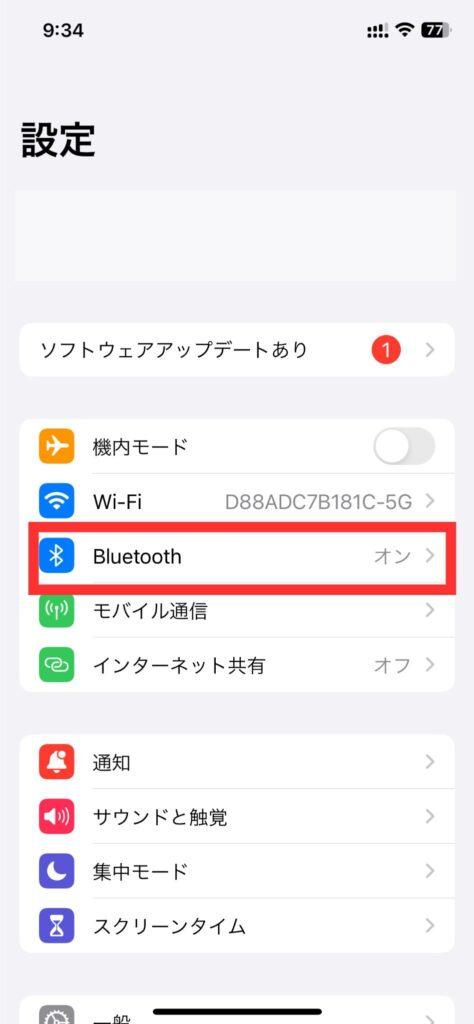
- iPhoneのBluetoothをオンにする
- ホーム画面を表示する
- AirPodsをケースに入れた状態で蓋を開ける
- ケースをiPhoneに近づける
- 画面に表示された「接続」をタップする
- 画面の案内に従い「完了」をタップする
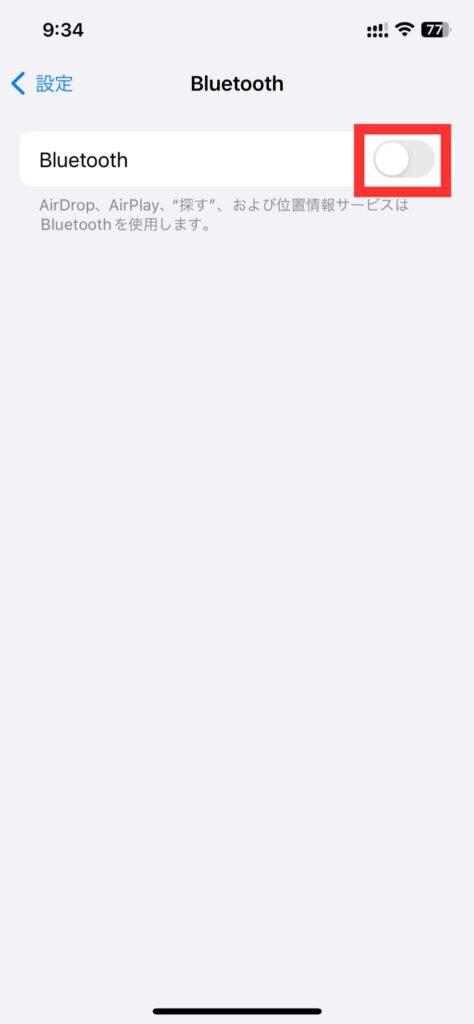
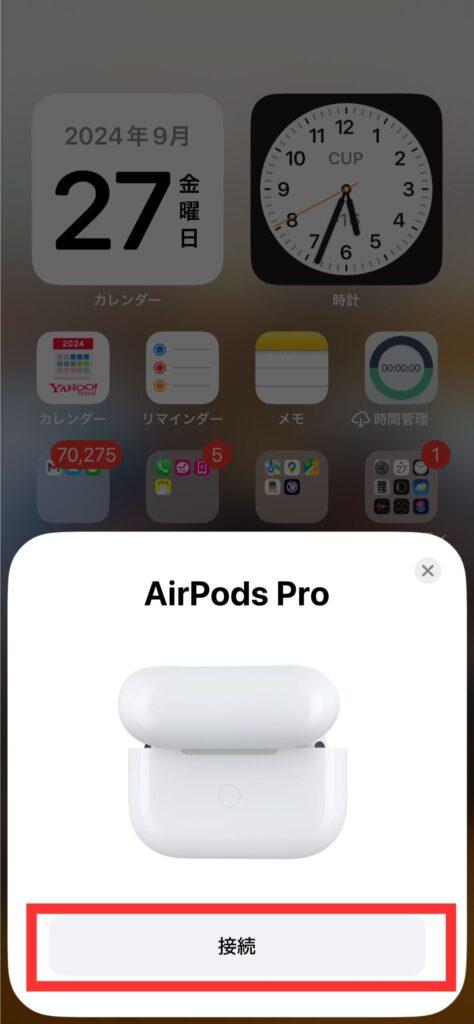
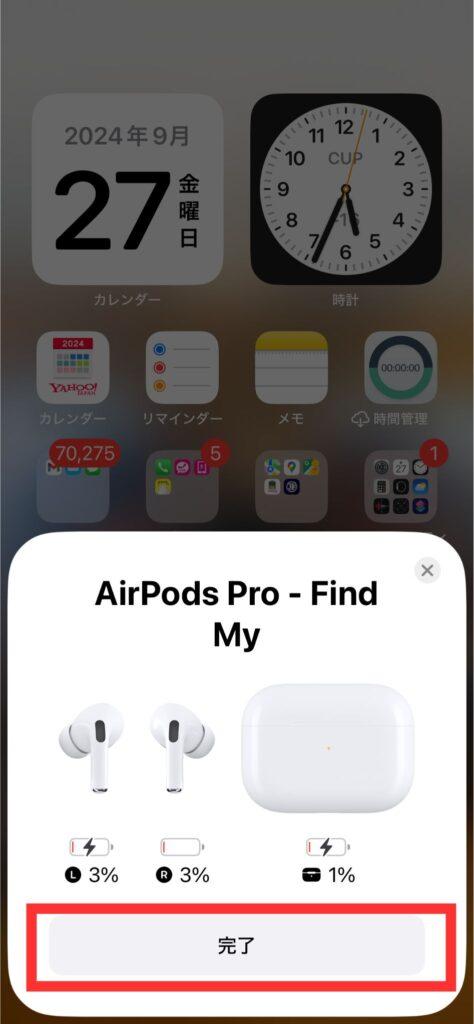
同じApple AccountでiCloudにサインインしている対応デバイスでは、設定したAirPodsをiPadやMacなどでも利用しやすくなります。
なお、手動でペアリングモードにする方法はモデルによって異なります。
AirPods 4とAirPods Pro 3ではケース前面をダブルタップし、それ以前の多くのモデルではケース背面の設定ボタンを長押しします。
音楽を再生・一時停止する
AirPods 3、AirPods 4、AirPods Proでは、ステム部分を1回押すことで音楽の再生・一時停止ができます。
- 1回押す:再生・一時停止
- 2回押す:次の曲へ進む
- 3回押す:前の曲へ戻る
AirPods 2ではダブルタップに割り当てる操作を変更できます。
モデルによって操作方法が異なるため、自分が使用しているAirPodsの世代を確認しておきましょう。
AirPodsで電話に出る
AirPods 3、AirPods 4、AirPods Proでは、着信中にステムを1回押すことで電話に応答できます。
対応モデルでは、Siriを利用して電話をかけることも可能です。
また、AirPods 4やAirPods Pro 2・3では、対応する環境でうなずいて電話に出る、首を横に振って着信を拒否するといった操作にも対応しています。
曲をスキップする
AirPods 3以降およびAirPods Proでは、ステムの操作で前後の曲へ移動できます。
- 2回押す:次の曲へスキップ
- 3回押す:前の曲へ戻る
iPhoneを取り出さなくても操作できるため、通勤・通学中や運動中にも便利です。
AirPodsで音量を調整する
AirPods Pro 2・AirPods Pro 3では、ステム部分を上下にスワイプして音量を調整できます。
- ステムを上方向にスワイプ:音量を上げる
- ステムを下方向にスワイプ:音量を下げる
それ以外のAirPodsでは、iPhoneやApple Watchの音量操作、Siriなどを利用して調整できます。
知っておきたいAirPodsの便利な機能4選

AirPodsには基本操作以外にも、知っておくと便利な機能があります。
ここでは、日常的に使いやすい4つの機能を紹介します。
AirPodsのバッテリー残量を確認する
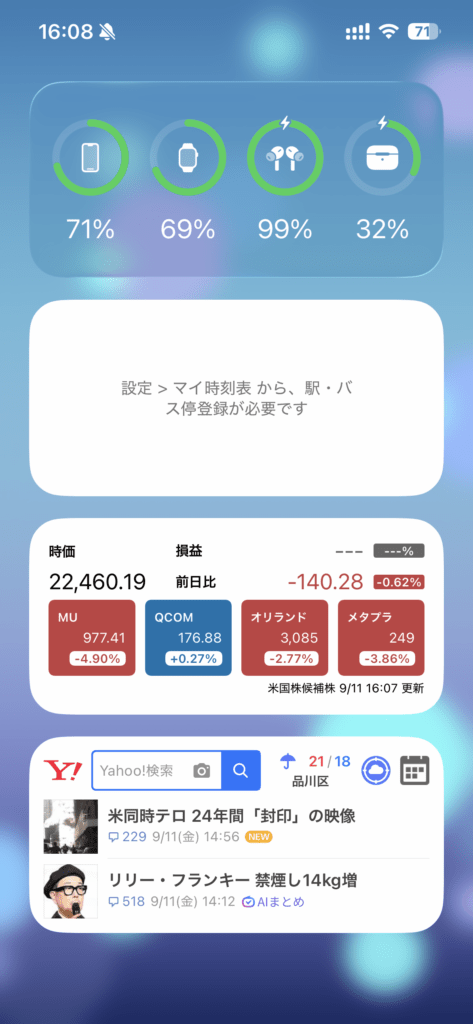
AirPods本体と充電ケースのバッテリー残量は、iPhoneから確認できます。
- AirPodsをケースに入れる
- ケースの蓋を開ける
- iPhoneに近づける
- 画面に表示されるバッテリー残量を確認する
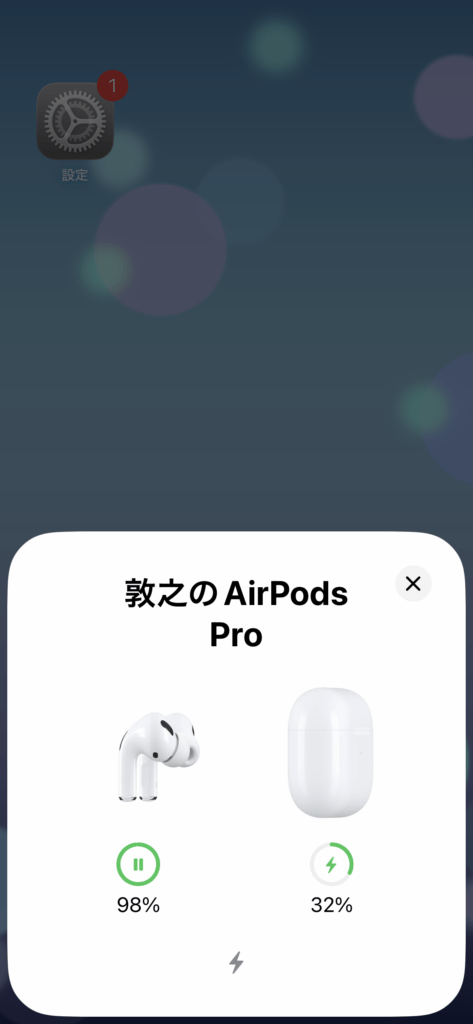
「バッテリー」ウィジェットをホーム画面やウィジェット画面に追加して確認する方法も便利です。
AirPodsの音を自分好みに調整する
iPhoneの「ヘッドフォン調整」を使うと、特定の周波数や小さな音を聞き取りやすいよう調整できます。
対応モデルにはAirPods 2・3・4、AirPods Pro、AirPods Maxなどがあります。
- 「設定」を開く
- 「アクセシビリティ」をタップする
- 「オーディオとビジュアル」をタップする
- 「ヘッドフォン調整」をタップする
- 「ヘッドフォン調整」をオンにする
- 「カスタムオーディオ設定」または好みの設定を選択する
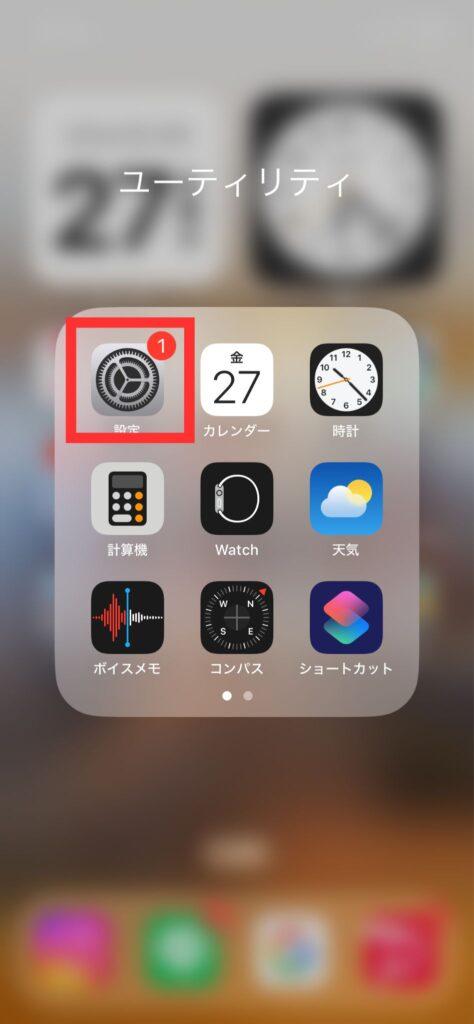
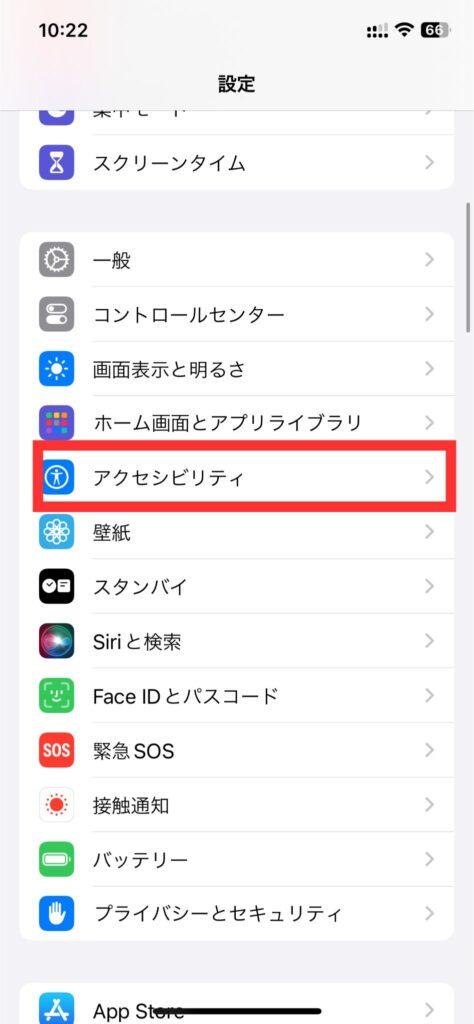
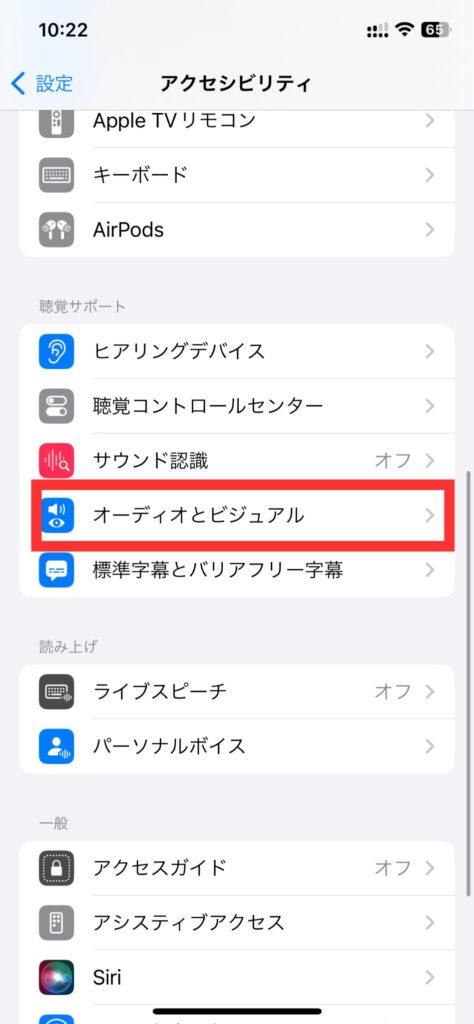
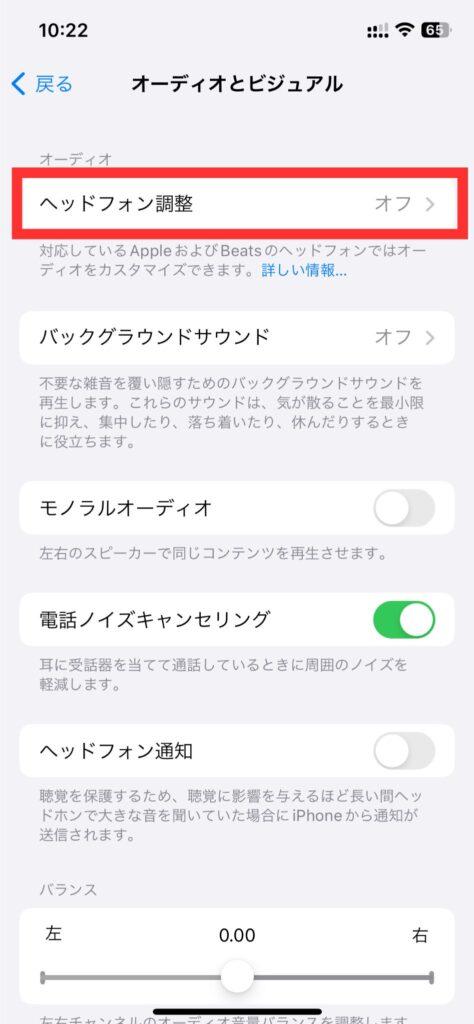
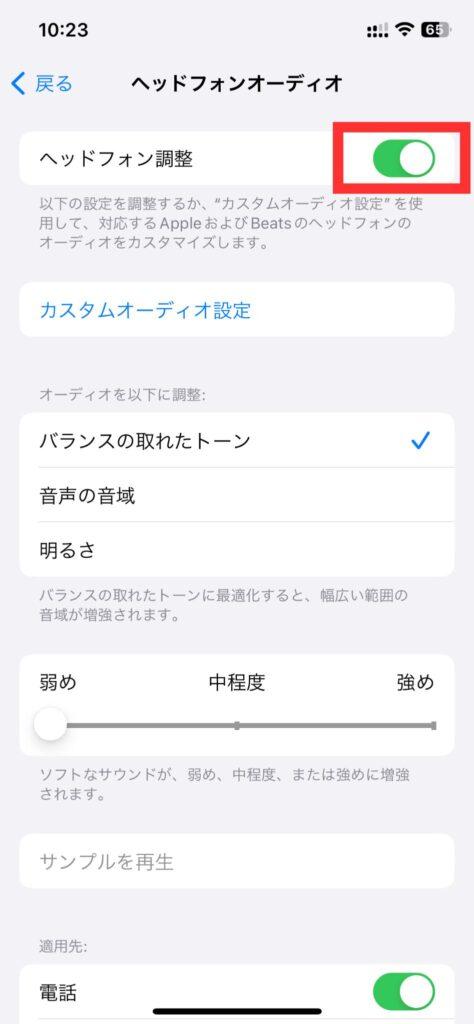
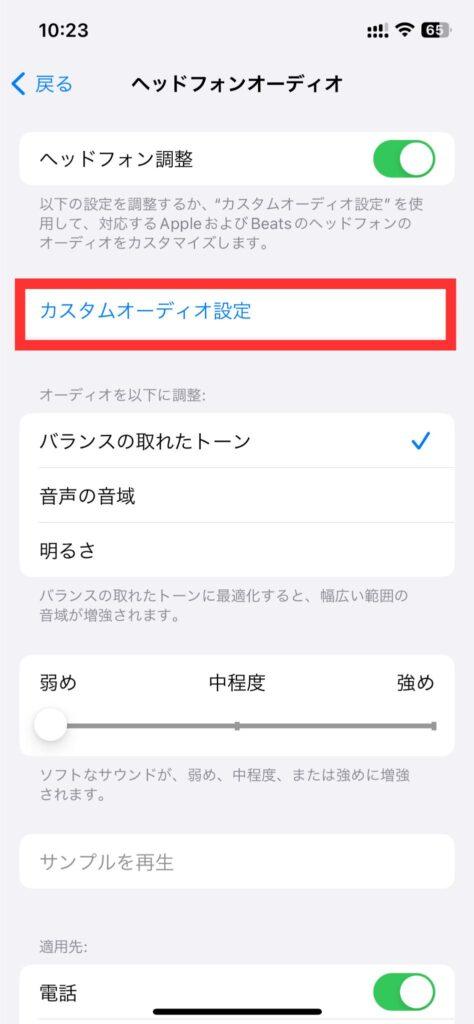
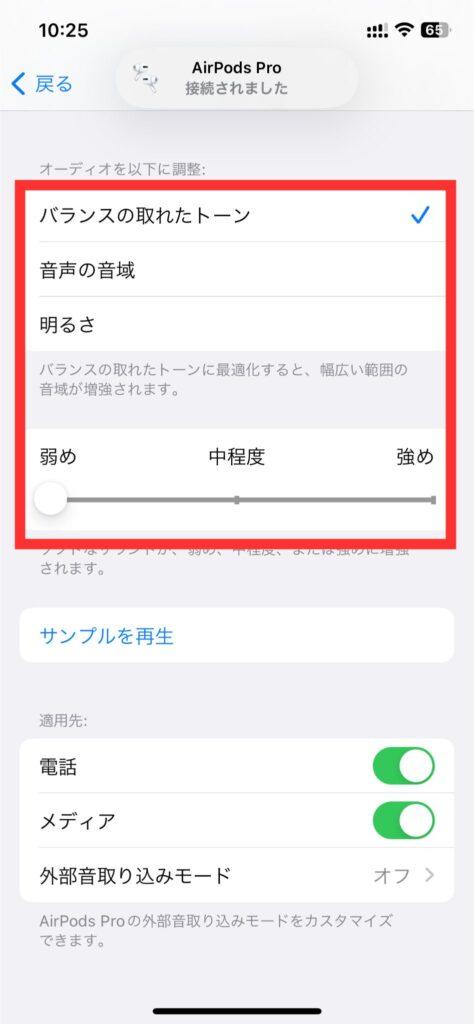
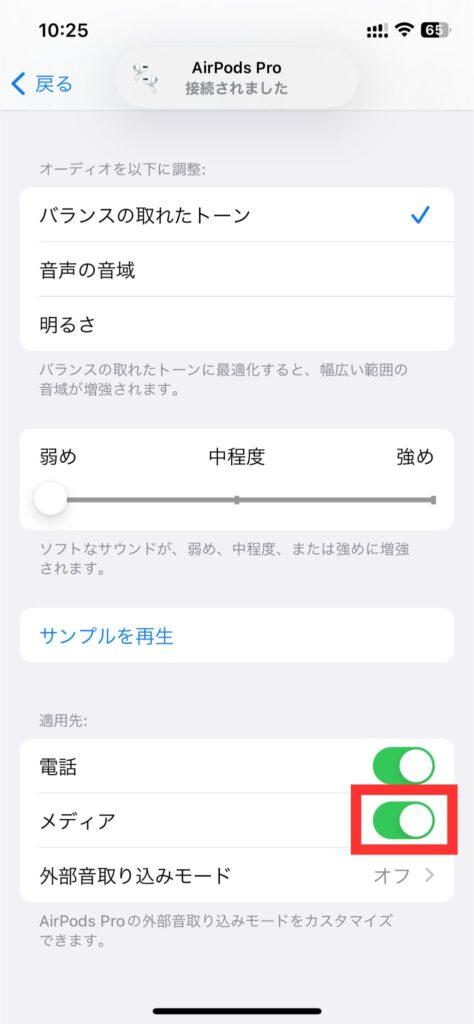
「バランスの取れたトーン」「音声の音域」「明るさ」などを選択し、聞こえ方を調整できます。
Apple Musicを利用している場合は、ミュージックアプリ側のイコライザ設定を変更する方法もあります。
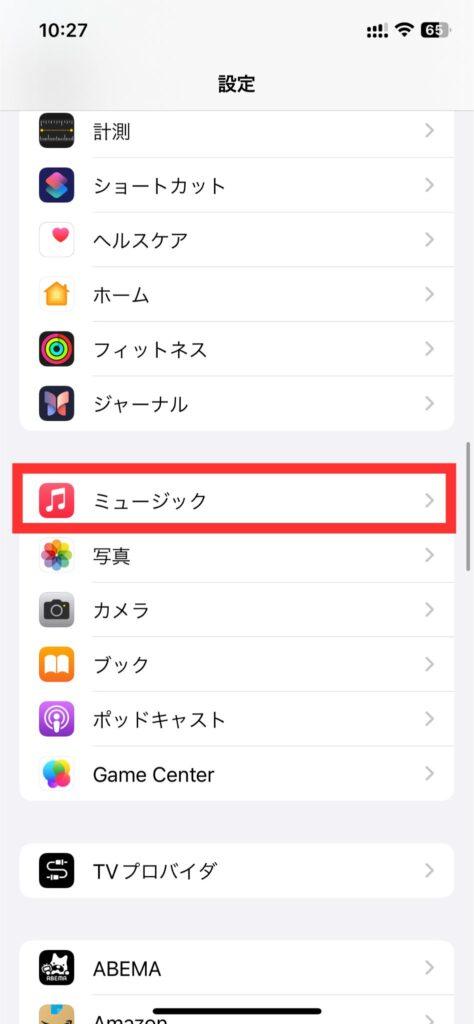
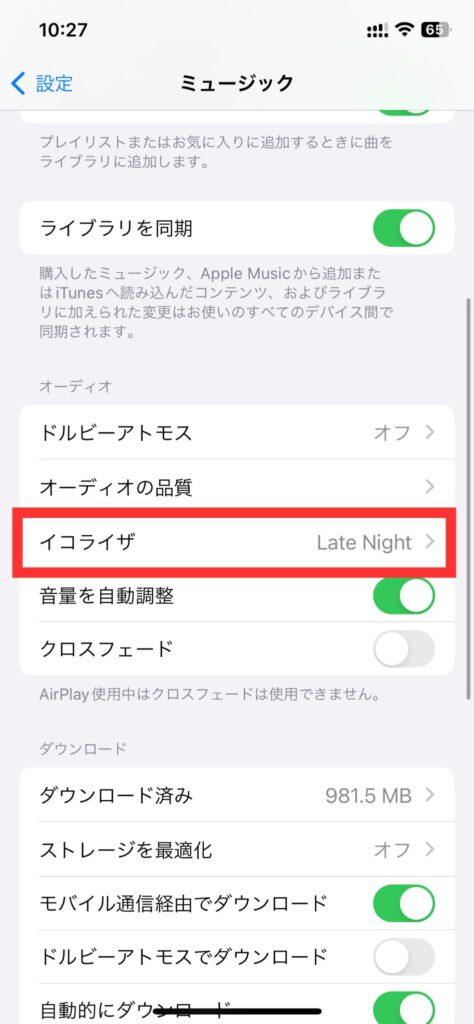
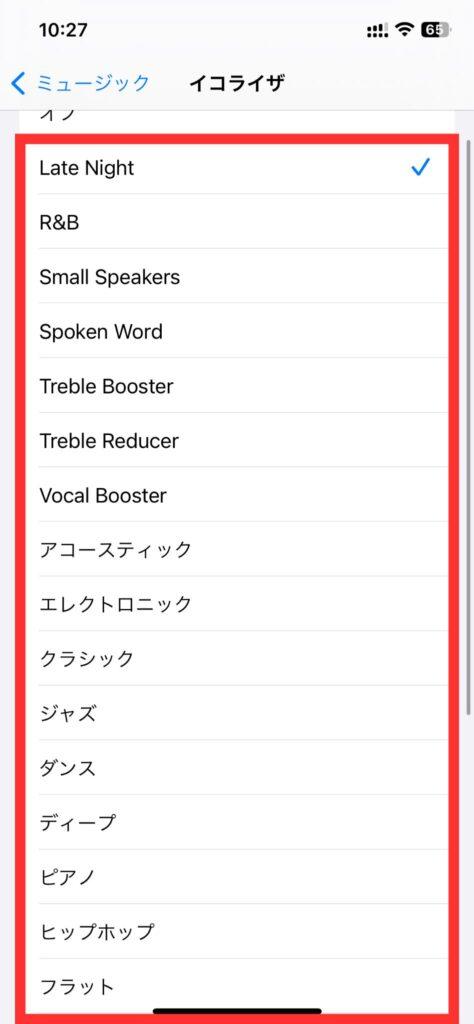
なお、イコライザに「どれが最適」という決まりはありません。普段聴く音楽や好みに合わせて選びましょう。
空間オーディオを利用する
対応するAirPodsでは、空間オーディオを利用できます。
AirPods 3以降、AirPods Pro、AirPods Maxなどでは、対応コンテンツで立体的なサウンドを楽しめます。
さらに対応するiPhoneでは、TrueDepthカメラを使ってパーソナライズされた空間オーディオを設定することも可能です。
- AirPodsをiPhoneに接続する
- コントロールセンターを開く
- 音量コントロールを長押しする
- 空間オーディオに関する設定を選択する
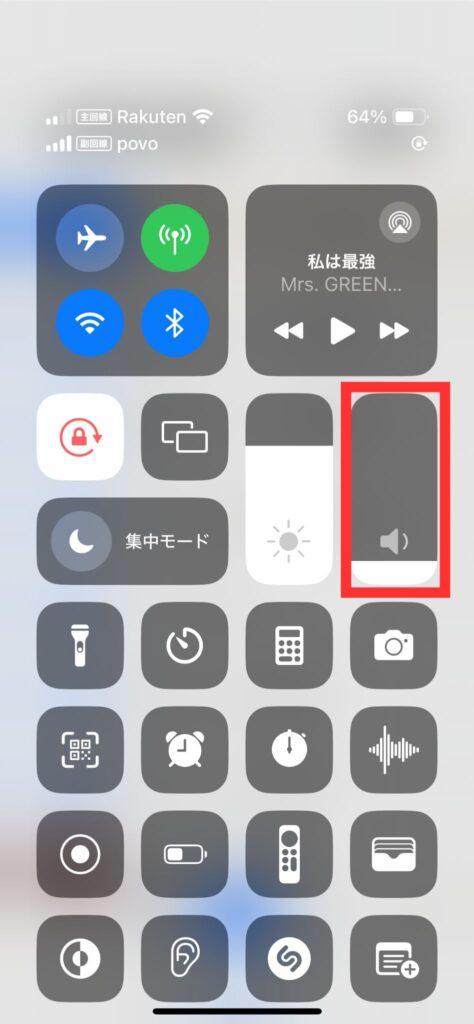
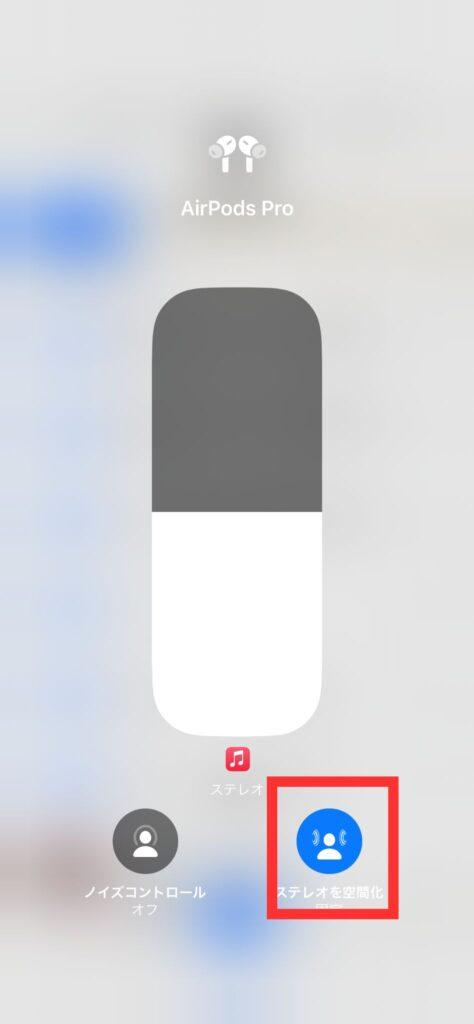
利用できる機能や表示される項目は、AirPodsのモデルや再生しているコンテンツによって異なります。
2組のAirPodsで同じ音声を共有する
友人や家族と一緒に映画や音楽を楽しみたい場合は、「オーディオを共有」機能が便利です。
対応するiPhoneまたはiPadでは、2組の対応AirPodsまたはBeatsヘッドフォンへ同じ音声を出力できます。
- 1組目のAirPodsをiPhoneに接続する
- 音楽や動画を再生する
- コントロールセンターなどから再生出力先を開く
- 「オーディオを共有」をタップする
- もう1組の対応AirPodsまたはBeatsをiPhoneに近づける
- 画面の案内に従って接続する
2組のイヤホンはそれぞれ個別に音量を調整できます。
ただし、一般的なBluetoothイヤホンを2台接続すれば同じように共有できるわけではありません。「オーディオを共有」に対応するAirPodsまたはBeatsが必要です。
AirPodsの便利な機能を使いこなそう
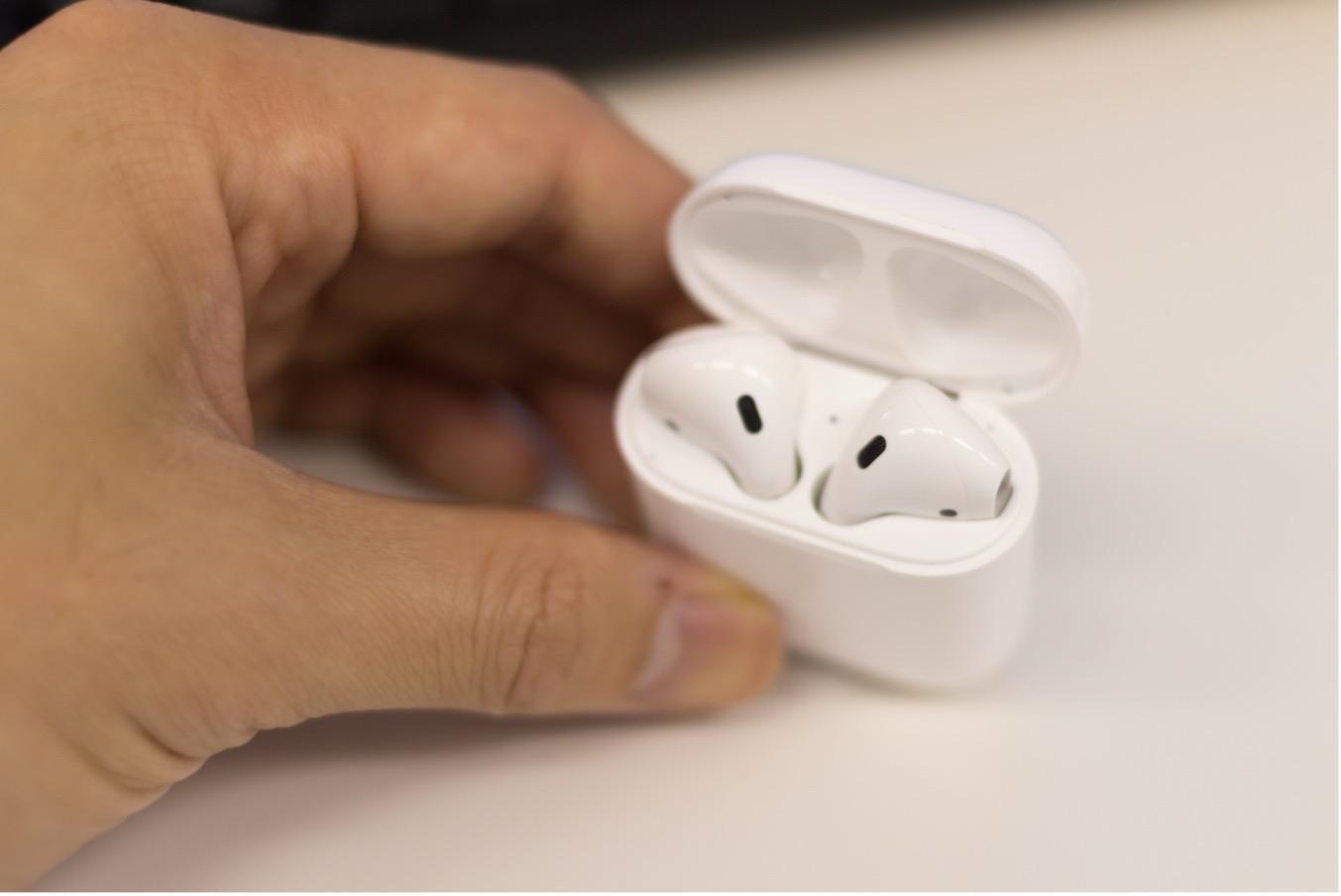
AirPodsは、iPhoneと簡単に接続して音楽を聴くだけでなく、通話やSiri、空間オーディオ、オーディオ共有などさまざまな機能を利用できます。
モデルによって操作方法や対応機能は異なりますが、iPhoneと組み合わせることでAirPodsの機能をより幅広く活用できます。
特にAirPods Pro 2・3では本体から音量を調整できるほか、対応モデルでは適応型オーディオなど、周囲の環境に合わせて聴こえ方を調整する機能も利用できます。
普段「音楽を再生するだけ」で使っている方は、今回紹介した設定も試してみてください。