iPhoneを強制再起動する方法|フリーズ・画面が動かないときの機種別手順
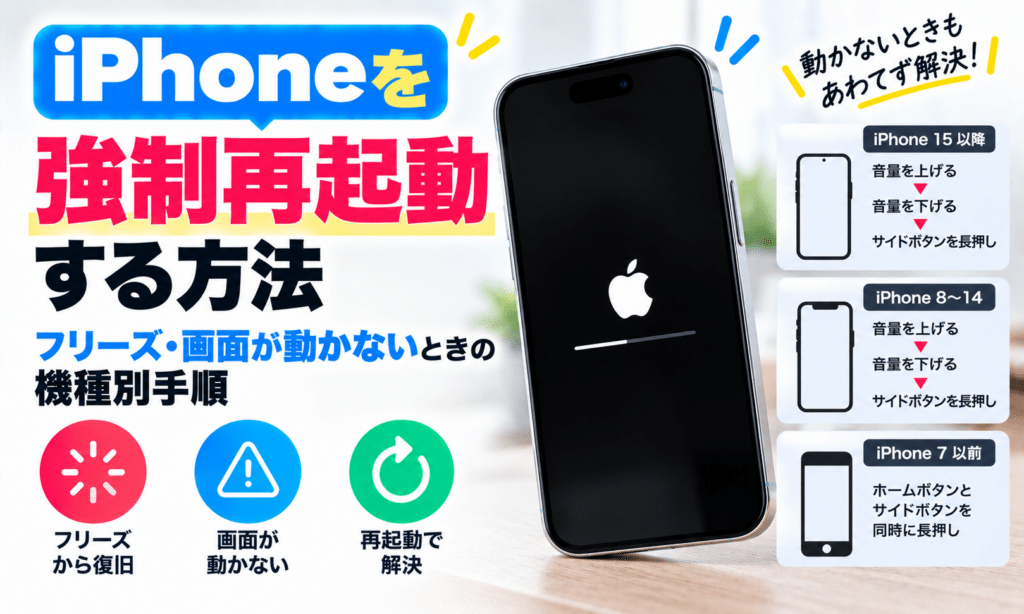

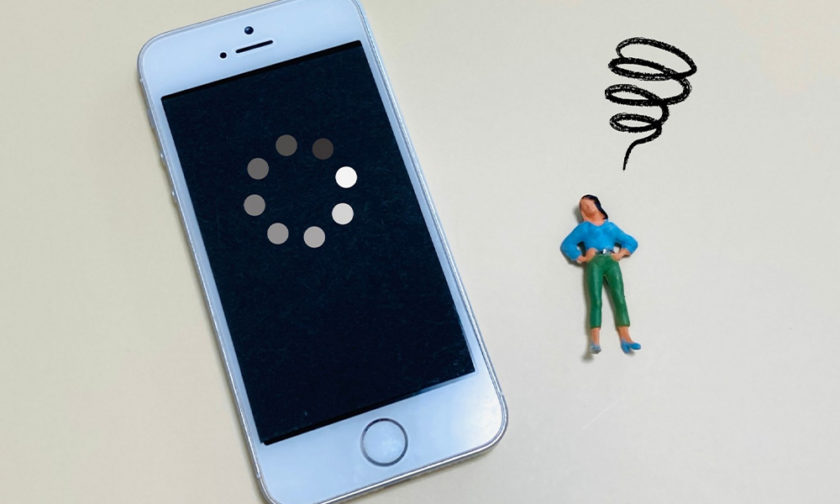
iPhoneを使っていると、突然画面が固まってタッチ操作ができなくなったり、画面が真っ暗なまま反応しなくなったりすることがあります。
通常の再起動ができない状態では、物理ボタンを使った「強制再起動」を試すことで改善する場合があります。
強制再起動は、iPhone内のデータを初期化する操作ではありません。フリーズして通常操作ができないときにAppleも案内している対処法です。
ただし、機種によってボタン操作が異なるため、自分のiPhoneに合った手順で行いましょう。
- 通常の再起動と強制再起動の違い
- iPhone 8以降・Face ID搭載モデルの強制再起動方法
- iPhone 7・7 Plusの強制再起動方法
- iPhone 6s以前の強制再起動方法
- 強制再起動しても電源が入らないときの対処法
- AssistiveTouchを使って再起動する方法
目次
- 1 iPhoneの「再起動」と「強制再起動」の違い
- 2 再起動すると不具合が改善することがある
- 3 通常の再起動ができる場合は強制再起動しなくてよい
- 4 強制再起動が有効なケース
- 5 iPhoneを強制再起動する方法
- 6 強制再起動してもデータは消えない?
- 7 強制再起動は危険?頻繁にやっても大丈夫?
- 8 強制再起動とリカバリーモードは違う
- 9 強制再起動してもiPhoneが起動しない場合
- 10 サイドボタンが壊れている場合はどうする?
- 11 AssistiveTouchから再起動する方法
- 12 特定のアプリだけフリーズする場合はアプリ側も確認する
- 13 強制再起動してもAppleロゴから進まない場合
- 14 強制再起動しても直らない場合は修理を検討する
- 15 iPhoneを強制再起動する方法まとめ
iPhoneの「再起動」と「強制再起動」の違い
通常の再起動は、iPhoneを正常な手順でいったん電源オフにし、再び起動する操作です。
一方、強制再起動は画面がフリーズして通常操作を受け付けない場合でも、物理ボタンだけでiPhoneを再起動する方法です。
例えば、
- 画面が固まって操作できない
- タッチしても反応しない
- 画面が真っ暗だが通知音や振動はある
- アプリやiOSが反応しなくなった
といったときに使います。
Appleも、iPhoneがフリーズした場合や反応しない場合は強制再起動を試すよう案内しています。
再起動すると不具合が改善することがある
iPhoneを再起動すると、一時的なソフトウェアの不具合やアプリの動作不良が改善する場合があります。
ただし、「再起動するとすべてのキャッシュが削除される」「メモリが完全に初期化される」といった説明は正確ではありません。
Appleも、特定のアプリが反応しない場合やiPhoneの動作に問題がある場合の対処法として再起動を案内しています。
例えば、
- 特定のアプリが反応しない
- 画面操作が不安定
- 一時的に動作が遅い
- 通信やBluetoothなどの挙動がおかしい
といった場合は、まず通常の再起動を試してみましょう。
通常の再起動ができる場合は強制再起動しなくてよい
画面操作ができる場合は、通常の再起動を行います。
iPhone X以降を再起動する方法
- いずれか片方の音量ボタンとサイドボタンを同時に長押しする
- 「スライドで電源オフ」が表示されたらボタンを離す
- スライダを右へ動かす
- 電源が完全に切れるまで30秒ほど待つ
- Appleロゴが表示されるまでサイドボタンを長押しする
iPhone 6・7・8・SE(第2世代・第3世代)の場合
サイドボタンを長押しし、「スライドで電源オフ」を表示します。
電源を切ったあと、サイドボタンをAppleロゴが表示されるまで長押しして起動します。
iPhone SE(第1世代)・iPhone 5以前の場合
本体上部のトップボタンを長押しし、「スライドで電源オフ」を表示します。
電源を切ったあと、トップボタンをAppleロゴが表示されるまで長押しします。
強制再起動が有効なケース
通常の再起動操作ができないときに、強制再起動を試します。
- 画面が完全にフリーズした
- タッチ操作を受け付けない
- 画面が真っ暗だが着信・通知などの反応がある
- Appleロゴの画面から動かない
- iPhoneが反応しない
一方、バッテリーが完全に空になっている場合は、強制再起動だけでは起動しません。
Appleは、電源が入らない場合は1時間ほど充電してから再度強制再起動を試すよう案内しています。
iPhoneを強制再起動する方法

iPhoneの強制再起動方法は機種によって異なります。
iPhone 8以降・Face ID搭載iPhoneの場合
現在販売されているiPhoneを含む、多くのモデルがこの方法です。
Step1.音量を上げるボタンを押して、すぐ離す
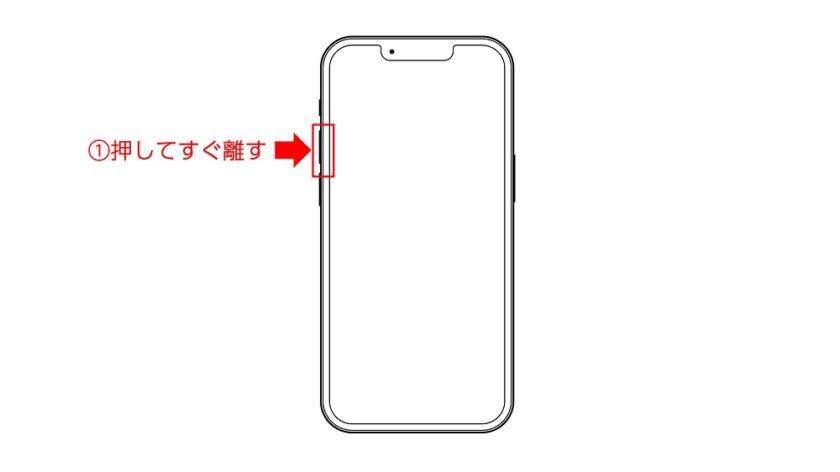
Step2.音量を下げるボタンを押して、すぐ離す
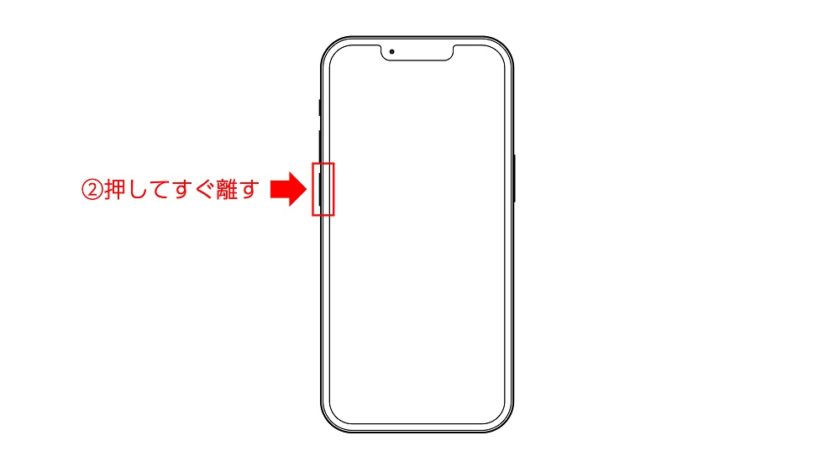
Step3.サイドボタンを長押しする
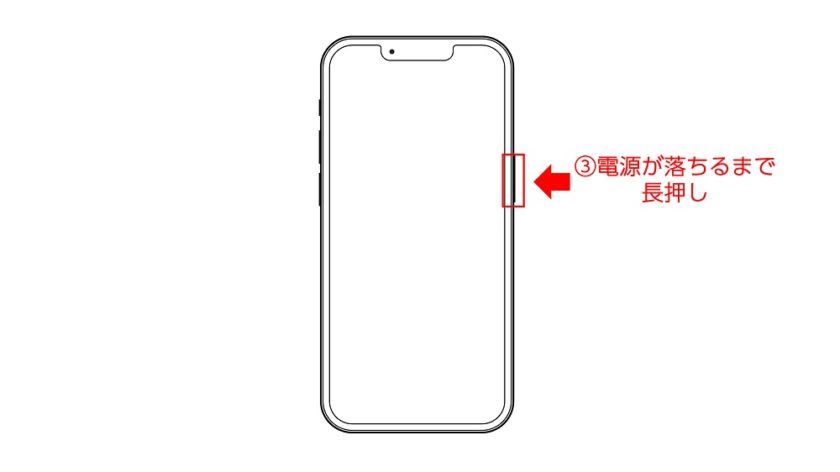
Step4.Appleロゴが表示されたらサイドボタンを離す
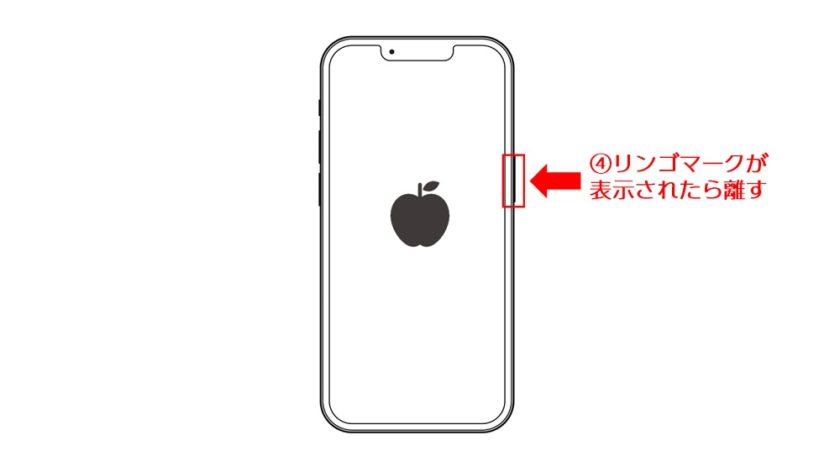
Appleロゴが表示されるまで10秒以上かかることがあります。
音量を上げる→音量を下げる、までは長押しせず素早く押して離します。その後、Appleロゴが出るまでサイドボタンを押し続けてください。
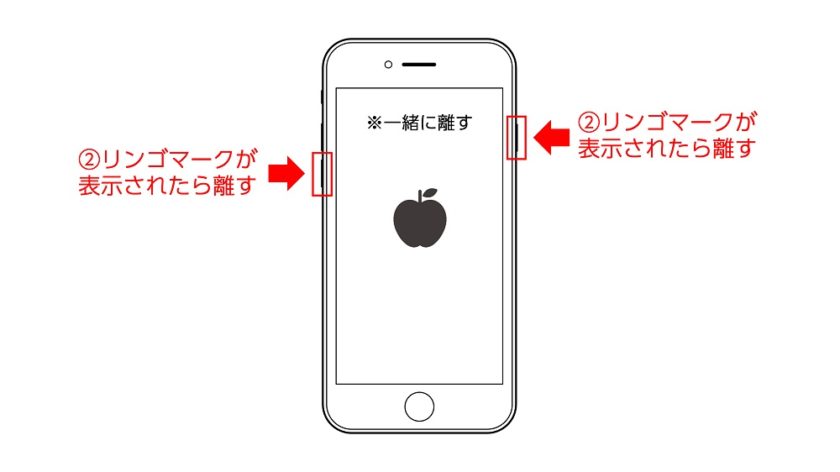
iPhone 7・iPhone 7 Plusの場合
Step1.サイドボタンと音量を下げるボタンを同時に長押しする
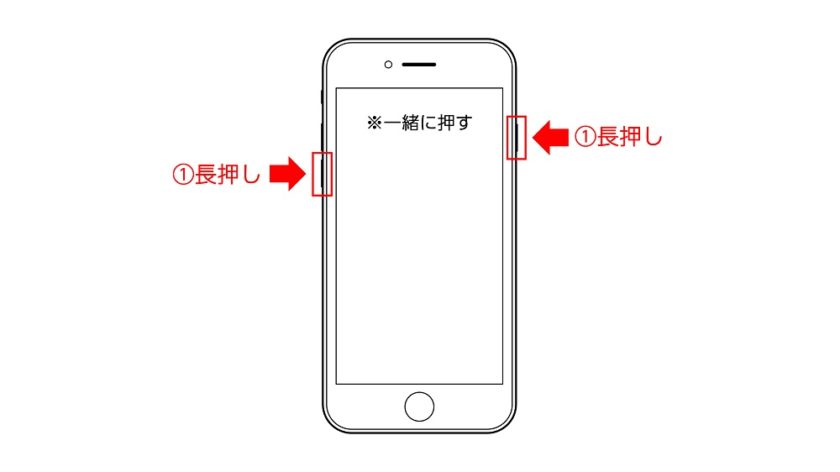
Step2.Appleロゴが表示されたら両方のボタンを離す
iPhone 6s以前・iPhone SE(第1世代)の場合
Step1.ホームボタンとサイドボタンまたはトップボタンを同時に長押しする
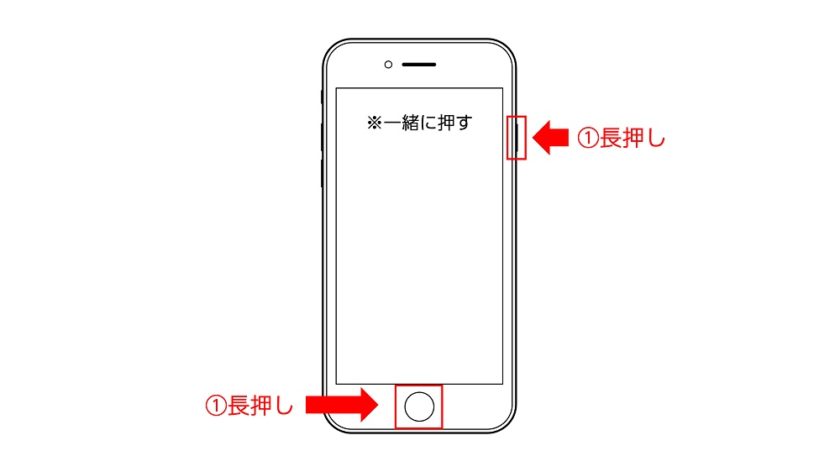
Step2.Appleロゴが表示されたら両方のボタンを離す
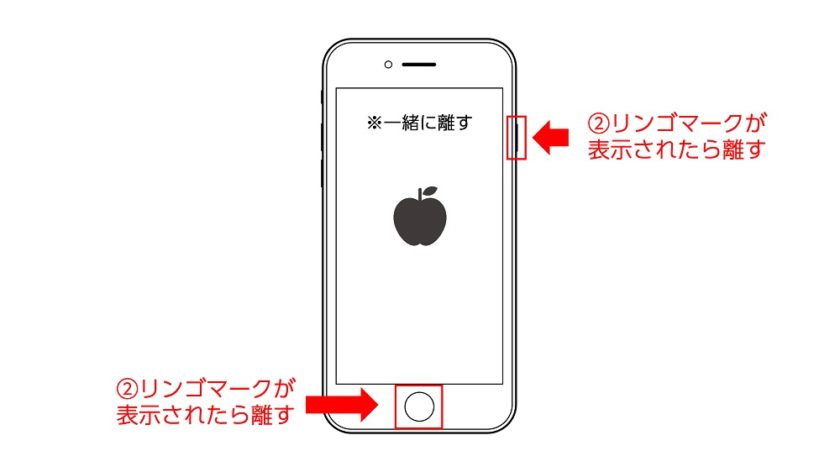
iPhone SE(第1世代)やiPhone 5s以前では、電源ボタンが本体上部にあります。
強制再起動してもデータは消えない?
通常の強制再起動だけで、写真・アプリ・連絡先などのデータが初期化されることはありません。
強制再起動と「復元」「初期化」は別の操作です。
ただし、アプリで入力中だった内容など、保存前の作業データについては失われる可能性があります。
例えば、
- 保存していない文章
- アプリ内で入力途中だった内容
- 未保存の編集データ
などです。
重要なデータを守るためにも、普段からiCloudなどへバックアップしておくと安心です。
強制再起動は危険?頻繁にやっても大丈夫?
旧記事では「強制再起動はソフトウェアが破損する可能性があるため最終手段」と説明していましたが、現在AppleはiPhoneがフリーズ・反応しない場合の正式な対処法として強制再起動を案内しています。
そのため、必要以上に危険な操作と考える必要はありません。
ただし、通常操作できる状態なら通常の再起動を使い、フリーズなどで操作不能になったときに強制再起動を使うのが基本です。
強制再起動とリカバリーモードは違う
強制再起動とリカバリーモードは、途中まで似たボタン操作を使用しますが別の機能です。
iPhone 8以降の場合、
- Appleロゴが表示された時点でサイドボタンを離す:強制再起動
- サイドボタンをさらに押し続け、コンピュータ接続画面まで進む:リカバリーモード
という違いがあります。
誤ってリカバリーモード画面になった場合でも、すぐにiPhone内のデータが消えるわけではありません。
パソコンへ接続して「アップデート」または「復元」を選択する画面では、「復元」を選択するとiPhoneが消去されるため注意してください。Appleも、Appleロゴと進行状況バーが1時間以上動かない場合などにリカバリーモードから「アップデート」を試す方法を案内しています。
強制再起動してもiPhoneが起動しない場合

強制再起動を行ってもAppleロゴが表示されない場合は、バッテリー残量が完全に近い状態まで減っている可能性があります。
Appleは次の流れを案内しています。
- iPhoneを1時間充電する
- もう一度強制再起動する
- 充電残量低下アイコンが表示される場合は少なくとも30分程度充電する
それでも起動しない場合は、バッテリー・充電端子・ディスプレイ・内部部品などに問題がある可能性があります。
サイドボタンが壊れている場合はどうする?
サイドボタンが故障すると、物理ボタンを使用した強制再起動はできません。
ただし、画面操作ができる状態なら「設定」から電源を切ったり、AssistiveTouchを使って通常の再起動を行ったりできます。
設定アプリからiPhoneの電源を切る
- 「設定」を開く
- 「一般」をタップする
- 画面下部までスクロールする
- 「システム終了」をタップする
- 「スライドで電源オフ」を右へ動かす
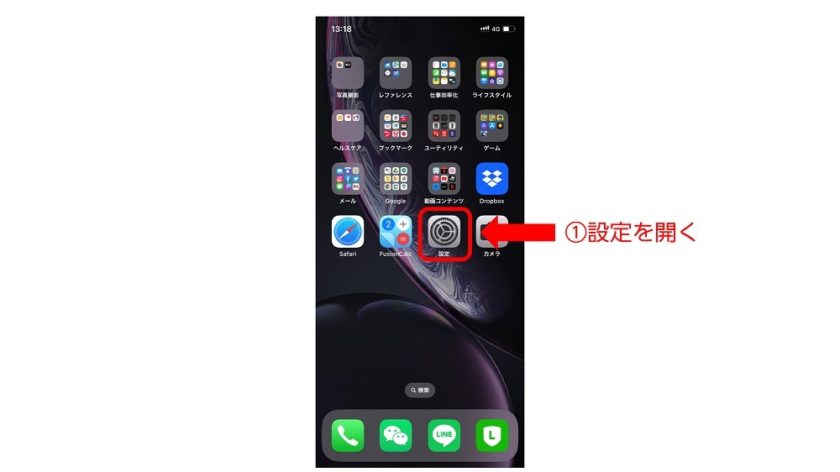
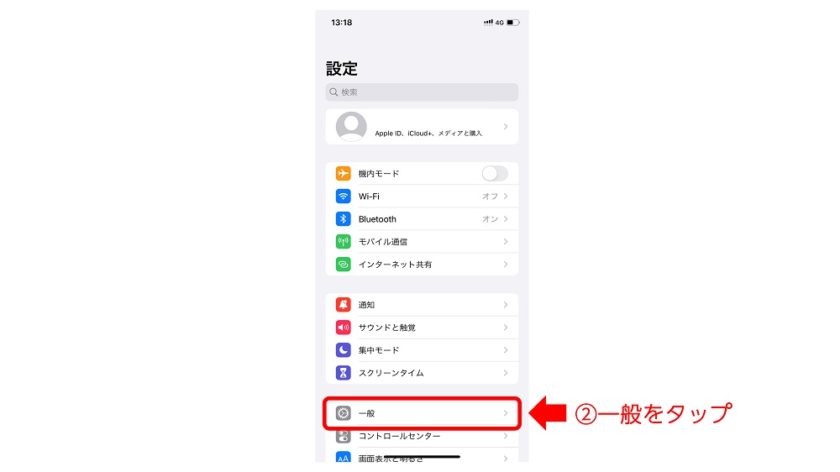
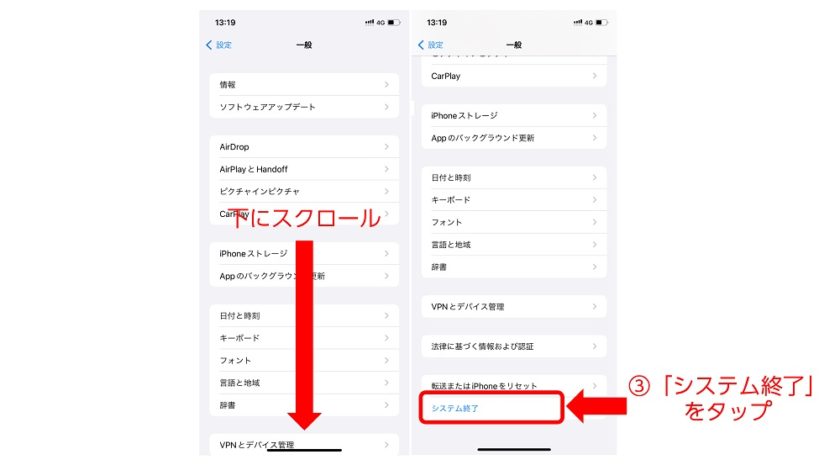
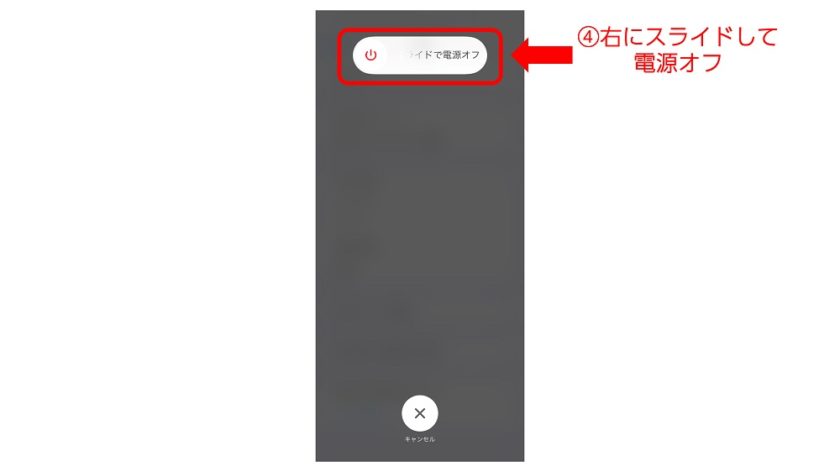
ただし、サイドボタンが完全に故障している場合は、電源を切ったあと再び起動する方法も考えておく必要があります。
電源へ接続することでiPhoneが起動する場合もありますが、確実に起動できるとは限らないため、ボタン故障が疑われる場合は修理を検討しましょう。
AssistiveTouchから再起動する方法
AssistiveTouchを利用すると、画面上のボタンからiPhoneを再起動できます。
AppleもAssistiveTouchの機能として「デバイスを再起動する」を案内しています。
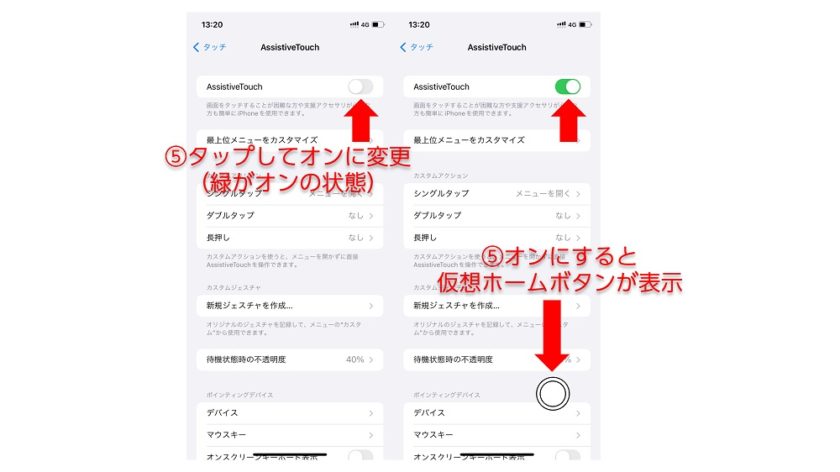
AssistiveTouchをオンにする
- 「設定」を開く
- 「アクセシビリティ」をタップする
- 「タッチ」をタップする
- 「AssistiveTouch」をタップする
- 「AssistiveTouch」をオンにする
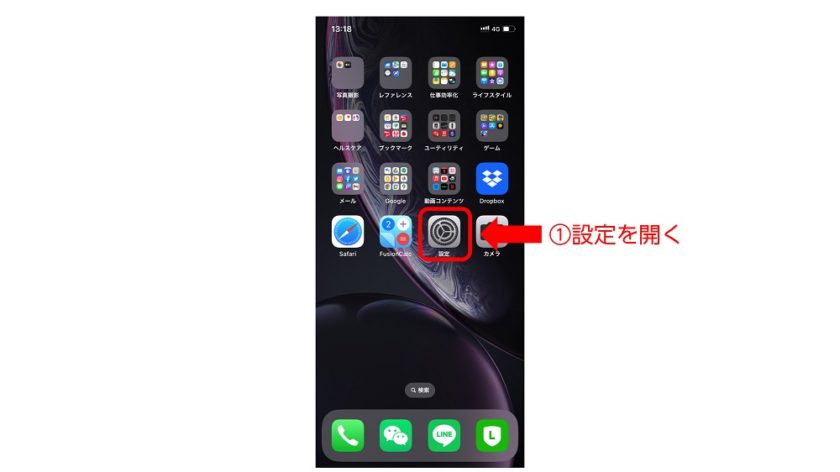
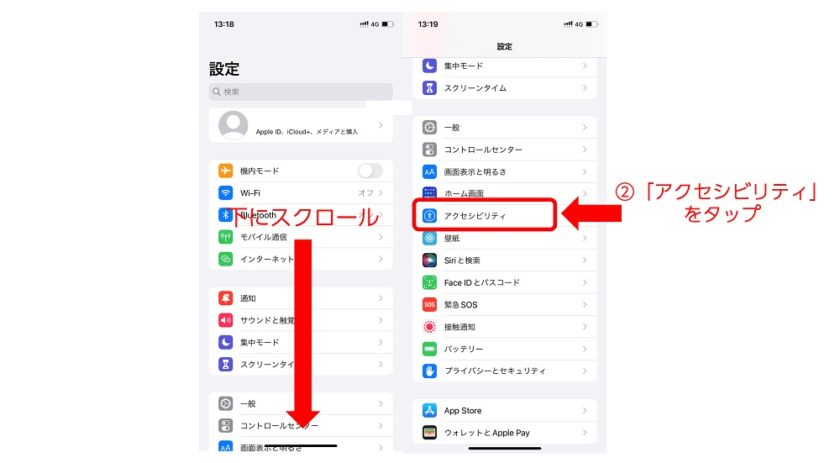
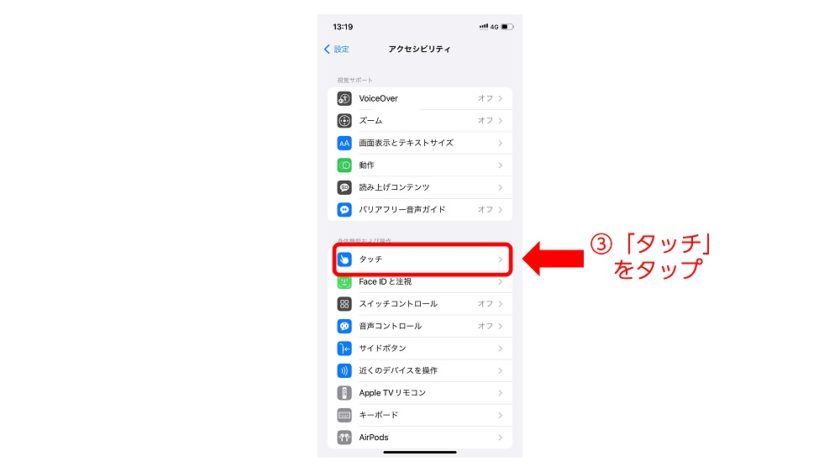
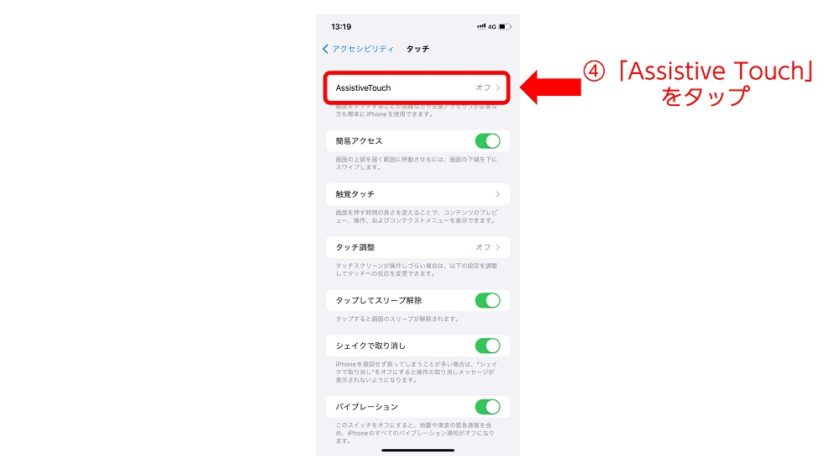
AssistiveTouchからiPhoneを再起動する
標準設定では、
- 画面上のAssistiveTouchボタンをタップする
- 「デバイス」をタップする
- 「その他」をタップする
- 「再起動」をタップする
- 確認画面でもう一度「再起動」を選ぶ
という流れです。
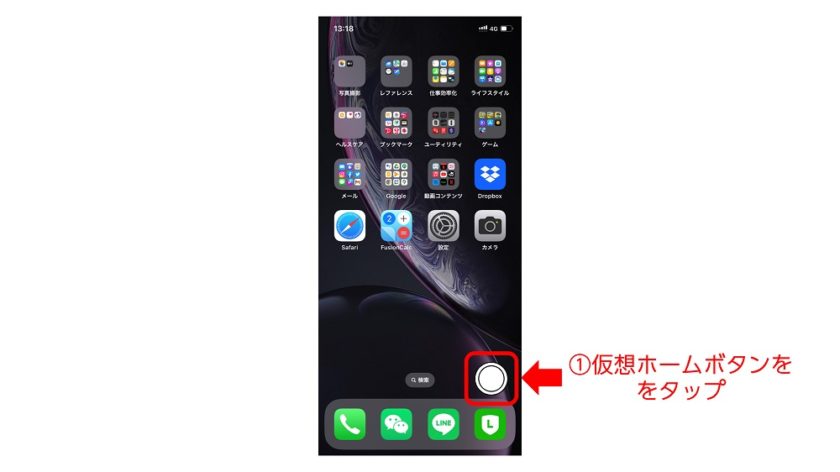
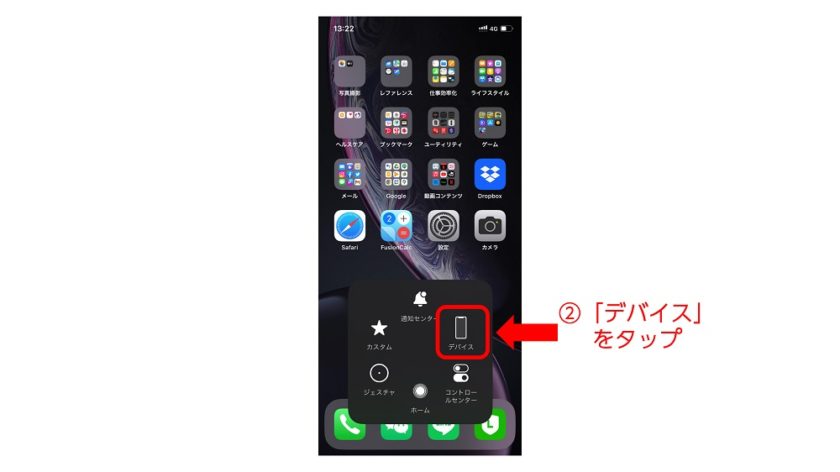
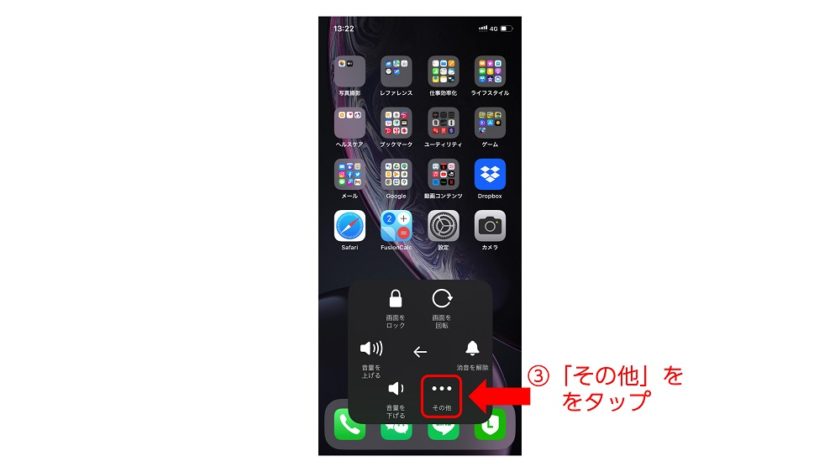
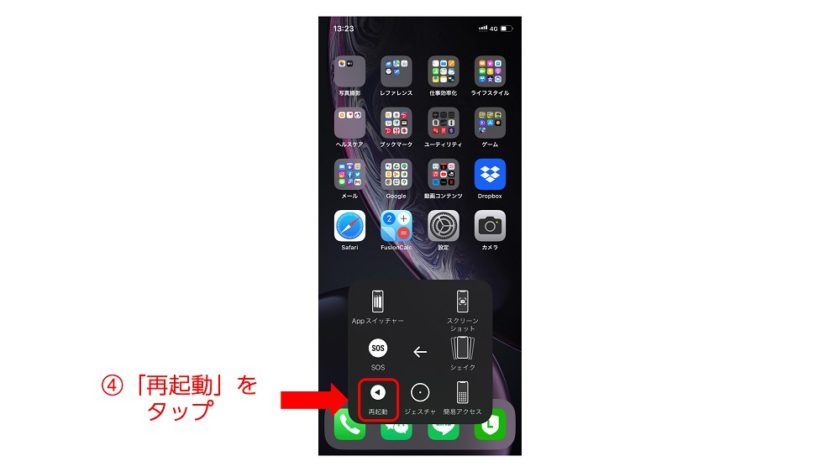
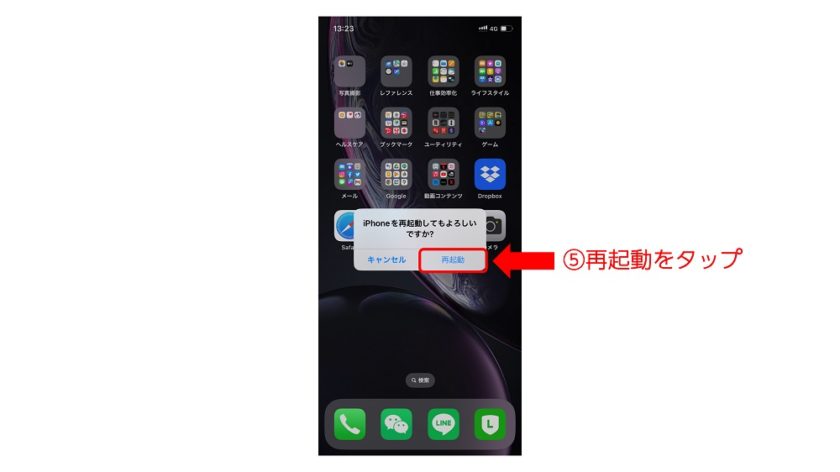
なお、AssistiveTouchはメニューをカスタマイズできるため、設定内容によって表示される場所が異なる場合があります。
特定のアプリだけフリーズする場合はアプリ側も確認する
iPhone全体ではなく、特定のアプリだけが動かなくなった場合は、強制再起動より先にアプリ側の対処を試しましょう。
Appleは、
- アプリを終了して開き直す
- iPhoneを再起動する
- App Storeでアプリのアップデートを確認する
- iOSをアップデートする
- 必要に応じてアプリを削除して再ダウンロードする
という対処を案内しています。
強制再起動してもAppleロゴから進まない場合
Appleロゴや進行状況バーの画面で停止している場合は、単純なフリーズとは対処法が異なることがあります。
特にアップデートやバックアップ復元、データ移行の途中では、処理に時間がかかって一時的に止まって見えることがあります。
Appleは、進行状況バーが1時間以上まったく動かない場合にリカバリーモードからのアップデートを案内しています。
短時間動かないだけで、すぐに強制終了を繰り返さないようにしましょう。
強制再起動しても直らない場合は修理を検討する

強制再起動をしても問題が解決しない場合は、iPhone本体に故障が発生している可能性があります。
例えば、
- 何度試してもAppleロゴが出ない
- 充電しても反応しない
- 画面が映らない
- ボタンが反応しない
- 何度もフリーズを繰り返す
といった場合です。
Appleも、強制再起動と充電を試しても電源が入らない場合は修理サービスが必要になる可能性があると案内しています。
Apple Store・Apple正規サービスプロバイダ・民間修理店などへ相談しましょう。
iPhoneを強制再起動する方法まとめ
iPhoneがフリーズして画面操作ができない場合は、強制再起動を試すことで改善する可能性があります。
機種別の操作は次のとおりです。
| 機種 | 強制再起動方法 |
|---|---|
| iPhone 8以降・Face ID搭載モデル | 音量上を押して離す → 音量下を押して離す → Appleロゴが出るまでサイドボタンを長押し |
| iPhone 7・7 Plus | サイドボタン+音量下をAppleロゴが出るまで長押し |
| iPhone 6s以前・SE(第1世代) | ホームボタン+サイド/トップボタンをAppleロゴが出るまで長押し |
強制再起動はデータを初期化する操作ではなく、フリーズしたiPhoneを復帰させるためにAppleが案内している対処法です。
ただし、通常操作できる場合は通常の再起動を使い、強制再起動は画面が反応しない場合などに利用しましょう。
それでも起動しない場合は、1時間程度充電してからもう一度試し、改善しなければ修理を検討してください。