iPhoneに「アカウント情報の漏洩警告」が出た場合の対処法とは?
インターネットでさまざまなWebサイトを閲覧していると、IDやパスワードでログインし専用ページにアクセスするようなサービスもあります。GoogleやYahoo!といったプラットフォームはもちろんですが、それ以外にも動画サイトや音楽ストリーミングサービス、SNSなどを利用する際にもアカウント情報の登録は必須です。
多くのWebサービスは個人情報が適切に保護されており、安全に利用できますが、何らかの理由によってアカウント情報が漏洩するケースもあります。万が一、ユーザー自身が利用しているアカウント情報の漏洩が発覚した場合、iPhoneでは個別に「アカウント情報の漏洩警告」が表示されるようになっています。
今回の記事では、iPhoneにアカウント情報の漏洩警告が表示された場合の対処法を中心に詳しく解説します。
目次
iPhoneに表示されるアカウント情報の漏洩警告とは

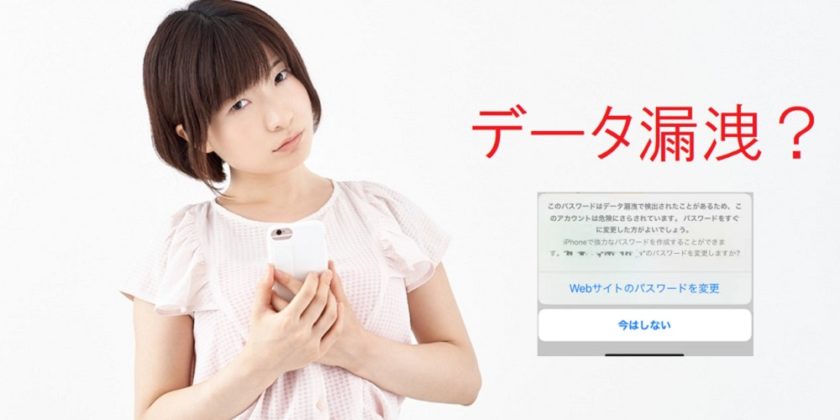
そもそも「アカウント情報の漏洩警告」とはどのようなものなのか、よく分からない、または見たことがないという方も多いと思います。たとえば、SafariでWebサービスにログインしようとしたとき、ユーザーID・パスワードを入力した際に以下のような警告が表示されます。
「このパスワードはデータ漏洩で検出されたことがあるため、このアカウントは危険にさらされています。パスワードをすぐに変更した方がよいでしょう。
iPhoneで強力なパスワードを作成することができます。*****のパスワードを変更しますか?」
さらに、上記の警告文言の下部に「Webサイトのパスワードを変更」または「今はしない」という選択肢が出てきます。これは、「入力したIDおよびパスワードの情報が、過去に流出していることが分かっているため、情報セキュリティの観点から変更したほうが良い」という意味です。
インターネット人口が爆発的に増え、それとともにさまざまなWebサービスも利用されるようになりました。しかしその一方で、複数のWebサービスで共通のアカウント情報を利用していると、リスト型攻撃の標的になるおそれもあります。通常、自身がリスト型攻撃の標的になっていることをユーザー自身が把握することは難しいのですが、iPhoneではiCloudキーチェーンでさまざまなアカウント情報を安全に管理しており、万が一利用中のWebサービスで情報漏えいが発生した場合、パスワード監視機能でユーザーに知らせてくれます。
また、当該Webサービスはもちろんですが、同様のID・パスワードを使用しているWebサービスについても警告を発してくれるのです。
リスト型攻撃とは?

iPhoneに表示されるアカウント情報の漏洩警告は、一言で言えば「リスト型攻撃の対象になっていることをユーザーに知らせるための機能」といえるでしょう。しかし、情報セキュリティに詳しくない人にとっては、リスト型攻撃と言われてもピンとこない人も多いはずです。そこで、そもそもリスト型攻撃とはどのようなものなのか、詳しく解説します。
たとえば、A社・B社・C社のWebサービスを複数利用している方の中には、それぞれのID・パスワードを管理しやすいように共通のものに設定しているケースもあるでしょう。しかし、何らかの理由によってA社のユーザー情報が外部に流出した場合、ユーザーのアカウント情報が記載されたリストをもとに、同様のアカウントでB社、C社のWebサービスにも不正なログインが行われる可能性があります。
このように、不特定多数の大量のユーザー情報が記載されたリストを活用し不正なログインを行う行為を「リスト型攻撃」とよびます。
管理しなければならないアカウント情報が増えれば増えるほど、個別にパスワードを設定するのは面倒なもの。分かりやすくパスワードを管理するためにも、複数のWebサービスで共通のパスワードを設定するのはユーザーにとって当然の心理ともいえます。このような人間の心理を悪用したのが、リスト型攻撃ともいえるのです。
iPhoneにアカウント情報の漏洩警告が表示された場合の対処法

iPhoneを利用していてアカウント情報の漏洩警告が表示されたからといって、ただちに実害が発生するとは限りません。あくまでも「パスワードの漏洩が発生した可能性がある」という意味のため、利用しているWebサービスによっては実害が生じないケースもあるでしょう。しかし、過去に漏洩した可能性がある以上、心理的な安心を得るためにもパスワードを変更するに越したことはありません。
警告文の下部に表示される「Webサイトのパスワードを変更」をタップすると、当該Webサービスのパスワード変更画面に遷移します。そこで適切なパスワードを再設定し、第三者が不正にログインできないよう対策を講じておきましょう。
Webサービスの仕様やアクセス先によっては、「Webサイトのパスワードを変更」をタップしてもパスワード変更の画面に遷移できないケースもあります。そのような場合には、個別にWebサイト内のアカウントページやユーザー専用のページへアクセスし、そこから直接パスワード変更を行ってください。
iPhoneにアカウント情報の漏洩警告が表示されたものの、「Webサイトのパスワードを変更」ではなく「今はしない」をタップすると警告が消えてしまいます。誤って警告を消した場合、後から確認またはパスワードを変更する場合には、以下の操作を行ってください。
「設定」アプリ→「パスワード」→「セキュリティに関する警告」→「Webサイトのパスワードを変更」
リスト型攻撃の標的にならないためのポイント
iPhoneにアカウント情報の漏洩警告が表示されないようにするためには、どのようなポイントに注意すべきなのでしょうか。今回は特に重要な2つのポイントについて解説します。
第三者から推察されにくいパスワードを設定する
第一のポイントとしては、リスト型攻撃の標的にならないような複雑なパスワードを設定することです。最近では多くのWebサービスにおいて、数字のみ、またはアルファベットのみの簡易的なパスワードは設定できないようになっています。
数字のみ、またはアルファベットのみのパスワードは組み合わせがしやすいため、第三者から推察されてしまいます。そのため、英数字と記号を組み合わせるなどして、第三者から推測がしにくい複雑なパスワードを設定しておきましょう。
複数のWebサービスでパスワードを共用しない
第二のポイントとしては、複数のWebサービスでパスワードを共用せず、それぞれ独自のパスワードを設定することです。第三者から推測されにくい複雑なパスワードを設定していたとしても、アカウント情報が漏洩してしまうとリスト型攻撃によって複数のWebサービスへ影響が及んでしまいます。
しかし、Webサービスごとに独自のパスワードを設定するのは管理が煩雑で、覚えきれないという方も多いことでしょう。実は、iCloudには「iCloudキーチェーン」とよばれるパスワード管理機能が搭載されており、Webサービスごとのパスワードはユーザー自身が覚えなくてもiCloud上に記録できます。一度パスワードを設定してしまえば、その後iPhoneで当該サイトにアクセスする際には手動でのパスワード入力が不要になります。
iCloudキーチェーンはiPadやMacなどのアップルデバイス間で同期されますが、WindowsやAndroid端末からアクセスする際には手動でのパスワード入力が必要です。そのようなときのために独自のルールを作っておくのもオススメです。
前半は共通の文字列を使用し、後半にWebサービスごとの文字列を使用するといった方法もおすすめです。共通の文字列はユーザー自身の名前や生年月日などは避け、英数字と記号を混ぜたものを作成し覚えておきましょう。
後半の文字列を決める際には、Webサービス名称または連想する暗号が良いでしょう。たとえばNetflixであれば「f1ix」といった具合に、アルファベットの一部を数字として記載すると安全性が向上します。
セキュリティ対策の基本を押さえておこう
今回紹介したリスト型攻撃への対策は、iPhoneに限らずあらゆるデバイスでWebサービスを利用する際に必ず押さえておきたいポイントです。「これまで被害に遭っていないから大丈夫」と考えていても、サイバー攻撃の手法は年々巧妙化しており、将来的に被害を受ける可能性は十分あります。
不正アクセスによって自分の個人情報が盗まれたり、金銭的被害を受けたりする前に、ぜひ基本的な対策を講じておきましょう。