iPhone 15の不具合まとめ|発熱・画面・カメラなどの症状と対処法を解説


iPhone 15で不具合が起きた場合は、まず再起動とiOSのアップデートを試し、症状が続く場合はAppleや修理店への相談を検討しましょう。
iPhone 15シリーズでは、発売当初に本体の発熱やデータ転送に関する問題が報告されましたが、これらの一部はその後のiOSアップデートで修正されています。
一方、現在iPhone 15を使用していて「本体が異常に熱い」「タッチ操作がおかしい」「カメラが正常に動かない」「USB-Cで充電できない」といった症状がある場合は、ソフトウェアだけでなくバッテリーやディスプレイ、充電端子などハードウェアの不具合も考えられます。
本記事では、iPhone 15・iPhone 15 Plus・iPhone 15 Pro・iPhone 15 Pro Maxで起こる可能性がある主な不具合と、自分で試せる対処法、修理を検討すべき症状について解説します。
iPhone 15で起こる可能性がある主な不具合・症状

iPhone 15シリーズを使用していて気になる症状がある場合、まずはどの部分に問題が起きているのかを切り分けることが大切です。
代表的な症状としては以下が挙げられます。
- 本体が異常に熱くなる
- バッテリーの減りが早い
- 画面表示やタッチ操作がおかしい
- カメラが正常に動作しない
- USB-Cで充電できない・接続が不安定
- Wi-Fiやモバイル通信につながりにくい
- iPhone 15 Proシリーズのフレームが変色して見える
症状によっては故障ではなく、設定やアプリ、使用環境が原因となっている場合もあります。
本体が異常に熱くなる
iPhoneを充電しているときやゲーム、動画編集、カメラなど負荷の大きい機能を使用していると、本体が温かくなることがあります。
特に以下のような場面では発熱しやすくなります。
- 初期設定やデータ移行を行っている
- バックアップから復元している
- iOSをアップデートした直後
- ワイヤレス充電をしている
- ゲームや動画編集など負荷の高いアプリを使用している
- 高画質動画を長時間視聴している
これらに該当し、作業を終了すると温度が下がるのであれば、必ずしも故障とは限りません。
一方、何も操作していないのに極端に熱くなる、温度警告が頻繁に表示される、発熱と同時にバッテリーが急激に減るといった場合は注意が必要です。
iPhoneは内部温度が高くなると、本体を保護するために充電速度や画面の明るさ、処理性能などを一時的に制限する場合があります。
バッテリーの減りが早い
iPhone 15を長期間使用している場合、購入直後と比べてバッテリーの持ちが悪くなったと感じることがあります。
バッテリーは消耗品であり、充放電を繰り返すことで徐々に劣化していきます。
「設定」→「バッテリー」からバッテリーの使用状況を確認し、特定のアプリが大量の電力を消費していないか確認してみましょう。
また、バッテリー関連の情報から最大容量や状態も確認できます。
バッテリーの減りが極端に早い、突然電源が落ちる、本体が膨らんでいるといった症状がある場合は、使用を続けず修理を検討してください。
画面表示やタッチ操作がおかしい
「画面をタップしても反応しない」「勝手に操作される」「画面の一部だけ反応しない」といった症状が起こることもあります。
タッチ操作がおかしい場合は、まず以下を確認してみましょう。
- iPhoneを再起動する
- 画面の水分や汚れを拭き取る
- USB-Cケーブルや充電器を取り外す
- ケースや保護フィルムを外して確認する
- iOSを最新バージョンへ更新する
これらを試しても改善しない場合は、ディスプレイ自体の故障も考えられます。
特に落下や水濡れの後から症状が現れた場合は、早めに修理店などへ相談しましょう。
カメラが正常に動作しない
iPhone 15シリーズのカメラで、
- ピントが合わない
- カメラアプリが起動しない
- 画面が真っ暗になる
- 映像が激しく揺れる
- 写真に異常な点や線が写る
といった症状がある場合は、まずカメラアプリを終了してiPhoneを再起動してみましょう。
ケースやレンズカバーなどを装着している場合は、一度取り外して確認することも大切です。
それでも改善しない場合や、落下後からカメラが正常に動作しなくなった場合は、カメラユニットの故障も考えられます。
USB-Cで充電できない・接続が不安定
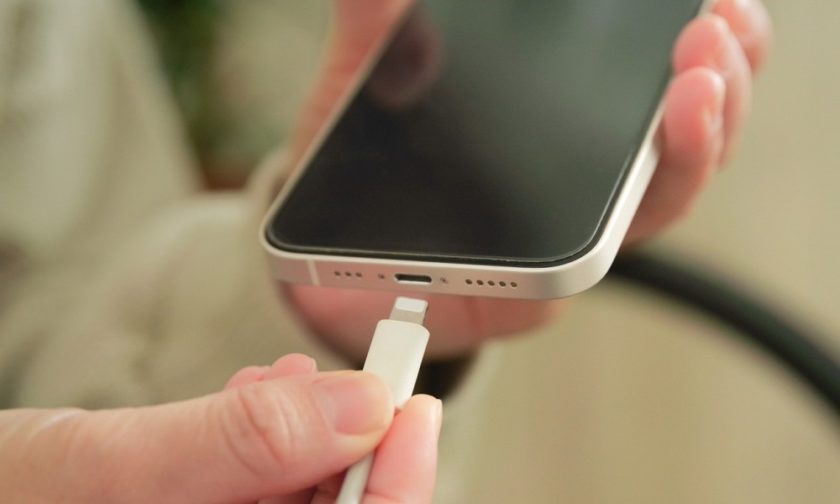
iPhone 15シリーズでは、それまでのLightning端子からUSB-C端子へ変更されました。
充電できない場合、必ずしもiPhone本体が故障しているとは限りません。
まずは、
- 別のUSB-Cケーブルを使用する
- 別の電源アダプタを使用する
- コンセントを変更する
- USB-C端子に異物がないか確認する
- iPhoneを再起動する
といった方法を試してみましょう。
USB-C端子の内部をピンや金属製の工具などで清掃すると、端子を傷つける危険があります。無理に異物を取り除くのは避けてください。
複数のケーブルや充電器を試してもまったく充電できない場合は、USB-C端子や内部パーツの故障が疑われます。
Wi-Fiやモバイル通信につながりにくい
「Wi-Fiだけつながらない」「モバイル通信だけ圏外になる」という場合は、端末の故障以外にもルーターや通信事業者側の障害、SIM・eSIMの設定などさまざまな原因が考えられます。
一度機内モードをオン・オフしたり、iPhoneを再起動したりして改善するか確認しましょう。
自宅のWi-Fiだけつながらない場合はルーター側、場所を問わず通信できない場合はiPhoneや通信契約側に原因がある可能性があります。
iPhone 15 Proのチタニウムフレームが変色して見える
iPhone 15 ProとiPhone 15 Pro Maxにはチタニウム製フレームが採用されています。
使用しているうちにフレームの色が変わったように見えることがありますが、必ずしも素材そのものが変色しているとは限りません。
Appleは、iPhone 15 ProおよびiPhone 15 Pro Maxでは皮脂によって外側のフレームが一時的に変色して見える場合があると案内しています。
その場合は、糸くずの出ない柔らかい布を少し水で湿らせて優しく拭くことで、元の見た目に戻ることがあります。
研磨剤やエアダスターなどを使って清掃すると、表面を傷める可能性があります。無理な清掃は避けましょう。
iPhone 15発売当初に報告された不具合は現在どうなっている?
iPhone 15シリーズは2023年に発売され、発売直後にはいくつかの不具合が話題となりました。
しかし、発売当初に発生していた問題の一部はすでにiOSアップデートで修正されています。
現在iPhone 15で不具合が起きている場合、過去に報告された問題と同じ原因とは限らない点に注意しましょう。
発売当初に発生した本体の発熱問題
iPhone 15シリーズ発売直後には、使用中に本体が予想以上に熱くなるという報告がありました。
Appleはその後公開したiOS 17.0.3で、「iPhoneが動作中に予想よりも熱くなることがある問題」への対応を行っています。
そのため、現在発生している発熱については、当時の問題だけでなく使用環境・アプリ・バッテリー状態など別の原因も考える必要があります。
新しいiPhoneへデータ転送できない問題
発売直後には、初期設定時に古いiPhoneからiPhone 15へ直接データを転送すると正常に完了しないケースもありました。
この問題についても、iOS 17.0.2で修正されています。
現在データ移行がうまくいかない場合は、古い情報をもとにiOS 17.0.2へ変更するのではなく、使用しているiPhoneで利用可能な最新のiOSへアップデートしてください。
iPhone 15に不具合が起きたときの対処法

iPhone 15に不具合が起きても、すぐに故障と判断する必要はありません。
まずは以下の順番で確認してみましょう。
1.iPhoneを再起動する
最初に試したいのが再起動です。
アプリやiOSの一時的なエラーであれば、再起動だけで改善する場合があります。
特に、
- 動作が重い
- アプリが起動しない
- カメラが動かない
- タッチ操作がおかしい
- 通信が不安定
といった症状では最初に試してみましょう。
2.iOSを最新バージョンへアップデートする
再起動しても改善しない場合は、iOSのアップデートがないか確認します。
設定→一般→ソフトウェアアップデートから確認できます。
iOSのアップデートには新機能だけでなく、不具合修正やセキュリティアップデートも含まれています。
3.アプリをアップデートする
特定のアプリを使用しているときだけ発熱やフリーズが起こる場合は、アプリ側に原因がある可能性もあります。
App Storeからアプリに更新がないか確認してみましょう。
特定のアプリでのみ症状が発生する場合は、アプリを一度終了したり、必要に応じて再インストールしたりする方法もあります。
4.ケースや周辺機器を取り外す
充電や画面操作、カメラに問題がある場合は、ケースや保護フィルム、USB-Cアクセサリなどが影響していないか確認します。
一度すべて取り外した状態で動作を確認することで、iPhone本体と周辺機器のどちらに原因があるのかを切り分けやすくなります。
5.改善しなければバックアップを取る
不具合が繰り返し発生している場合は、念のためiCloudやパソコンなどへバックアップを取っておきましょう。
その後修理が必要になった場合、症状や修理内容によってはデータが消去される可能性があります。
端末が操作できるうちにバックアップを取っておくことで、故障が悪化した場合にもデータを復元しやすくなります。
修理を検討したほうがよいiPhone 15の症状
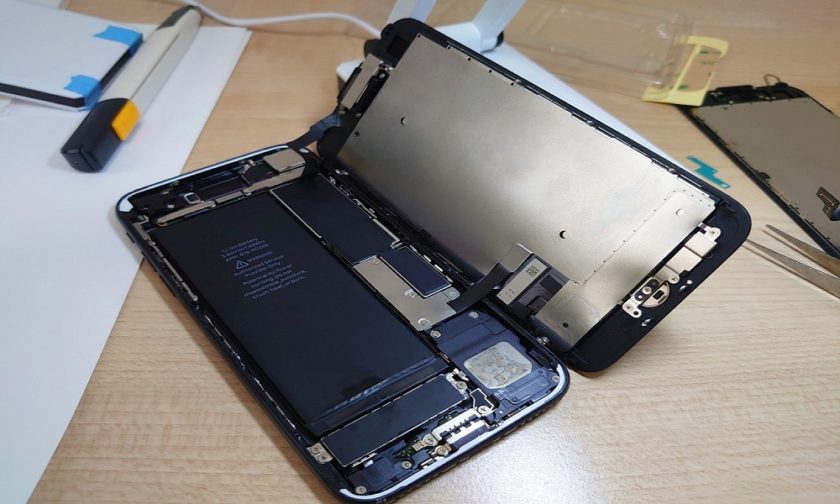
再起動やiOSのアップデートを試しても改善しない場合は、ハードウェアが故障している可能性があります。
特に以下のような場合は、修理を検討したほうがよいでしょう。
- 画面に線や黒いシミが表示されている
- 画面の一部または全体がタッチに反応しない
- 複数の充電器を試しても充電できない
- カメラが常に真っ暗で撮影できない
- Face IDがまったく利用できない
- 落下後から不具合が続いている
- 水濡れ後から動作がおかしい
- 本体やバッテリーが膨らんでいる
- 温度警告が繰り返し表示される
特に本体が膨らんでいる、異臭がする、異常な発熱が続くといった場合は、無理に充電や使用を続けないようにしてください。
iPhone 15に不具合があったらAppleと修理店のどちらに相談する?

修理が必要になった場合、大きく分けるとApple・Apple正規サービスプロバイダへ依頼する方法と、iPhone修理専門店へ依頼する方法があります。
| 比較 | Apple・正規サービス | iPhone修理専門店 |
|---|---|---|
| AppleCare | 利用可能 | 原則利用不可 |
| 純正部品 | Appleの修理基準で対応 | 店舗によって異なる |
| 修理時間 | 症状・修理方法による | 即日対応できる店舗もある |
| 料金 | 保証状況・症状による | 店舗ごとに異なる |
| 向いている人 | 保証や純正修理を重視する人 | 修理時間・費用などを比較したい人 |
AppleCareに加入している場合や購入直後から不具合がある場合は、まずAppleへ相談するのがおすすめです。
修理料金は機種や故障内容、保証状況によって変わるため、過去の料金表ではなく修理を依頼する時点で最新の見積もりを確認しましょう。
中古のiPhone 15を購入するときに確認したいポイント
iPhone 15シリーズは発売から時間が経過しているため、中古端末を購入する選択肢も増えています。
中古のiPhone 15を購入する場合は、価格だけでなく端末の状態も確認しておきましょう。
- バッテリーの状態
- ディスプレイ・タッチ操作
- USB-Cで正常に充電できるか
- カメラ・Face IDが正常に動作するか
- フレームや背面ガラスに割れ・変形がないか
- Wi-Fi・モバイル通信が正常か
- 「部品と修理の履歴」に問題がないか
- アクティベーションロックが解除されているか
特にiPhone 15以降では、交換された部品について「設定」から確認できる場合があります。
中古品は見た目だけでなく、各機能が正常に動作するかまで確認することが重要です。
iPhone 15の不具合に関するよくある質問
iPhone 15は発熱しやすい機種ですか?
発売当初には発熱に関する問題がありましたが、AppleはiOS 17.0.3で「iPhoneが動作中に予想よりも熱くなることがある問題」への対応を行っています。
現在も発熱する場合は、充電、ゲーム、カメラ、動画視聴などによる負荷やアプリ、バッテリー状態なども確認しましょう。
iPhone 15 Proのチタンが変色したら故障ですか?
必ずしも故障ではありません。
Appleは、iPhone 15 Pro・iPhone 15 Pro Maxでは皮脂によってフレームが一時的に変色して見える場合があると案内しています。
柔らかく糸くずの出ない布を少し湿らせて拭き、改善するか確認してみましょう。
iPhone 15が充電できない場合は故障ですか?
ケーブルや電源アダプタに原因がある可能性もあります。
別のUSB-Cケーブルや電源アダプタ、コンセントを試したうえで、iPhoneを再起動して確認してください。
複数の組み合わせでも充電できない場合は、本体側の故障が考えられます。
iPhone 15の不具合は初期化すれば直りますか?
ソフトウェアの問題であれば改善する可能性はありますが、初期化は最初に試す対処法ではありません。
まず再起動、iOSやアプリのアップデート、周辺機器の取り外しなどを試しましょう。
初期化すると本体内のデータが消去されるため、実行する場合は事前のバックアップが必要です。
不具合が直らない場合はどこへ相談すればよいですか?
AppleCareや保証を利用したい場合は、AppleまたはApple正規サービスプロバイダへ相談しましょう。
保証対象外で費用や修理時間を比較したい場合は、iPhone修理専門店も選択肢になります。
まとめ|iPhone 15の不具合は症状を切り分けて対処しよう
iPhone 15シリーズでは発売直後に発熱やデータ転送などの問題が話題となりましたが、当時の問題の一部はその後のiOSアップデートで修正されています。
現在iPhone 15に不具合がある場合は、過去の情報だけで原因を判断せず、
- iPhoneを再起動する
- iOSを最新版へアップデートする
- アプリをアップデートする
- ケースや充電器などを取り外して確認する
- 必要なデータをバックアップする
といった基本的な対処から試してみましょう。
それでも画面が映らない、充電できない、カメラが動かない、異常な発熱が続くといった症状が改善しない場合は、ハードウェア故障の可能性があります。
無理に使用を続けず、Appleや修理専門店に相談して端末の状態を確認してもらいましょう。