iPhoneで書類をPDF化?スキャン機能の使い方をマスターしよう
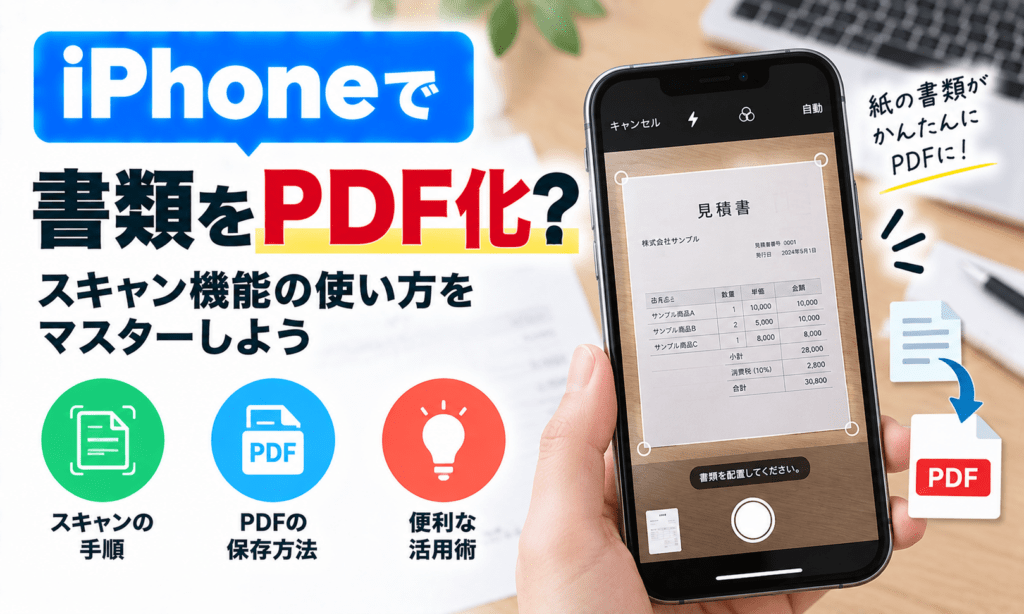
紙の書類をPDFにしたいとき、わざわざスキャナーや複合機を用意する必要はありません。iPhoneにはカメラを使って書類をスキャンし、そのままPDFとして保存できる機能が標準で搭載されています。
領収書や契約書、学校・会社でもらった資料などをiPhoneで撮影すれば、書類の輪郭を自動で認識し、傾きや余白を補正したうえでPDF化できます。
さらに、複数ページを1つのPDFにまとめる、スキャン後に切り取りや回転をする、メールですぐに共有するといった使い方も可能です。
本記事では、iPhoneで書類をスキャンしてPDF化する方法や保存先、複数ページのまとめ方、きれいにスキャンするコツを分かりやすく解説します。
- iPhoneだけで紙の書類をPDF化できる
- 「メモ」アプリから簡単にスキャンできる
- 「プレビュー」から直接PDFを作成することも可能
- 複数ページを1つのPDFにまとめられる
- 作成したPDFはメールやAirDropなどで共有できる
iPhoneで書類をPDF化する方法
iPhoneには、紙の書類をカメラで読み取ってPDFとして保存できる書類スキャン機能があります。
通常のカメラ撮影とは異なり、書類の四隅を認識して余分な背景を取り除いたり、傾きを補正したりできるのが特徴です。
もっとも手軽なのは、iPhone標準の「メモ」アプリを使う方法です。
Apple公式でも、メモアプリから書類をスキャンすると書類がメモ内にPDFとして保存されると案内しています。
「メモ」アプリで書類をスキャンする手順
- 「メモ」アプリを開く
- 新しいメモを作成する、または既存のメモを開く
- 添付ボタンをタップする
- 「書類をスキャン」をタップする
- 書類全体が画面内に収まるようにiPhoneを向ける
- 自動または手動で書類を撮影する
- 必要に応じて四隅を調整する
- 追加ページがあれば続けてスキャンする
- 「完了」をタップする
自動モードでは、書類の輪郭をiPhoneが認識するとシャッターボタンを押さなくても自動的にスキャンされます。
手動で撮影したい場合は、シャッターボタンまたは音量ボタンを使って取り込むこともできます。
撮影後に書類の四隅がずれている場合は、位置を調整して不要な背景を取り除きましょう。
「プレビュー」アプリから直接PDFを作る方法
現在のiPhoneでは、「メモ」だけでなく「プレビュー」アプリから直接書類をスキャンしてPDFを作成することもできます。
「メモに保存する必要はなく、最初からPDFファイルとして管理したい」という場合はこちらの方法が便利です。
- 「プレビュー」アプリを開く
- 「書類をスキャン」をタップする
- 書類が画面内に収まるようにiPhoneを向ける
- 必要なページをスキャンする
- 切り取り・回転・色などを必要に応じて調整する
- 「完了」をタップする
複数ページを続けてスキャンすれば、1つのPDFファイルとしてまとめて保存できます。
PDFそのものを作成・編集したい場合は、「メモ」よりも「プレビュー」のほうが分かりやすいケースもあるでしょう。
iPhoneで書類をPDF化するときの注意点
iPhoneのスキャン機能は自動的に書類の輪郭を認識してくれますが、撮影環境によってはうまく読み取れないこともあります。
きれいにPDF化するためには、以下のポイントを意識しましょう。
- できるだけ明るい場所で撮影する
- 書類を平らな場所に置く
- iPhoneを書類の真上に構える
- 書類全体が画面内に収まるようにする
- 紙と背景の色が似すぎない場所で撮影する
- 影や光の反射が入らないようにする
斜めから撮影してもある程度は自動補正されますが、できるだけ書類の真上から撮影したほうが文字や画像の歪みを抑えられます。
白い紙を白い机の上に置くなど、背景と書類の境界が分かりづらい環境では認識しにくい場合があります。その場合は、濃い色の机やマットなどの上に書類を置いてみましょう。
スキャンした書類はどこに保存される?
「メモ」アプリからスキャンした場合、書類はメモ内にPDFとして保存されます。
保存したPDFはメモから開いて確認でき、そのまま共有することも可能です。
PDFファイルとして別の場所に保存したい場合は、共有メニューから「ファイルに保存」を選びます。
たとえば、
- iCloud Drive
- このiPhone内
- 任意のフォルダ
などに保存できます。
「仕事」「領収書」「契約書」など用途別のフォルダを作っておくと、後から探しやすくなるでしょう。
複数枚の書類を1つのPDFにする方法
契約書やプレゼン資料など、複数ページの書類も1つのPDFにまとめて保存できます。
1枚目をスキャンした後に保存せず、そのまま2枚目、3枚目と続けてスキャンしてください。
すべてのページを取り込んだ後に「完了」をタップすると、複数ページのPDFとして保存されます。
写真アプリで1ページずつ撮影すると画像ファイルがバラバラになってしまいますが、PDFであれば複数ページを1つのファイルとして管理できるため便利です。
写真で撮るのとPDFスキャンは何が違う?

「書類を保存するだけなら、普通にカメラで写真を撮ればよいのでは?」と思う方もいるでしょう。
しかし、仕事や学校などで書類を共有する目的であれば、通常の写真撮影よりもスキャン機能のほうが適しています。
| 比較項目 | 写真撮影 | 書類スキャン |
|---|---|---|
| 保存形式 | 画像 | |
| 背景 | そのまま写り込む | 書類部分を認識して調整 |
| 傾き | そのまま | 補正しやすい |
| 複数ページ | 複数の画像になる | 1つのPDFにまとめられる |
| 書類としての共有 | やや管理しづらい | 管理・共有しやすい |
特に複数ページの資料や契約書などは、PDFにまとめておいたほうが相手も確認しやすく、ファイル管理もしやすいでしょう。
PDFをメールですぐ送ることもできる
iPhoneでは、スキャンしたPDFを保存してからメールへ添付するだけでなく、メール作成画面から直接書類をスキャンして添付することもできます。
メール本文の入力画面から添付メニューを開き、「書類をスキャン」を選択すると、紙の書類をその場でPDF化してメールへ添付できます。
「資料をスキャンしてそのまま取引先へ送りたい」という場合には便利な方法です。
また、作成したPDFはメール以外にも、
- AirDrop
- メッセージ
- LINEなどの対応アプリ
- クラウドストレージ
などを利用して共有できます。
スキャンしたPDFには署名や書き込みもできる
iPhoneではPDFを作るだけでなく、署名や手書きの文字を追加することもできます。
「メモ」でスキャンした書類を開き、「マークアップ」を利用すると、
- 手書き文字
- マーカー
- 図形
- 署名
などを追加できます。
申込書や確認書などへ署名し、そのままメールで返送するといった使い方も可能です。
印刷→署名→再スキャンという作業をせず、iPhoneだけで書類のスキャンから署名、送信まで完結できるケースもあります。
iPhoneの書類スキャンでよくある質問
iPhoneだけでPDFを作れますか?
はい。特別なアプリやスキャナーを用意しなくても、iPhone標準の「メモ」や「プレビュー」を使ってPDFを作成できます。
複数枚を1つのPDFにできますか?
可能です。
スキャンを終了せず、そのまま続けてページを追加すると複数ページのPDFになります。
無料で使えますか?
iPhone標準機能を使用するため、書類をスキャンしてPDFを作成するための追加料金は基本的にかかりません。
スキャンした文字を検索できますか?
「メモ」では、スキャンした書類内のテキストも検索対象になります。
大量の書類をメモ内で管理する場合にも便利です。
専用のスキャンアプリを入れたほうがいいですか?
一般的な書類のPDF化であれば、iPhone標準機能だけでも十分です。
高度なOCRや大量の書類管理など特別な機能が必要な場合は専用アプリを検討するとよいでしょう。
まとめ|iPhoneだけで書類のスキャンからPDF化までできる
iPhoneには、紙の書類をカメラで読み取り、PDFとして保存できるスキャン機能が標準で搭載されています。
複合機やスキャナーを用意しなくても、
書類をスキャン → 傾きや余白を調整 → 複数ページをまとめる → PDFとして保存 → 相手へ共有
という一連の作業をiPhoneだけで完結できます。
簡単に使いたい場合は「メモ」、最初からPDFファイルとして作成・管理したい場合は「プレビュー」を使うと便利です。
仕事の書類や領収書、契約書、学校のプリントなどをデジタル化したいときは、ぜひiPhoneのスキャン機能を活用してみてください。