iPhoneを紛失したときの探し方|別のスマホ・PCから位置を確認する方法を解説
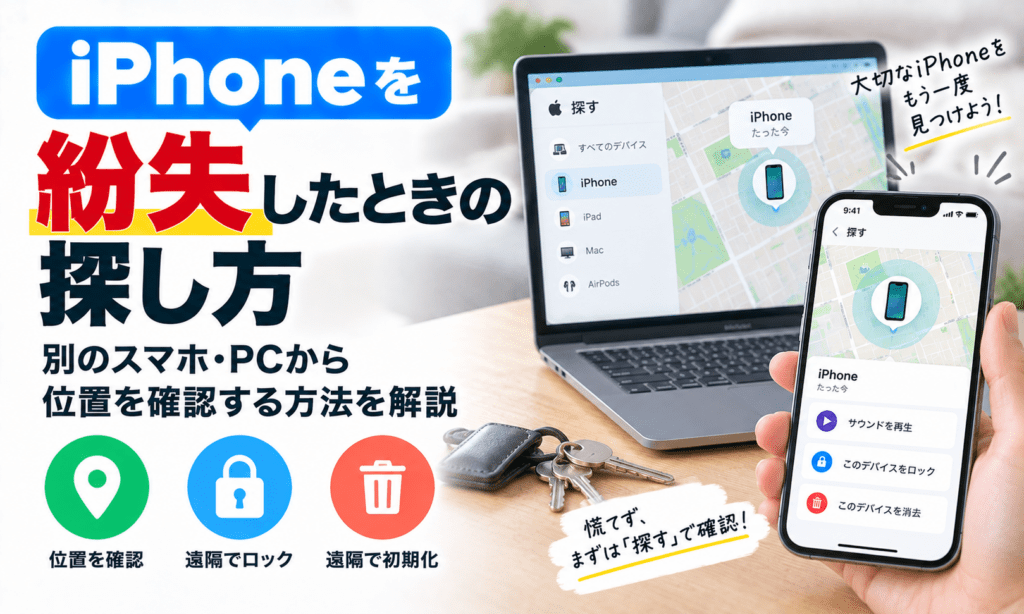

iPhoneをどこかに置き忘れたり、外出先で紛失したりすると焦ってしまうものです。
しかし、あらかじめ「探す」が有効になっていれば、別のiPhoneやAndroidスマホ、PCからiPhoneの位置を確認できます。
さらに、近くにあるiPhoneから音を鳴らしたり、紛失モードを有効にして端末をロックしたりすることも可能です。
本記事では、iPhoneを紛失したときに最初にやることから、別のスマホ・PCを使って探す方法、見つからない場合の対処法まで詳しく解説します。
目次
iPhoneを紛失したら最初にやること
iPhoneが見つからない場合は、闇雲に探し回るのではなく順番に確認していきましょう。
- 別の電話から自分のiPhoneへ電話をかける
- 「探す」で現在地を確認する
- 近くにある場合はサウンドを再生する
- 見つからなければ紛失モードを有効にする
- 警察や利用した交通機関・店舗へ問い合わせる
- 盗難が疑われる場合は通信会社にも連絡する
自分のiPhoneに電話をかける
まずは家族や友人のスマートフォンなどから、紛失したiPhoneへ電話をかけてみましょう。
自宅や車内、店舗など近くに置き忘れている場合は着信音で見つけられる可能性があります。
また、拾った人が電話に出てくれれば、受け取り方法を相談できる場合もあります。
「探す」でiPhoneの位置を確認する
電話をかけても見つからない場合は、Appleの「探す」を利用しましょう。
「探す」が事前に有効になっていれば、別のApple製デバイスやWebブラウザから紛失したiPhoneの現在地または最後に確認された位置を調べられます。
別のスマホ・PCからiPhoneを探す方法
自分のiPhoneを1台しか持っていない場合でも、家族や友人のスマートフォン、Android端末、PCなどのWebブラウザから探すことができます。
iCloud.comの「デバイスを探す」を開く
Webブラウザから以下のApple公式ページへアクセスします。
iCloud.com/findでは、紛失したiPhoneの位置確認だけでなく、以下の操作も可能です。
- 位置情報を地図で確認する
- サウンドを再生する
- 紛失としてマークする
- iPhoneを遠隔で消去する
Apple Accountでサインインする
紛失したiPhoneで使用しているApple Accountのメールアドレスまたは電話番号とパスワードを入力します。
通常、Apple Accountへログインする際は2ファクタ認証の確認コードが必要になる場合があります。
しかし、iCloud.com/findの「デバイスを探す」は確認コードを入力せずに利用できます。
確認コードを求められた場合は、画面下部に表示される「デバイスを探す」を選択してください。
探したいiPhoneを選択する
サインインすると、Apple Accountに登録されているデバイスが表示されます。
- iCloud.com/findへアクセス
- Apple Accountでサインイン
- 「すべてのデバイス」から紛失したiPhoneを選択
- 地図上に表示された位置を確認
iPhoneがオンラインであれば、現在位置を確認できます。
通信できない状態の場合でも、「探す」ネットワークなどによって最後に確認された位置が表示される場合があります。
iPhoneが近くにある場合は音を鳴らす
地図を確認して自宅や勤務先、店舗など近くにiPhoneがある可能性が高い場合は、「サウンドを再生」を利用しましょう。
サウンドを再生すると、iPhoneがサイレントモードや消音状態になっていても音が鳴ります。
ソファの隙間やバッグの中、車内など、近くにあるものの場所が分からない場合に便利です。
見つからない場合は「紛失としてマーク」を設定する
すぐにiPhoneを回収できない場合は、できるだけ早く紛失モードを有効にしましょう。
紛失としてマークするとiPhoneがパスコードでロックされ、端末に登録した連絡先情報やメッセージを画面に表示できます。
また、対応しているiPhoneではApple Payに登録されているカードなども一時的に使用停止となります。
- iCloud.com/findへアクセス
- 紛失したiPhoneを選択
- 「紛失としてマーク」を選択
- 画面の案内に従って連絡先などを設定
拾った人に連絡してもらえるよう、連絡可能な電話番号を設定しておくと良いでしょう。
「位置情報が見つかりません」と表示された場合
紛失したiPhoneのバッテリーが切れていたり、通信できない場所にある場合は現在地が表示されないことがあります。
この場合でも、すぐに諦める必要はありません。
「探す」ネットワークが有効になっていれば、周囲にあるApple製デバイスを利用してiPhoneの位置情報が更新される場合があります。
また、「検出時に通知」を有効にしておけば、iPhoneの位置が確認できたタイミングで通知を受け取ることができます。
「探す」では、バッテリー切れなどで現在地を取得できなくても、最後に確認された位置情報が一定期間表示される場合があります。
事前に設定しておきたい「探す」の3つの機能
iPhoneを紛失した後から「探す」を有効にすることはできません。
万が一に備えて、普段から設定を確認しておきましょう。
- iPhoneを探す
- 「探す」ネットワーク
- 最後の位置情報を送信
設定方法
- 「設定」を開く
- 自分の名前をタップ
- 「探す」をタップ
- 「iPhoneを探す」をタップ
- 「iPhoneを探す」をオン
- 「“探す”ネットワーク」をオン
- 「最後の位置情報を送信」をオン
「“探す”ネットワーク」をオンにしておけば、Wi-Fiやモバイル通信につながっていない状態でも、周囲のApple製デバイスを利用して位置を確認できる場合があります。
さらに「最後の位置情報を送信」をオンにすると、バッテリー残量が少なくなった際に位置情報がAppleへ送信されます。
iPhoneが盗まれた可能性がある場合の注意点
地図上にiPhoneの位置が表示されたとしても、知らない場所に移動している場合は自分だけで取り戻しに行くのは避けましょう。
盗難の可能性がある場合は警察へ相談し、位置情報を伝えることをおすすめします。
また、「AppleからiPhoneが見つかった」などと称するSMSやメールが届き、Apple Accountのパスワードを入力させようとするフィッシング詐欺にも注意が必要です。
Apple AccountのパスワードやiPhoneのパスコード、認証コードなどを第三者に教えてはいけません。
どうしても見つからない場合は遠隔消去を検討する
iPhoneを取り戻せる可能性が低く、個人情報の流出が心配な場合は、iCloud.com/findから端末を遠隔消去することもできます。
ただし、遠隔消去は最後の手段です。
一度データを消去すると、その後利用できる「探す」の機能に制限が生じる場合があるため、まずは位置確認や紛失モードを利用しましょう。
また、AppleCare+盗難・紛失プランを利用して補償請求する場合は、手続きが完全に承認されるまで紛失したiPhoneをApple Accountから削除しないよう注意してください。
iPhoneを紛失したときによくある質問
iPhoneの電源が切れていても探せますか?
対応しているiPhoneで「“探す”ネットワーク」が有効になっていれば、オフラインになった後や電源が切れた後でも位置を確認できる場合があります。
AndroidスマホからiPhoneを探せますか?
はい。AndroidスマートフォンのWebブラウザからiCloud.com/findへアクセスし、Apple Accountでサインインすれば探すことができます。
「位置情報を共有」をオンにしていないと探せませんか?
自分のiPhoneを探すために必要なのは「iPhoneを探す」の設定です。
「位置情報を共有」は家族や友人などと現在地を共有するための機能であり、自分のデバイスを「探す」で確認するための必須設定ではありません。
紛失モードにするとApple Payはどうなりますか?
対応しているiPhoneを紛失としてマークすると、Apple Payに登録されている支払い用カードなどが一時的に使用停止になります。
iPhoneを紛失したら「探す」を最優先で確認しよう
iPhoneを紛失した場合、まずは別の電話から自分の端末へ電話をかけ、それでも見つからなければ「探す」を利用しましょう。
PCだけでなく、家族や友人のiPhone、AndroidスマートフォンなどからでもiCloud.com/findへアクセスすれば位置を確認できます。
近くにあればサウンドを鳴らし、すぐに回収できない場合は「紛失としてマーク」を設定して端末と個人情報を保護しましょう。
万が一に備えて、普段から「iPhoneを探す」「“探す”ネットワーク」「最後の位置情報を送信」の3つをオンにしておくことをおすすめします。