ワイヤレスHDMIとは?iPhone・iPadにおすすめのHDMI送受信機5選
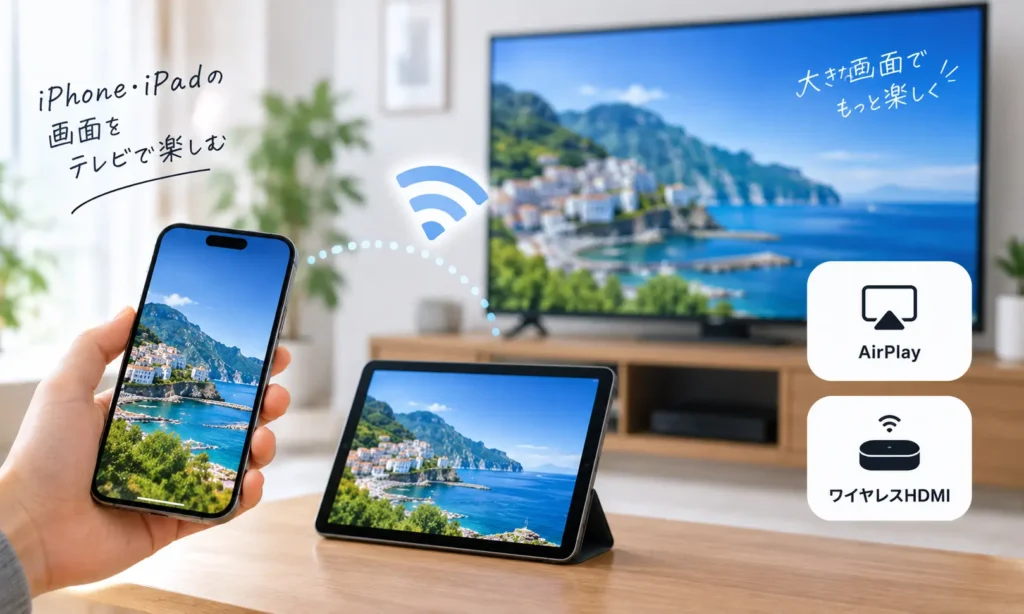
iPhoneやiPadの画面をテレビやモニターへワイヤレスで映したい場合、まず検討したいのはAirPlayです。
Apple TV 4KやAirPlay対応スマートテレビがあれば、ケーブルや専用の送信機をiPhoneに接続しなくても、写真・動画のストリーミングや画面ミラーリングができます。
一方、Wi-Fi環境がない会議室や、送信機を接続するだけで映像を飛ばしたい場合にはワイヤレスHDMI・ワイヤレスプレゼンテーション機器が便利です。
2026年現在はiPhone 15以降でUSB-Cが採用され、対応モデルではUSB-Cからテレビやモニターへ有線出力する方法もあります。
- 自宅のテレビならAirPlayが最も手軽
- AirPlay対応テレビなら追加機器が不要
- 非対応テレビならApple TV 4Kを追加する方法がある
- Wi-Fiなしで使いたいならワイヤレスHDMIが便利
- ゲームなど遅延を抑えたい場合は有線HDMIが向いている
- iPhone 15以降の対応モデルならUSB-C映像出力も利用できる
目次
- 1 iPhone・iPadをテレビに映す方法は3種類
- 2 AirPlayなら追加機器なしでミラーリングできる場合がある
- 3 AirPlay非対応テレビならApple TV 4Kも選択肢
- 4 ワイヤレスHDMIとは?AirPlayとの違い
- 5 ワイヤレスHDMIがおすすめなのはこんな場合
- 6 ワイヤレスHDMIのデメリット・注意点
- 7 ワイヤレスHDMIの選び方
- 8 2026年に選ぶなら注目したいワイヤレスHDMI
- 9 安定性重視ならUSB-C・Lightningから有線接続
- 10 iPhone・iPadのミラーリングに関するよくある質問
- 11 自宅ならAirPlay、Wi-FiなしならワイヤレスHDMIを使い分けよう
iPhone・iPadをテレビに映す方法は3種類
iPhoneやiPadの画面をテレビやモニターに表示する方法は、大きく分けると以下の3種類です。
| 方法 | 特徴 | おすすめの用途 |
|---|---|---|
| AirPlay | Wi-Fi経由でワイヤレス接続 | 自宅で写真・動画・画面を映す |
| ワイヤレスHDMI | 送信機と受信機で映像を無線伝送 | 会議・授業・Wi-Fiのない環境 |
| 有線HDMI | ケーブル・アダプタで直接接続 | 遅延や接続安定性を重視 |
以前はHDMI変換アダプタを使った有線接続が一般的でしたが、現在はAirPlay対応テレビも増えており、家庭で利用するならワイヤレスHDMI機器を購入する前にテレビがAirPlayに対応しているか確認するのがおすすめです。
AirPlayなら追加機器なしでミラーリングできる場合がある
AirPlayはAppleが提供するワイヤレスストリーミング機能です。
iPhoneやiPadと、
- Apple TV 4K
- AirPlay対応スマートテレビ
- 対応するMac
を接続し、動画・写真・音楽を再生したり、画面そのものをミラーリングしたりできます。
基本的な画面ミラーリングの手順は以下です。
- iPhone・iPadとテレビを同じWi-Fiネットワークに接続する
- コントロールセンターを開く
- 「画面ミラーリング」をタップ
- 表示したいテレビやApple TV 4Kを選択
- テレビにパスコードが表示された場合はiPhone・iPadに入力する
これだけでiPhoneやiPadの画面をテレビへ表示できます。
ただし、動画配信アプリなど一部のアプリではAirPlayや画面ミラーリングが利用できない場合があります。
AirPlay非対応テレビならApple TV 4Kも選択肢
テレビがAirPlayに対応していなくても、HDMI端子があればApple TV 4Kを接続してAirPlayの受信先にする方法があります。
Apple TV 4Kをテレビへ接続しておけば、iPhoneやiPadからワイヤレスで、
- 動画
- 写真
- 音楽
- 画面ミラーリング
などを利用できます。
Apple TV 4Kは単なるミラーリング機器ではなく、動画配信サービスやApple Music、Apple Arcadeなどをテレビ単体で利用できるストリーミングデバイスです。
そのため、自宅のテレビをApple製品と連携させたい人には適しています。
ワイヤレスHDMIとは?AirPlayとの違い
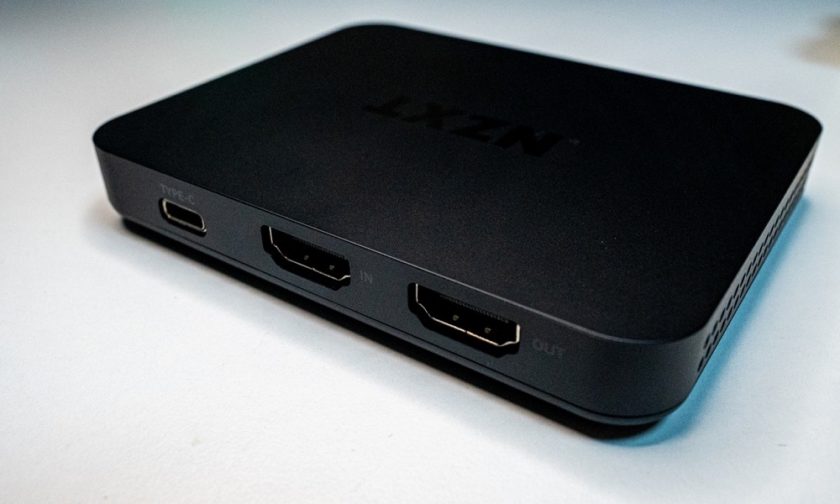
ワイヤレスHDMIとは、送信機と受信機を使って映像や音声を無線で伝送する仕組みです。
一般的には、
iPhone・iPad → 送信機 ))) 無線通信 ((( 受信機 → HDMI → テレビ
という形で接続します。
「HDMI」という名称が付いていますが、HDMIケーブルそのものが無線になるわけではありません。
送信機から受信機までの区間を無線化することで、長いHDMIケーブルを引き回さずに映像を転送できます。
AirPlayとの違い
AirPlayはWi-Fiネットワークを利用するAppleの機能ですが、ワイヤレスHDMI製品の中には既存のWi-Fiネットワークを必要とせず、送信機と受信機を直接通信させるタイプがあります。
そのため、
- 会社の会議室
- 学校・教室
- イベント会場
- Wi-Fiへ接続できない場所
などではワイヤレスHDMIの方が使いやすいことがあります。
一方、自宅ですでにAirPlay対応テレビを使っている場合は、専用の送受信機を追加するメリットはそれほど大きくありません。
ワイヤレスHDMIがおすすめなのはこんな場合
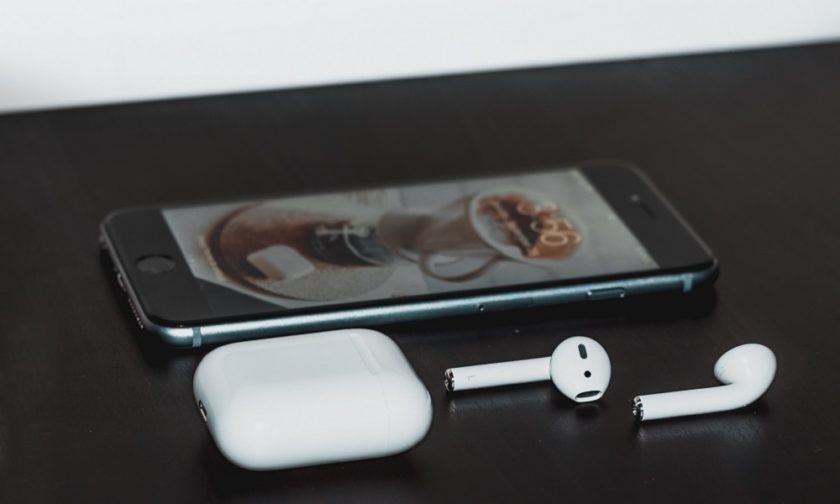
ワイヤレスHDMIが特に便利なのは、Wi-Fi環境に依存せず簡単に映像を共有したい場合です。
例えば会議室で、
- iPhone
- iPad
- Windows PC
- Mac
など複数の端末から同じモニターやプロジェクターへ映像を映す用途に向いています。
送信機をUSB-C端子へ接続するだけで利用できる製品なら、Wi-Fi設定や専用アプリのインストールが不要な場合もあります。
ワイヤレスHDMIのデメリット・注意点

有線接続より遅延が発生しやすい
無線で映像を伝送する以上、有線HDMIと比較すると遅延が発生する可能性があります。
動画やプレゼン資料を見る程度なら問題にならない製品でも、
- FPS
- アクションゲーム
- 音楽ゲーム
- リアルタイム操作が重要な用途
では遅延が気になることがあります。
ゲーム用途ならUSB-C・LightningからHDMIへ直接接続する方法も検討しましょう。
距離や障害物の影響を受ける
ワイヤレスHDMIの通信距離は製品によって異なります。
また「最大30m」「最大50m」などと記載されていても、一般的に見通しのよい環境を前提としている場合があります。
壁やドアなどの障害物、周囲の電波環境によって通信距離や映像の安定性が変化するため、最大通信距離だけを見て選ばないようにしましょう。
製品によって対応するiPhoneが違う
特にUSB-C接続タイプでは注意が必要です。
USB-C端子を搭載していても、すべての端末が映像出力に対応しているとは限りません。
製品側でも対応機種が指定されているため、購入前にメーカーの対応表を確認しましょう。
例えばプリンストンのEZCASTPOCKET-C1R1は、2026年現在iPhone 15・16シリーズの多くやiPhone 17シリーズの一部に対応していますが、iPhone 16eやiPhone Airなど非対応とされているモデルもあります。
動画配信サービスでは制限される場合がある
Netflixなど著作権保護された動画コンテンツでは、出力方法や機器のHDCP対応状況などによって映像を表示できない場合があります。
ワイヤレスHDMIを購入する場合は、
- HDCP対応
- 利用したい動画サービスへの対応
- 送信側・受信側双方の対応
を確認してください。
ワイヤレスHDMIの選び方
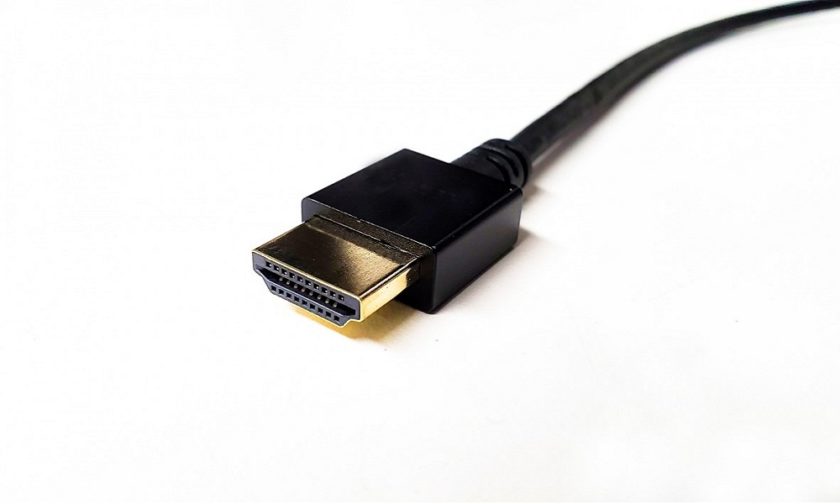
2026年現在、特に確認したいポイントは以下です。
- iPhone・iPadの対応機種
- USB-CまたはHDMIなど送信機の端子
- 最大解像度
- HDCP対応
- 通信距離
- 送信機を増設できるか
- USB PD給電に対応しているか
USB-C対応を確認する
現在のiPhone・iPadと組み合わせるなら、USB-C送信機を採用した製品が使いやすいでしょう。
特にiPhone 15以降ではUSB-Cが採用されています。
ただし、端子がUSB-Cだからといって必ず映像を出せるわけではないため、メーカーの対応機種一覧を確認することが重要です。
フルHDか4Kかを選ぶ
資料共有が中心ならフルHDでも十分な場合があります。
一方、大型4Kテレビで写真や高精細な映像を表示したいなら4K対応製品を検討しましょう。
ただし、送信側・ワイヤレスHDMI・テレビのすべてが必要な解像度へ対応している必要があります。
充電しながら使えるか確認する
USB-C送信機でiPhoneやiPadのポートを使用すると、同時に充電できない製品があります。
長時間のプレゼンや動画再生ではバッテリーを消費するため、USB PD給電など映像出力と充電を同時に行える製品だと便利です。
2026年に選ぶなら注目したいワイヤレスHDMI
元記事で紹介していた製品の中には現在も販売されているものがありますが、後継製品も登場しています。
EZCASTPOCKET-C1R1(プリンストン)
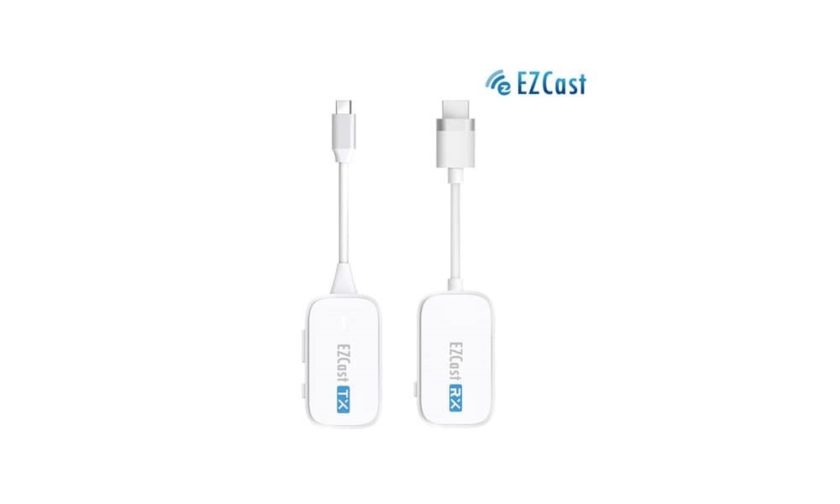
EZCASTPOCKET-C1R1は、USB-C接続の送信機とHDMI接続の受信機を使用するワイヤレスプレゼンテーション製品です。
最大1920×1080/60Hz、見通し約10mの伝送に対応しています。
2026年現在もメーカー公式サイトで販売されており、iPhone 15・16シリーズの多くや一部のiPhone 17シリーズ、USB-C搭載iPadなどに対応しています。
ただし、対応しないiPhoneもあるため、購入前に必ず公式の対応表を確認してください。
SP Cast Pocket 4K(プリンストン)
現在は、4K出力へ対応したSP Cast Pocket 4Kも販売されています。
最大3840×2160の4K表示に対応し、送信機は合計7台まで増設できます。
iOS・iPadOS・macOS・Windows・Android・ChromeOSに対応しており、USB-C搭載端末から映像をワイヤレスで共有できます。
複数人が発表する会議や授業などにも向いています。
SP Cast Pocket Mini(プリンストン)
SP Cast Pocket Miniは、2025年発売の比較的新しいワイヤレスプレゼンテーション製品です。
送信機を追加できるほか、USB PD給電に対応したモデルもあり、iPhone・iPadを充電しながら長時間使用したい場合に候補になります。
安定性重視ならUSB-C・Lightningから有線接続
ワイヤレスにこだわらなければ、有線HDMIは現在も有力です。
iPhone 15・16シリーズの対応モデルやiPhone 17シリーズの対応モデルでは、USB-Cから外付けディスプレイへ映像を出力できます。
接続するディスプレイによってはUSB-C Digital AV Multiportアダプタなどを使用します。
Lightning搭載iPhoneでは、Lightning Digital AVアダプタなどを利用する方法があります。
有線接続はケーブルが必要ですが、
- 通信が安定しやすい
- 無線環境の影響を受けにくい
- 遅延を抑えやすい
というメリットがあります。
iPhone・iPadのミラーリングに関するよくある質問
iPhoneの画面をテレビへ無線で映す一番簡単な方法は?
テレビがAirPlayに対応しているなら、AirPlayを利用する方法が簡単です。
iPhoneとテレビを同じWi-Fiネットワークへ接続し、コントロールセンターの「画面ミラーリング」からテレビを選択します。
AirPlay非対応テレビでもワイヤレスで映せる?
可能です。
Apple TV 4Kを接続してAirPlayを利用する方法や、ワイヤレスHDMI送受信機を利用する方法があります。
ワイヤレスHDMIにWi-Fiは必要?
製品によって異なります。
送信機と受信機が直接通信し、既存のWi-Fiネットワークを必要としない製品もあります。
iPhone 15以降ならUSB-CからHDMIへ映せる?
対応するiPhoneではUSB-Cを利用して外部ディスプレイへ接続できます。
ただし、iPhone 16eやiPhone 17eなど、USB-C搭載でも外部ディスプレイ接続の対象外となるモデルがあります。使用するiPhoneの仕様を確認してください。
Netflixなどもミラーリングできる?
アプリや接続方法によって異なります。
AirPlayに対応していない動画アプリもあり、ワイヤレスHDMIでもHDCPなどの条件によって映像を表示できない場合があります。
利用したいサービスと機器の対応状況を確認してください。
ゲームにはワイヤレスHDMIと有線HDMIのどちらがおすすめ?
操作の遅延をできるだけ抑えたいゲームなら、有線接続がおすすめです。
ワイヤレスHDMIは製品によって遅延があるため、FPSや音楽ゲームなどリアルタイム性が重要な用途には向かない場合があります。
自宅ならAirPlay、Wi-FiなしならワイヤレスHDMIを使い分けよう

2026年現在、iPhoneやiPadをテレビへワイヤレスで映す方法は、AirPlayを第一候補として考えるのがおすすめです。
AirPlay対応スマートテレビを所有していれば、追加の送受信機を購入する必要もありません。
AirPlay非対応テレビならApple TV 4Kを追加する方法があります。
一方、会議室や学校などWi-Fi環境に依存したくない場合は、USB-C送信機を利用するワイヤレスHDMI・ワイヤレスプレゼンテーション製品が便利です。
さらに、ゲームなど遅延を抑えたい用途ではUSB-C・LightningからHDMIへ有線接続する方法が適しています。
自宅で手軽に使うならAirPlay、Wi-FiなしならワイヤレスHDMI、安定性なら有線HDMI
という基準で選ぶと、自分に合った接続方法を判断しやすいでしょう。