iPhoneの時計がズレる原因は?時刻が狂う・自動設定できないときの直し方
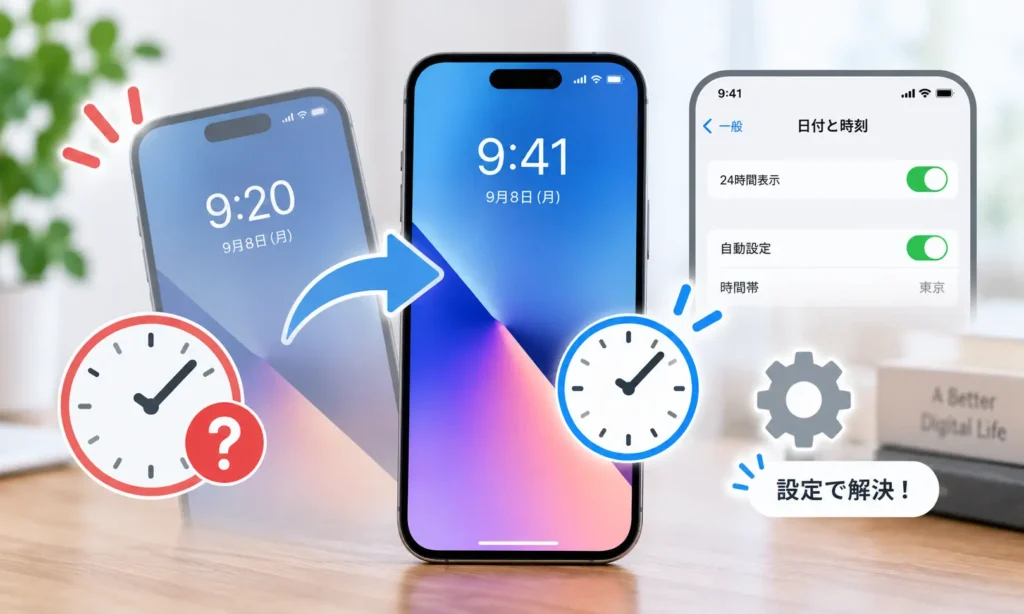

iPhoneの時計がズレている場合は、まず「設定」→「一般」→「日付と時刻」を開き、「自動設定」がオンになっているか確認しましょう。
iPhoneはインターネット接続や位置情報などを利用して、現在地に応じた日付・時刻・時間帯を自動的に設定できます。
時計がズレる原因としては、「自動設定」がオフになっている、位置情報の「時間帯の設定」が無効になっている、インターネットへ接続できていない、時間帯が間違っているなどが考えられます。
時計のズレはアラームだけでなく、カレンダー、リマインダー、メッセージなど時刻を利用する機能にも影響する可能性があるため、早めに修正しましょう。
- まず「日付と時刻」の「自動設定」を確認する
- インターネットへ接続できているか確認する
- 位置情報サービスの「時間帯の設定」をオンにする
- iOSを最新バージョンへ更新する
- 改善しなければ再起動する
- 最終手段として時間帯・日時を手動設定する
目次
iPhoneの時計がズレる主な原因
iPhoneの時刻がズレる場合、故障とは限りません。
Apple公式の案内を踏まえると、主に以下の原因が考えられます。
- 「自動設定」がオフになっている
- インターネットへ接続できていない
- 位置情報サービスの「時間帯の設定」がオフになっている
- 時間帯が間違っている
- iOSや時間帯情報が最新ではない
- スクリーンタイムや構成プロファイルによって設定変更が制限されている
1.「自動設定」がオフになっている
最初に確認したいのが「自動設定」です。
iPhoneでは、
「設定」→「一般」→「日付と時刻」
から日付と時刻を設定できます。
「自動設定」がオンになっていれば、時間帯に応じて日付と時刻が自動的に設定されます。
中古iPhoneを購入した場合や、過去に手動で時刻を変更したことがある場合などは、「自動設定」がオフになっていないか確認しましょう。
2.インターネットに接続できていない
Appleは、日付・時刻・時間帯を自動設定する際、まずデバイスがインターネットへ接続されているか確認するよう案内しています。
Wi-Fiやモバイル通信が利用できない状態では、最新の時間帯情報などを取得できない場合があります。
時計がおかしい場合は、Safariなどを開いて正常にインターネットへ接続できるか確認してみましょう。
3.位置情報の「時間帯の設定」がオフになっている
現在地に合わせて時間帯を自動的に変更するには、位置情報サービスの設定も重要です。
以下の順番で確認できます。
- 「設定」を開く
- 「プライバシーとセキュリティ」をタップ
- 「位置情報サービス」をタップ
- 一番下までスクロールして「システムサービス」をタップ
- 「時間帯の設定」をオンにする
これにより、現在地に基づいて正しい時間帯を認識できるようになります。
海外旅行や出張で時間帯をまたぐことが多い人は特に確認しておきたい設定です。
4.時間帯が間違っている
「自動設定」を使用していない場合は、設定されている時間帯が間違っている可能性があります。
例えば、日本にいるのに海外の都市が設定されていれば、その地域との時差だけiPhoneの時計もズレます。
「設定」→「一般」→「日付と時刻」を開いて時間帯を確認しましょう。
5.iOSや時間帯情報が最新ではない
Appleは、日時や時間帯が正しく表示されない場合、最新のソフトウェアアップデートをインストールするよう案内しています。
OS自体の問題とは限りませんが、最新の時間帯情報などを利用するためにも、更新可能なiOSがある場合はアップデートを検討しましょう。
6.設定変更が制限されている
「自動設定」がグレー表示になっていて変更できない場合があります。
Appleによると、
- 通信事業者や国・地域による制限
- スクリーンタイムのパスコード
- 会社などからインストールされた構成プロファイル
などによって変更できない場合があります。
「自動設定をオフにできない=故障」とは限りません。
iPhoneの時計のズレを直す方法
時計がズレている場合は、以下の順番で確認するとよいでしょう。
- インターネット接続を確認する
- 「自動設定」をオンにする
- 位置情報の「時間帯の設定」をオンにする
- iOSをアップデートする
- iPhoneを再起動する
- 時間帯を確認する
- 改善しなければ手動設定する
1.インターネット接続を確認する
まずWi-Fiまたはモバイル通信でインターネットへ接続できているか確認しましょう。
SafariなどでWebサイトを開ければ確認できます。
通信できない場合は、先にWi-Fiやモバイル通信の問題を解消してください。
2.「自動設定」をオンにする
Appleが基本的な設定として案内しているのが「自動設定」です。
設定方法は以下です。
- 「設定」を開く
- 「一般」をタップ
- 「日付と時刻」をタップ
- 「自動設定」をオンにする
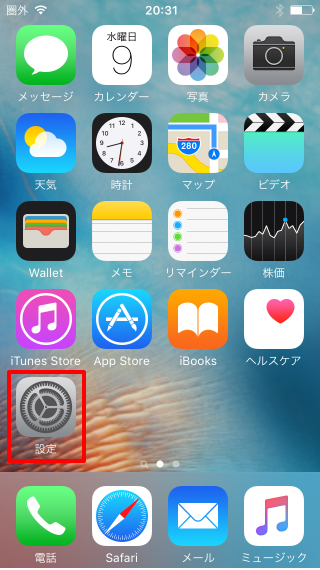
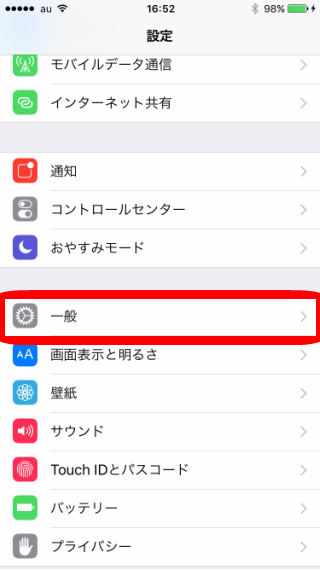
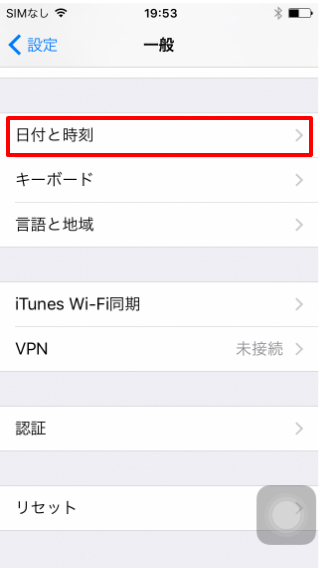
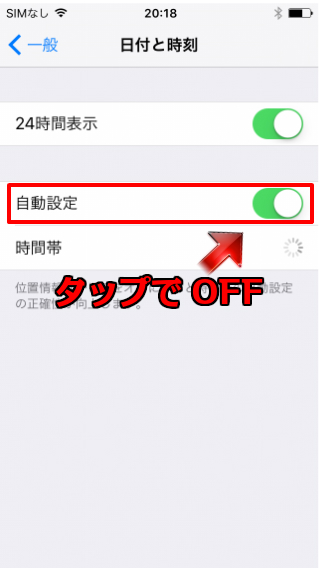
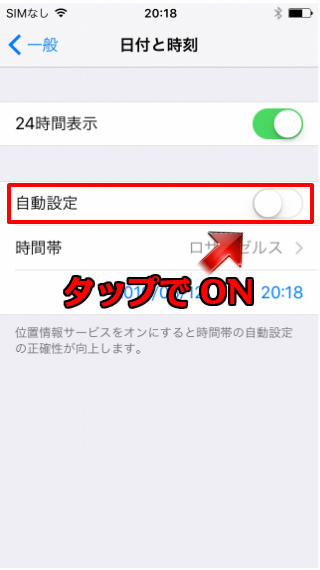
これで時間帯に基づいて日付と時刻が自動設定されます。
すでにオンになっているのに時刻がおかしい場合は、一度オフにして再度オンにすることで改善する場合もあります。
3.位置情報の「時間帯の設定」を確認する
「自動設定」がオンでも現在地と異なる時間帯になる場合は、位置情報サービスを確認します。
「設定」→「プライバシーとセキュリティ」→「位置情報サービス」→「システムサービス」→「時間帯の設定」
をオンにしてください。
Appleも、正しい時間帯を自動的に認識するための対処法としてこの設定を案内しています。
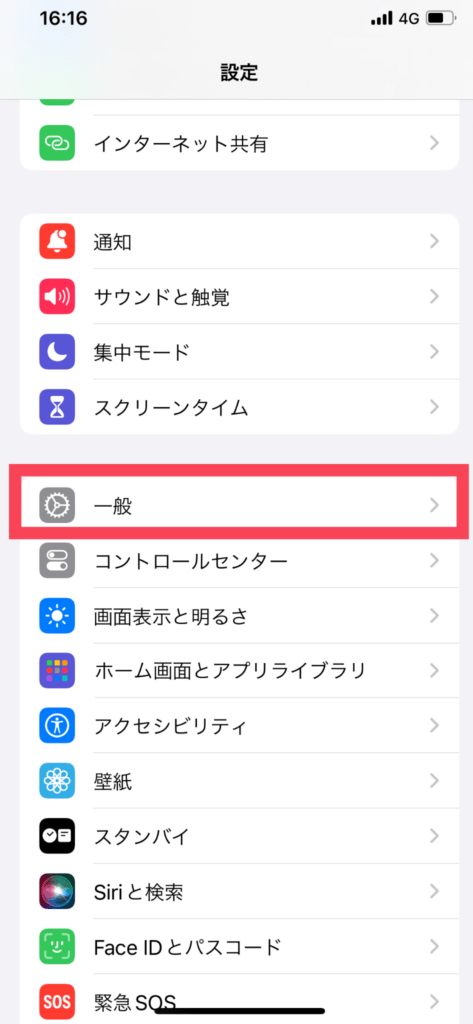
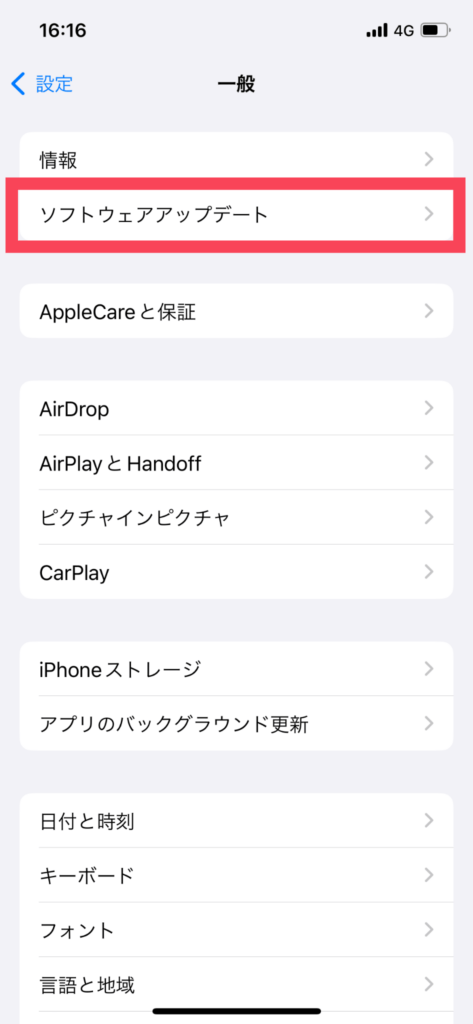
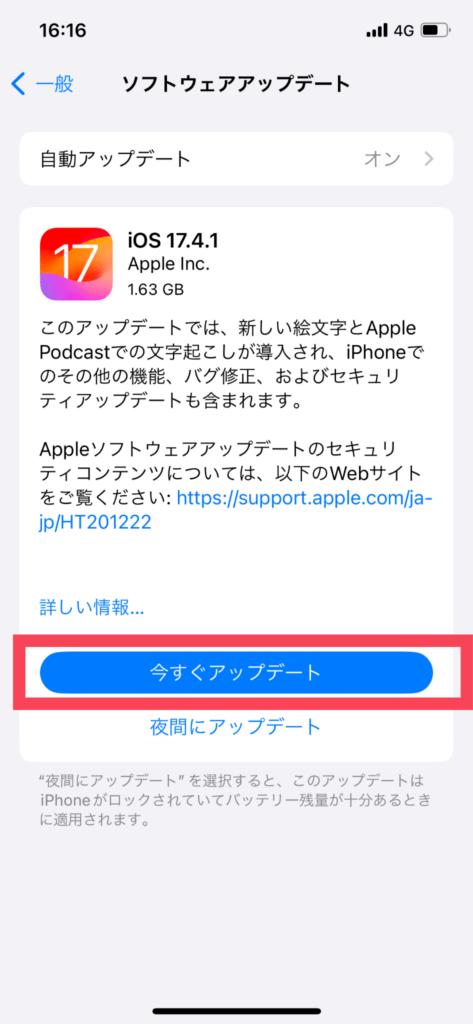
4.iOSを最新版へアップデートする
Appleは、日付・時刻・時間帯が正しく表示されない場合に最新ソフトウェアへのアップデートを推奨しています。
- 「設定」を開く
- 「一般」をタップ
- 「ソフトウェアアップデート」をタップ
- アップデートがあれば画面の案内に従って更新する
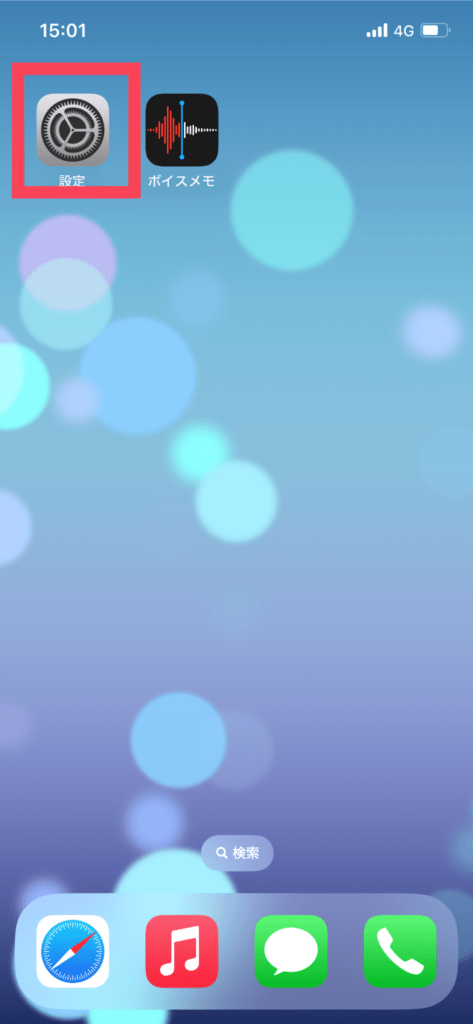
ただし、「iOSアップデートが時計のズレの主な原因」という意味ではありません。
旧バージョンを使用している場合の対処法として考えましょう。
5.iPhoneを再起動する
それでも改善しない場合は、iPhoneを再起動してみましょう。
Appleも、アップデートされた時間帯情報を利用できるというメッセージが表示された場合などに再起動を案内しています。
一時的なシステムの不具合であれば再起動によって改善する可能性があります。
6.時間帯を確認する
自動設定を利用せず手動で時間帯を設定している場合は、正しい地域になっているか確認します。
設定方法は以下です。
- 「設定」を開く
- 「一般」をタップ
- 「日付と時刻」をタップ
- 「自動設定」をオフにする
- 「時間帯」をタップ
- 検索欄に「東京」など現在地の時間帯にある都市を入力する
- 検索結果から該当する時間帯を選択する
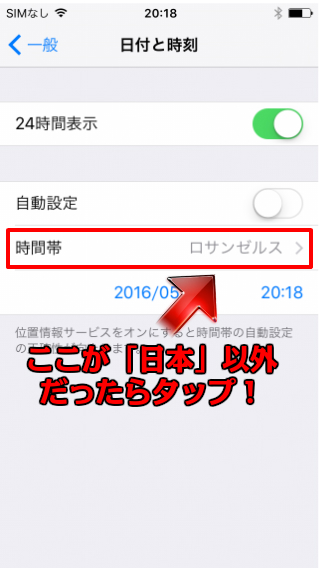
日本国内では標準時が共通なので、現在地に対応する日本標準時の時間帯を選択してください。
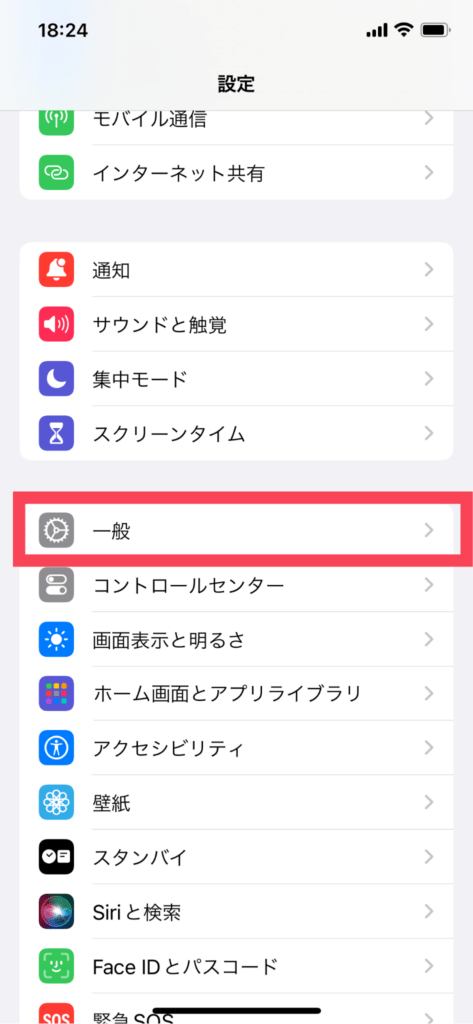
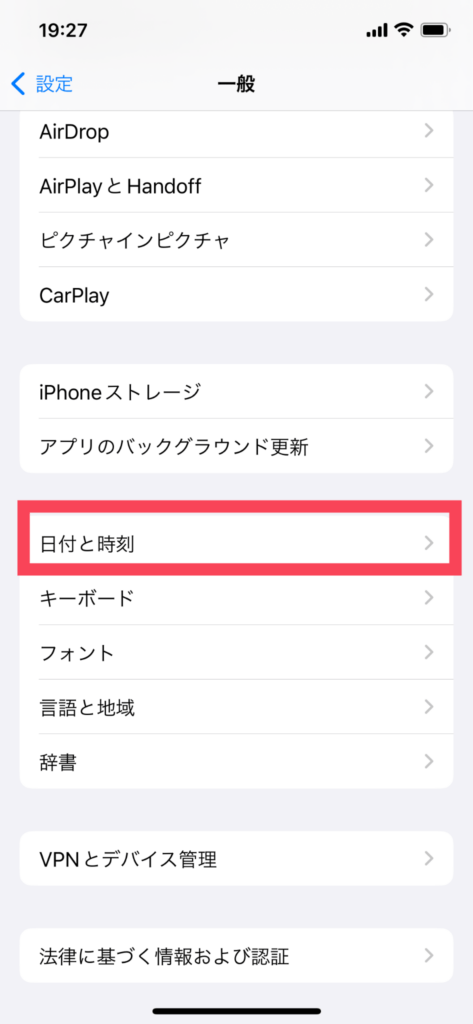
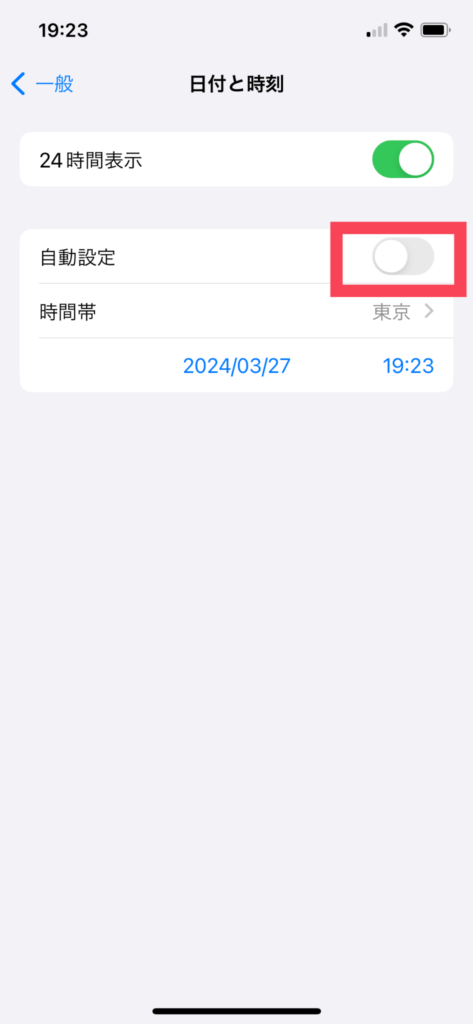
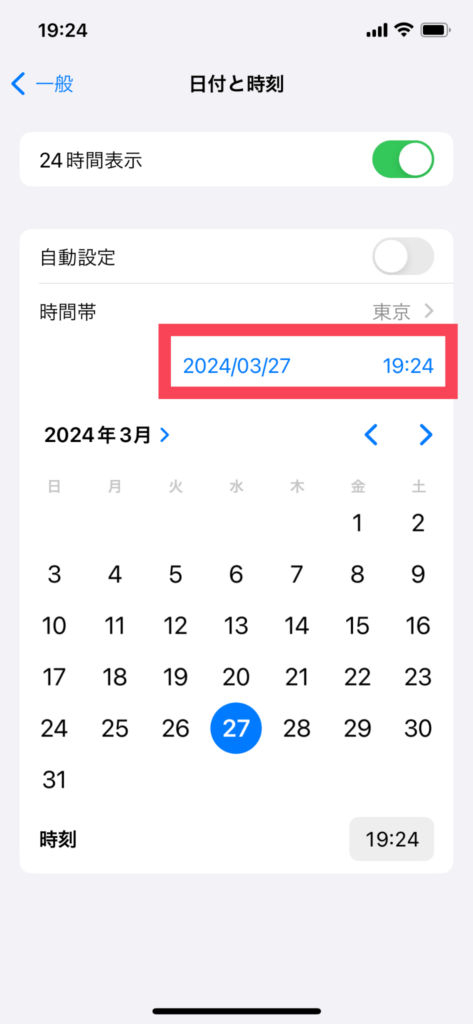
7.それでも直らない場合は手動で日時を設定する
Appleは、「自動設定」を使用しても正しい日付・時刻・時間帯にならない場合、手動設定する方法も案内しています。
- 「設定」を開く
- 「一般」をタップ
- 「日付と時刻」をタップ
- 「自動設定」をオフにする
- 時間帯を正しく設定する
- 表示されている日付と時刻をタップする
- 現在の日付・時刻へ変更する
ただし、基本的には「自動設定」を利用するのがおすすめです。
Appleも、アプリのタイマーなどの挙動を変更する目的で日時を手動変更することは推奨していません。
修理後にiPhoneの時計がズレた場合は?
旧記事では「修理時にバッテリーを外した時間分だけ時計がズレる」と紹介していましたが、Apple公式の現行情報では、この仕様は確認できません。
そのため「即日修理=時計がズレる原因」と断定するのは避けた方がよいでしょう。
修理後に時計がズレている場合も、まずは、
- インターネットへ接続する
- 「自動設定」をオンにする
- 「時間帯の設定」をオンにする
- 再起動する
といった通常の対処法を試してください。
それでも繰り返し大きく時刻がズレる場合は、修理を依頼した店舗やAppleサポートへ相談しましょう。
「自動設定」がグレーになって変更できない場合
「設定」→「一般」→「日付と時刻」を開いても、「自動設定」がグレーになって変更できない場合があります。
Appleによると、以下が原因になることがあります。
- 通信事業者または国・地域の仕様
- スクリーンタイムの制限
- 会社や学校などが管理する構成プロファイル
会社支給のiPhoneなどでは、管理者側で設定変更が制限されている可能性もあります。
iPhoneの時計に関するよくある質問
iPhoneの時計はどうやって自動調整される?
iPhoneでは「自動設定」をオンにすると、時間帯に基づいて日付と時刻が自動的に設定されます。
また、位置情報サービスの「時間帯の設定」をオンにすると、現在地に基づいて正しい時間帯を認識できます。
単純に「携帯電話の回線だけで時刻を合わせている」という仕組みではありません。
iPhoneの時計が数分ズレるのは故障?
必ずしも故障ではありません。
まず「自動設定」、インターネット接続、位置情報の「時間帯の設定」を確認してください。
それでも継続的に大きくズレる場合はAppleサポートへの相談も検討しましょう。
海外へ行けば自動的に現地時間になる?
自動設定と位置情報の「時間帯の設定」が有効で、必要な通信が利用できる場合は、現在地に応じた時間帯を認識できます。
切り替わらない場合はインターネット接続や位置情報サービスを確認してください。
「自動設定」が変更できないのはなぜ?
スクリーンタイムの制限や構成プロファイル、通信事業者や地域の仕様などが原因になる場合があります。
時刻を手動で変更しても大丈夫?
設定自体は可能です。
ただし、正確な時刻が必要なアプリやサービスへ影響する可能性があるため、特別な理由がなければ「自動設定」の利用がおすすめです。
iOSをアップデートすると時計がズレる?
「iOSをアップデートすると時計がズレる」という一般的な仕様はAppleから案内されていません。
むしろAppleは、日時や時間帯が正しくない場合の対処法として最新ソフトウェアへのアップデートを案内しています。
iPhoneの時計がズレたら「自動設定」と時間帯を確認しよう
iPhoneの時計がズレた場合は、まず「設定」→「一般」→「日付と時刻」の「自動設定」がオンになっているか確認しましょう。
さらに、
- インターネットへ正常に接続できているか
- 位置情報サービスの「時間帯の設定」がオンか
- iOSが最新か
- 時間帯が正しいか
を確認することで改善できる可能性があります。
旧記事で原因として紹介されていた「iOSアップデートのバグ」や「修理でバッテリーを外した時間だけズレる」といった内容は、現在Appleが公式に案内している一般的な原因ではありません。
それでも自動設定で正しい時間にならない場合は手動設定を試し、症状が繰り返す場合はAppleサポートや修理店へ相談しましょう。