Appleの「フリーボード」とは?できること・使い方・活用例をわかりやすく解説
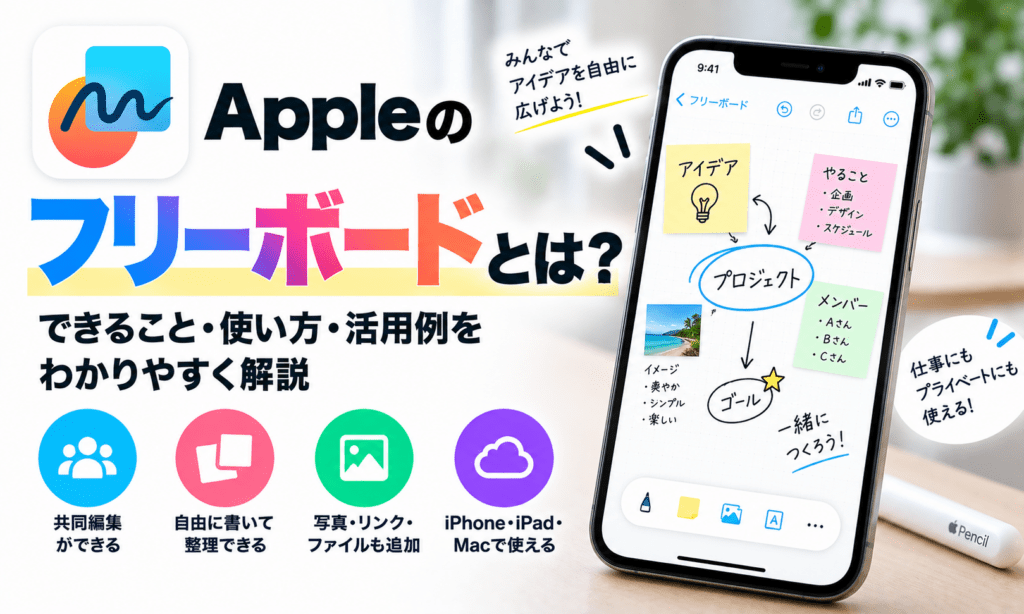
Appleの「フリーボード」は、文字や写真、付箋、図形、手書きメモなどを自由に配置できるApple純正のホワイトボードアプリです。
ページサイズに縛られない広いキャンバス上へ情報を整理でき、アイデア出しや資料整理、旅行計画、共同作業など幅広い用途で使えます。
iPhoneだけでなくiPadやMacでも利用でき、iCloudを使えば同じボードを複数のAppleデバイス間で同期することも可能です。
この記事では、フリーボードとはどんなアプリなのか、主な機能や使い方、メモアプリとの違い、便利な活用例までわかりやすく解説します。
目次
Appleの「フリーボード」とは?
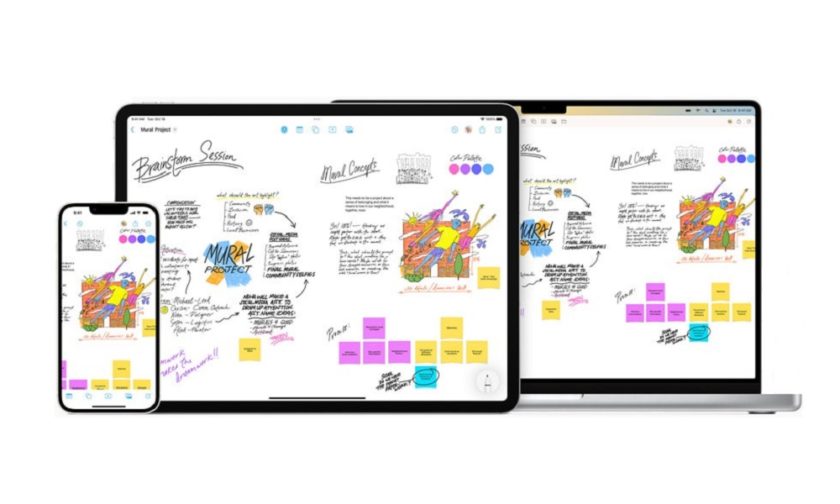
フリーボードは、Appleが提供している自由度の高いホワイトボードアプリです。
2022年にiOS 16.2、iPadOS 16.2、macOS Ventura 13.1とともに登場し、現在もApple純正アプリとして提供されています。
最大の特徴は、一般的なメモアプリのように上から下へ文章を書いていくのではなく、広いキャンバス上の好きな場所へ文字・画像・図形・付箋などを自由に配置できることです。
たとえば、中心にテーマを書き、その周囲へ関連するアイデアを配置したり、写真やPDFを並べながら旅行計画を作ったりできます。
参考:Apple公式
フリーボードはどのデバイスで使える?
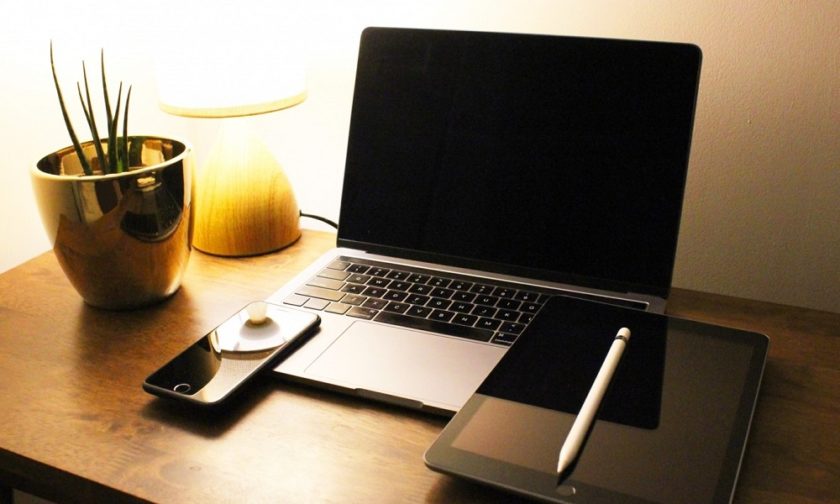
フリーボードは現在、iPhone・iPad・Mac・Apple Vision Proで利用できます。:contentReference[oaicite:1]{index=1}
iCloudを有効にして同じApple Accountでサインインしておけば、iPhoneで作成したボードをiPadやMacで開き、その続きを編集できます。:contentReference[oaicite:2]{index=2}
そのため、「外出先ではiPhoneでメモを追加し、自宅ではMacで整理する」といった使い方も可能です。
旧記事のように対応機種を1台ずつ一覧化すると情報が古くなりやすいため、実際に利用できるかどうかは、使用中のOSがFreeformに対応しているかApple公式で確認する方が確実です。
フリーボードでできること
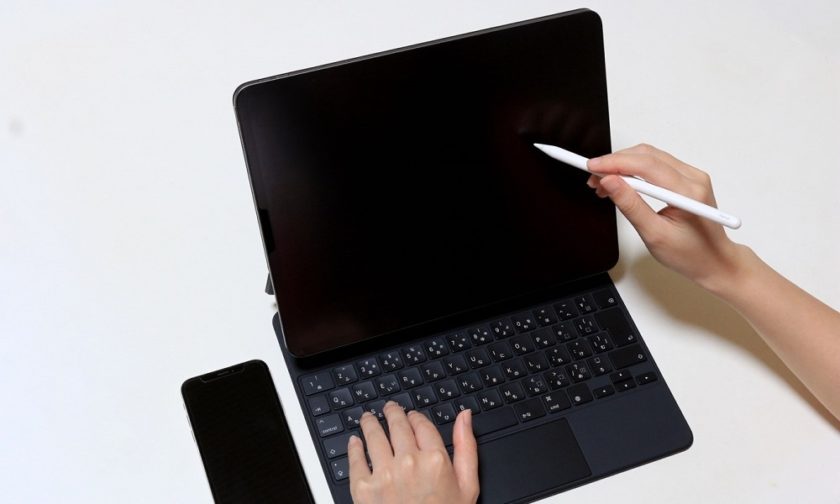
フリーボードには、単なる手書きメモ以上の機能があります。
特に便利なのが、手書き・図形・写真・ファイルなどを同じボード上へまとめられる点です。
手書きや図形を自由に描ける
フリーボードでは、指やApple Pencilを使って自由に文字やイラストを書けます。
線の太さや色なども変更できるため、簡単なメモから図解まで幅広く利用できます。Appleも、iPhoneやiPadで描画ツールを利用できると案内しています。:contentReference[oaicite:3]{index=3}
また、図形・線・矢印なども追加できるため、フローチャートや関係図を作るときにも便利です。
付箋やテキストを好きな場所へ配置できる
アイデアを書いた付箋をキャンバス上に配置し、後から自由に移動できます。
会議中に思いついた内容を次々と付箋へ書き込み、あとから似た内容ごとにまとめるといった使い方にも向いています。
文章をきれいに並べる必要がないため、考えを整理する途中の段階でも気軽に使えます。
写真・PDF・ファイルを追加できる
フリーボードには、写真や画像だけでなく、PDFや各種ファイルも追加できます。
Appleは、写真、書類、ボイスメモなど幅広いファイルをボードへ追加できると案内しています。:contentReference[oaicite:4]{index=4}
たとえばPDF資料をボードへ置き、その周囲に注釈を書いたり、参考画像を並べながらデザイン案をまとめたりできます。
オブジェクトを自由に移動・拡大・回転できる
ボードへ追加した文字や画像、図形は、後から自由に配置を変更できます。
サイズ変更や回転、整列などにも対応しているため、最初からレイアウトを決めて作業する必要はありません。
アイデアを出しながら配置を変えていける点は、通常の文書作成アプリとは大きく異なります。
複数人でリアルタイム共同編集できる
フリーボードは共同作業にも対応しています。
Appleによると、1つのボードで最大100人まで共同作業でき、ほかの参加者による編集内容をリアルタイムで確認できます。:contentReference[oaicite:5]{index=5}
共有方法も難しくなく、メッセージやメールなどからほかのユーザーを招待できます。
また、閲覧のみ、編集可能などの権限も設定できます。:contentReference[oaicite:6]{index=6}
PDFとして書き出せる
完成したボードはPDFとして書き出せます。
そのため、Freeformを使っていない人にも資料として共有できます。Apple公式でも、ボード全体やシーンごとにPDF出力できることが案内されています。:contentReference[oaicite:7]{index=7}
会議内容を整理したあとPDFで保存し、社内資料として共有するといった使い方にも便利です。
メモアプリとフリーボードの違い
iPhoneには「メモ」アプリも標準搭載されているため、「フリーボードと何が違うの?」と感じる方もいるでしょう。
大きな違いは、情報の並べ方です。
| 比較項目 | フリーボード | メモ |
|---|---|---|
| 基本用途 | アイデア整理・図解・共同作業 | 文章や情報の記録 |
| レイアウト | 好きな位置に自由配置 | 上から下へ並べる形式 |
| 図形・付箋 | 豊富 | 限定的 |
| 共同編集 | 対応 | 対応 |
| 向いている作業 | ブレスト・関係図・企画整理 | 文章・チェックリスト・記録 |
文章を中心に残したいなら「メモ」、情報の関係性を見ながら自由に整理したいなら「フリーボード」と考えるとわかりやすいでしょう。
フリーボードの便利な活用例

フリーボードは用途が決められていない分、使い方次第でさまざまな場面に活用できます。
ブレーンストーミングでアイデアを整理する
仕事で新しい企画を考えるときは、最初から文章としてまとめるより、思いついたアイデアを一旦すべて書き出した方が整理しやすい場合があります。
フリーボードなら付箋を使って思いついた内容を自由に配置し、あとから似たもの同士をまとめられます。
複数人で同じボードを共有すれば、オンライン会議をしながらメンバー全員でアイデアを追加することもできます。
旅行計画をまとめる
旅行先の候補やホテル、飲食店、移動ルートなどを1つのボードへまとめる使い方も便利です。
たとえば観光地の写真を貼り、その横に営業時間や料金をメモし、地図へのリンクも配置できます。
家族や友人と共有すれば、それぞれが行きたい場所を追加しながら旅行プランを作れます。
AppleもFreeformの共同作業用途として、友人との休暇計画を例に挙げています。:contentReference[oaicite:8]{index=8}
資料やデザインへフィードバックする
PDFや画像をボードへ貼り付け、その周囲へ矢印やコメントを書けば、デザインや資料へのフィードバックにも利用できます。
文章だけで「右上の画像を少し小さく」と説明するより、対象部分へ直接矢印を付けた方が意図が伝わりやすくなります。
Appleも、画像やPDFをボードへ固定し、その上や周囲に注釈を書き込める活用方法を紹介しています。:contentReference[oaicite:9]{index=9}
スポーツの作戦を共有する
サッカーやバスケットボールなどでは、コートやフィールドの画像を配置し、その上へ選手の位置や動きを描くこともできます。
作成したボードを選手と共有すれば、練習後も各自で確認できます。
ホワイトボードのようにその場で消えてしまわず、後から見返せるのがメリットです。
勉強内容を図解する
勉強にも活用できます。
中央にテーマを書き、そこから関連するキーワードを線でつないでいけば、マインドマップのような使い方ができます。
文章だけでは理解しにくい内容も、図や写真と組み合わせて視覚的に整理すると覚えやすくなる場合があります。
フリーボードをiCloudで同期する方法
iPhone、iPad、Macで同じボードを使う場合は、iCloudのフリーボード同期を有効にします。
iPhoneまたはiPadでは、「設定」から自分のApple Accountを開き、「iCloud」内のフリーボードをオンにします。:contentReference[oaicite:10]{index=10}
同じApple Accountでサインインしているデバイスなら、保存したボードや変更内容が同期されます。
外出中にiPhoneで思いついた内容を追加し、自宅に戻ってからiPadやMacの大きな画面で整理する、といった使い方ができます。
フリーボードについてよくある質問
フリーボードは無料ですか?
基本機能はApple純正アプリとして無料で利用できます。
Apple AccountでiCloudを利用していれば、対応するAppleデバイス間で同期することもできます。
WindowsやAndroidでも使えますか?
FreeformはAppleのアプリとして提供されており、主にiPhone・iPad・Mac・Apple Vision Pro向けです。:contentReference[oaicite:11]{index=11}
そのため、WindowsやAndroidでFreeformアプリを直接利用することはできません。
ただし、完成したボードをPDFとして書き出せば、他の環境でも内容を確認できます。
Apple Pencilは必要ですか?
必須ではありません。
iPhoneでは指で操作でき、iPadでもタッチ操作だけで利用できます。
Apple Pencilがあれば、手書きやイラストを多用する場合により細かく操作しやすくなります。
何人まで一緒に編集できますか?
Appleは、同じボードで最大100人まで共同作業できると案内しています。:contentReference[oaicite:12]{index=12}
作ったボードをPDFにできますか?
できます。
Freeform内から「PDFとして書き出す」を選択し、メールやメッセージなどで共有できます。:contentReference[oaicite:13]{index=13}
まとめ|フリーボードはアイデアを自由に整理できるApple純正アプリ

フリーボードは、文字・写真・図形・付箋・手書きなどを自由に配置できるApple純正アプリです。
文章を上から順番に書く一般的なメモとは異なり、広いキャンバス上で情報の位置関係を見ながら整理できます。
特に、アイデア出し、旅行計画、資料へのフィードバック、勉強、共同作業などとの相性がよいアプリです。
iCloudを利用すればiPhone・iPad・Macなどの間でボードを同期でき、最大100人での共同作業にも対応しています。:contentReference[oaicite:14]{index=14}
これまでメモアプリだけでは情報を整理しづらかった方は、フリーボードを使って視覚的にアイデアをまとめてみるとよいでしょう。