iPhoneのタッチパネルが動かない!反応しない原因と対処法・修理先を解説
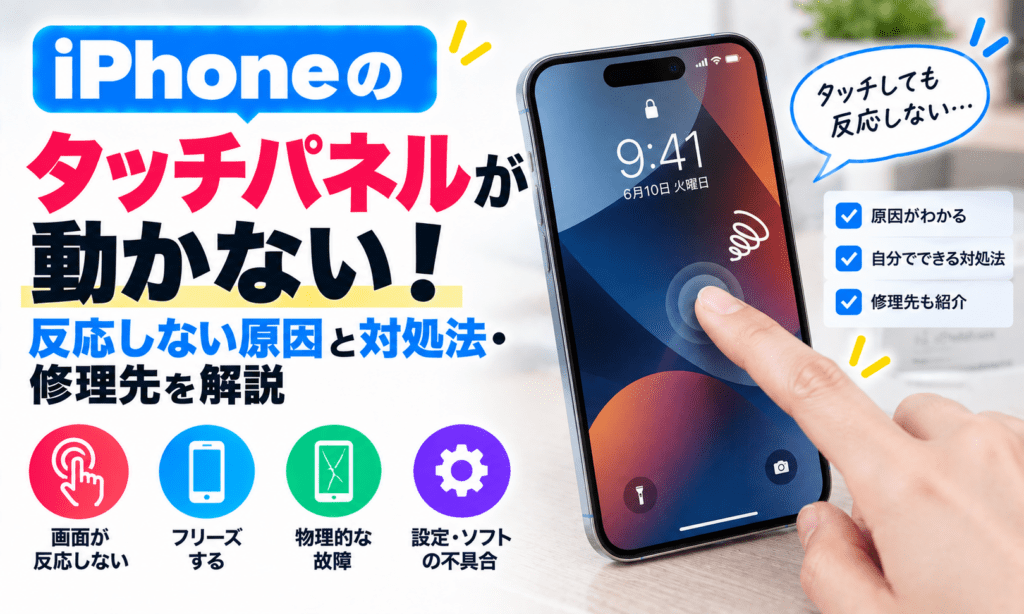

iPhoneの画面をタッチしても反応しない、反応が途切れる、触っていない場所が勝手に反応するといった症状が起きることがあります。
タッチパネルの不具合は、画面の汚れや水分、保護フィルム、接続中のアクセサリ、一時的なシステム不具合など比較的簡単に解決できるケースもあれば、ディスプレイの破損やバッテリー膨張、水濡れなど修理が必要なケースもあります。
まずは画面を強く押したり自分で分解したりせず、安全にできる対処法から順番に試すことが重要です。
- iPhoneのタッチパネルが反応しない主な原因
- タッチが効かないときに最初に試す対処法
- 勝手に画面が動く「ゴーストタッチ」への対処
- 画面割れ・水濡れ・バッテリー膨張時の注意点
- タッチ操作ができないiPhoneの強制再起動方法
- Apple・正規サービス・民間修理店の違い
iPhoneのタッチパネルが動かない主な原因
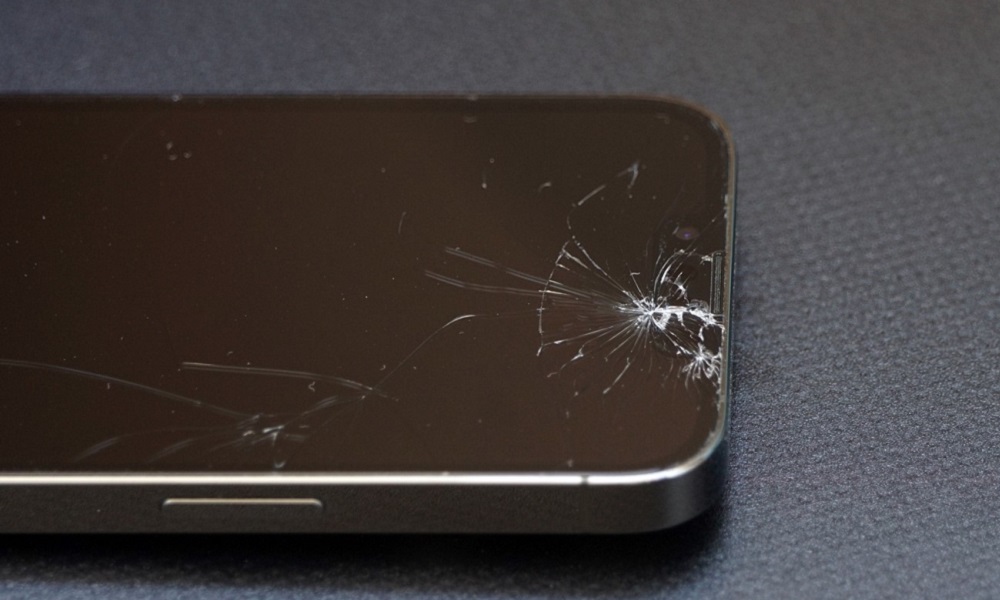
iPhoneの画面が反応しない原因は、ディスプレイ故障だけではありません。
主に次の原因が考えられます。
- 画面に水分・汚れが付着している
- ケースや保護フィルムが干渉している
- 充電器やUSBアクセサリの影響
- 一時的なシステム不具合
- 画面割れ・ディスプレイの損傷
- 落下や強い衝撃による内部損傷
- バッテリーの膨張
- 水濡れ・液体による損傷
タッチがまったく効かない場合でも、最初から修理が必要とは限りません。
Appleも、まず再起動や画面の清掃、アクセサリ・ケース・保護フィルムを取り外す方法を案内しています。
画面に水分や汚れが付着している
iPhoneの画面に水滴、皮脂、汚れなどが付着していると、タッチ操作が正常に認識されないことがあります。
特に、
- 雨の中で使用した
- 濡れた手で操作した
- 画面に水滴が残っている
- 皮脂汚れが多く付着している
といった場合は、まず画面を清潔な状態にしてください。
柔らかく糸くずの出ない布で画面を拭き、十分に乾いた状態で再度操作してみましょう。
タッチ反応をよくするために指や画面を水で濡らす方法はおすすめしません。画面や手を乾いた状態にして操作してください。
ケースや保護フィルムが干渉している
保護フィルムやガラスフィルムを貼った直後からタッチ反応が悪くなった場合は、フィルムが影響している可能性があります。
例えば、
- フィルムが浮いている
- 厚みがある
- 画面との間に異物が入っている
- ケースがフィルムを押し上げている
といった状態です。
Appleも、タッチ操作に問題がある場合はケースや画面保護シートを取り外して確認するよう案内しています。
一度ケースとフィルムを外し、画面だけの状態で正常に反応するか確認してみましょう。
充電器やUSBアクセサリが影響している
意外に見落としやすいのが、iPhoneへ接続しているアクセサリです。
Appleでは画面の反応が不安定な場合、LightningまたはUSB-Cアクセサリを取り外して確認するよう案内しています。
充電中だけタッチがおかしくなる場合は、
- 充電ケーブル
- 電源アダプタ
- コンセント
- USBハブなどの周辺機器
を一度取り外してください。
アクセサリを外した状態で正常に操作できるのであれば、別のケーブル・充電器・コンセントを試しましょう。
一時的なシステム不具合
画面に損傷がなく突然タッチ操作ができなくなった場合は、一時的なシステム不具合の可能性もあります。
この場合は、まずiPhoneを再起動します。
通常の再起動操作ができないほど画面が反応しない場合は、ボタンを使った強制再起動を試せます。
iPhone 8以降を強制再起動する方法
- 音量を上げるボタンを押してすぐ離す
- 音量を下げるボタンを押してすぐ離す
- Appleロゴが表示されるまでサイドボタンを長押しする
iPhone 7・iPhone 7 Plusの場合
サイドボタンと音量を下げるボタンを、Appleロゴが表示されるまで同時に長押しします。
iPhone 6s以前の場合
ホームボタンとサイドボタンまたはトップボタンを、Appleロゴが表示されるまで同時に長押しします。
強制再起動を行っても通常はiPhone内のデータが消去されることはありません。
詳しい手順は「フリーズしたときに有効!iPhoneを強制再起動する方法【機種毎に紹介】」の記事も参考にしてください。
画面割れ・ディスプレイの損傷
iPhoneを落としたあとからタッチ操作が効かなくなった場合は、ディスプレイが損傷している可能性があります。
表面のガラスにヒビが入っているだけに見えても、内部のディスプレイやタッチ検出に関わる部分までダメージを受けていることがあります。
症状としては、
- 画面の一部分だけ反応しない
- タッチ位置がずれる
- 画面に線が入る
- 黒いシミが広がっている
- 画面が点滅する
- 触っていない場所が勝手に反応する
などがあります。
この場合は、ディスプレイ修理が必要になる可能性があります。
勝手に画面が動く「ゴーストタッチ」
タッチしていないのにアプリが開いたり、勝手に文字が入力されたりする症状は、一般に「ゴーストタッチ」と呼ばれます。
原因は一つではなく、
- 画面の水分や汚れ
- 保護フィルムの干渉
- 充電器やアクセサリの影響
- ディスプレイの破損
- 内部部品の故障
などが考えられます。
ゴーストタッチが発生している状態で放置すると、意図せずパスコードが繰り返し入力されるなどの問題につながることもあります。
症状が激しい場合は無理に使い続けず、画面をロックして修理を検討しましょう。
バッテリーが膨張して画面を押し上げている
iPhoneのバッテリーが膨張すると、内部からディスプレイを押し上げることがあります。
例えば、
- 画面と本体の間に隙間ができた
- ディスプレイが浮いている
- 本体が変形している
- 画面を押すと浮き沈みする
といった症状がある場合は注意が必要です。
膨張したバッテリーが疑われる場合は、画面を押し戻したり、自分で分解したりしないでください。
リチウムイオンバッテリーは、損傷すると過熱・発火・けがにつながるおそれがあります。
使用や充電を続けず、Appleや修理店へ相談しましょう。
バッテリー交換については「iPhoneのバッテリー交換の目安は?交換方法や依頼・完了までの流れを解説」の記事も参考にしてください。
水濡れ・液体による損傷
iPhoneが濡れたあとにタッチ操作がおかしくなった場合は、画面表面の水分だけでなく、本体内部に影響が出ている可能性もあります。
iPhone 7以降の対応モデルには防沫・耐水性能がありますが、耐水性能は永続的に維持されるものではありません。
使用年数や衝撃などによって耐性が低下する可能性があります。
- 濡れた状態で充電しない
- 動作確認のため何度も電源を入れない
- ドライヤーなど高温の熱源で乾かさない
- 自分で分解して内部を乾燥させない
なお、タッチ不良だけを見て「水濡れで基板が故障した」と判断することはできません。
乾燥後も症状が続く場合は、点検を依頼してください。
iPhoneのタッチパネルが動かないときの対処法

タッチ操作が不安定な場合は、次の順番で確認すると原因を切り分けやすくなります。
- 画面の水分・汚れを拭き取る
- Lightning・USB-Cアクセサリを取り外す
- ケース・保護フィルムを外す
- iPhoneを再起動する
- 再起動できなければ強制再起動する
- 改善しなければ修理を検討する
この順番は、Appleが案内している基本的な対処方法とも一致します。
一部分だけタッチできない場合も修理が必要?
画面全体ではなく、
「キーボードの一部だけ押せない」
「画面の右端だけ反応しない」
といった症状でも、ディスプレイに問題がある可能性があります。
画面を回転させても同じ物理的位置だけ反応しない、再起動やフィルム取り外しでも改善しない、といった場合は点検を検討しましょう。
一方、特定のアプリだけ操作できない場合は、アプリ側の問題である可能性もあります。
その場合は、
- アプリを終了して開き直す
- App Storeでアップデートを確認する
- iOSをアップデートする
といった方法も確認してください。
タッチ操作できない状態でやってはいけないこと
症状を悪化させないために、次のような行為は避けましょう。
- 画面を強く押す
- 本体を曲げる
- 自分で画面を剥がす
- 膨張したバッテリーを押し戻す
- 水濡れ後に何度も充電する
- 画面が見えない状態でパスコードを何度も入力する
特にバッテリー膨張や水濡れが疑われる場合は、安全を優先して使用を中止してください。
タッチパネル修理をDIYするのはおすすめしない
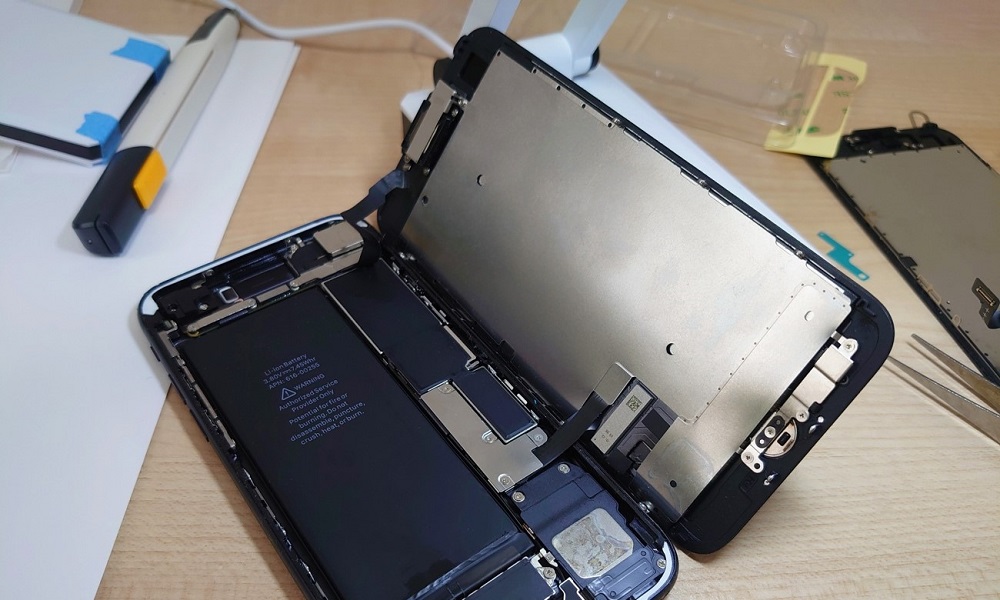
iPhoneのディスプレイ交換キットは市販されていますが、修理経験がない人が作業することはおすすめしません。
iPhone内部にはディスプレイケーブルやバッテリーなど精密な部品があり、作業を誤ると、
- ディスプレイをさらに破損する
- 内部ケーブルを切断する
- バッテリーを損傷する
- 耐水性能に影響する
- Face IDなど別の機能に問題が生じる
可能性があります。
Appleも、トレーニングを受けていない人による修理や不適切な部品の使用は、機能・安全性・セキュリティなどを損なうおそれがあると案内しています。
セルフサービス修理もあるが初心者向けではない
Appleは、一部のiPhoneを対象に純正部品・工具・修理マニュアルを利用できる「セルフサービス修理」を提供しています。
ただし、Appleはこのサービスを複雑な電子機器の修理経験がある人向けとしています。
「自分で簡単に画面交換できる公式サービス」という位置づけではありません。
DIYや民間修理を利用するとAppleの保証はどうなる?
旧記事では「DIY修理をした時点でAppleの保証がすべて受けられなくなる」としていましたが、一律にそのようには言えません。
Appleの認定修理として保証対象になるのは、AppleまたはApple正規サービスプロバイダによる修理です。
一方で、未認定の修理によって生じたiPhoneの損傷は、Apple製品限定保証やAppleCareの保証対象外になります。
そのため、保証が残っている場合は、修理前にAppleの保証状況を確認しておくとよいでしょう。
iPhoneのタッチパネル修理はどこに依頼する?
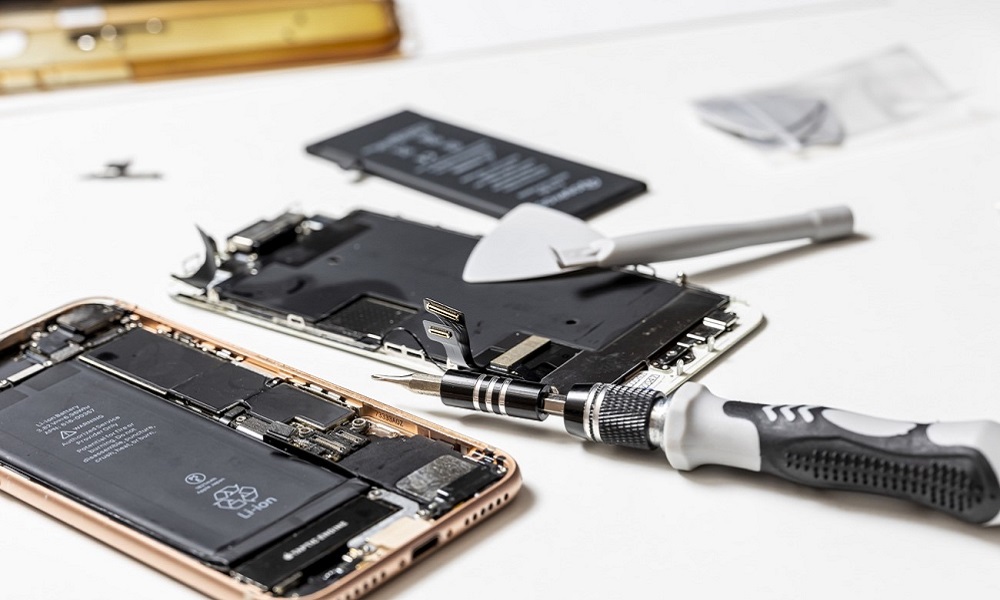
主な修理先は次のとおりです。
| 修理先 | 主な特徴 |
|---|---|
| Apple Store | Appleによる修理。純正部品・公式の修理プロセスを利用 |
| Apple正規サービスプロバイダ | Apple認定技術者が純正部品・ツール・診断プログラムを使用 |
| Appleの配送修理 | 店舗へ行かずAppleリペアセンターへ送って修理できる |
| 独立系修理プロバイダ | 保証対象外修理でApple純正部品などを利用できる |
| その他の民間修理店 | 料金・部品・修理方法・保証が店舗によって異なる |
Apple Store・Apple正規サービスプロバイダ
Apple製品限定保証やAppleCareを利用したい場合は、Apple StoreまたはApple正規サービスプロバイダを確認しましょう。
Apple正規サービスプロバイダは、Appleの認定を受けた技術者がApple純正部品、ツール、診断プログラムなどを使って修理します。
修理方法・料金・所要時間は機種や故障状態、部品在庫などによって異なります。
「画面交換なら必ず当日返却」とは限らないため、予約時に確認してください。
Appleの配送修理
近くにApple Storeなどがない場合は、配送修理も利用できます。
Appleから配送用の箱を受け取り、iPhoneをAppleリペアセンターへ送る方法です。
修理期間は症状や配送状況などで変わるため、「必ず1週間」とは決まっていません。
独立系修理プロバイダ
Appleの独立系修理プロバイダでは、保証対象外のiPhone修理について、Apple純正部品・ツール・トレーニング・診断プログラムなどを利用できます。
ただし、独立系修理プロバイダによる修理自体はApple製品限定保証やAppleCareの保証対象ではなく、店舗独自の保証が提供される場合があります。
その他の民間修理店
Appleの認定を受けていない民間修理店でも、iPhoneのディスプレイ修理に対応している店舗があります。
店舗によって、
- 修理料金
- 使用部品
- 修理時間
- 保証期間
- データの扱い
が異なります。
「民間修理店なら必ず安い」「必ずデータを残せる」とは限らないため、事前に条件を確認しましょう。
修理前にバックアップできるなら取っておく
タッチ操作が一部でもできる場合は、修理前にバックアップを作成しておくと安心です。
iCloudやMacのFinder、WindowsのAppleデバイスアプリなどを利用できます。
ただし、タッチ操作が完全にできず、新しいパソコンを「信頼」する操作もできない場合は、新規バックアップを作成できないことがあります。
その場合は、既存のiCloudバックアップや同期済みデータがないか確認しましょう。
修理後は「部品と修理の履歴」も確認できる
対応するiPhoneでは、
「設定」→「一般」→「情報」
から「部品と修理の履歴」を確認できます。
ディスプレイ交換後に純正部品や修理状況について確認したい場合に役立ちます。
ただし、表示内容や確認できる部品はiPhoneのモデルやiOSによって異なります。
iPhoneのタッチパネルが動かないときのまとめ
iPhoneのタッチパネルが反応しない場合は、すぐにディスプレイ故障と決めつける必要はありません。
まずは、
- 画面の汚れ・水分を取り除く
- 充電器やUSBアクセサリを外す
- ケース・保護フィルムを外す
- iPhoneを再起動する
- 操作できなければ強制再起動する
という順番で確認しましょう。
それでも改善しない場合や、
- 画面が割れている
- ゴーストタッチが続く
- 画面の一部だけ反応しない
- バッテリーが膨張している
- 水濡れ後から不具合が出ている
といった症状がある場合は、ハードウェア故障の可能性があります。
バッテリー膨張や水濡れが疑われる場合は、DIY修理や無理な操作を避け、安全を優先してAppleや修理店へ相談してください。
修理先を選ぶ際は料金だけでなく、使用部品・保証・データの扱い・修理期間なども比較するとよいでしょう。