iPhoneのアクションボタンとは?設定方法・使い方とおすすめ活用術を解説
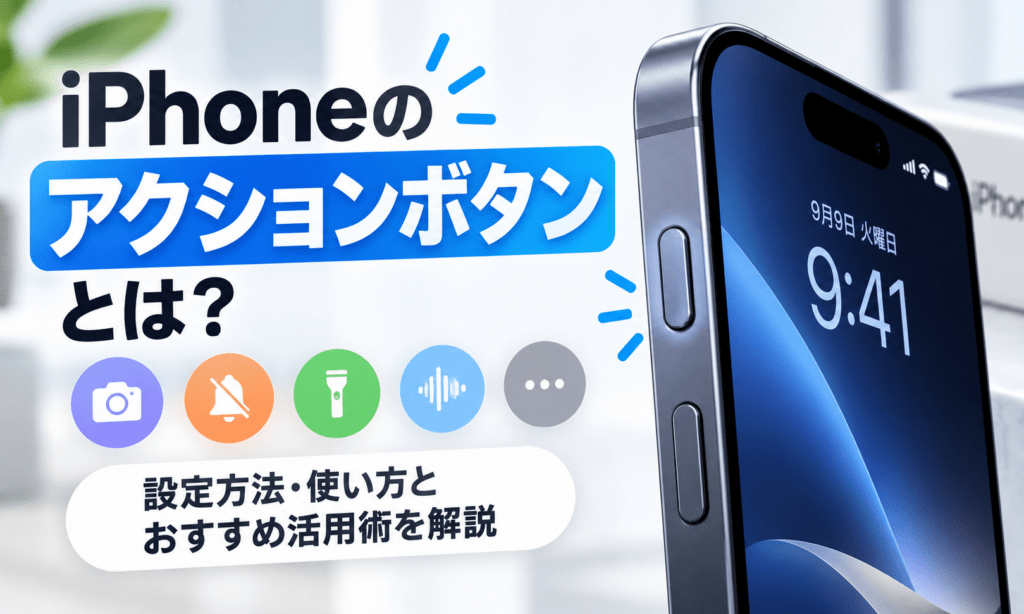

iPhoneの「アクションボタン」は、長押しするだけであらかじめ設定した機能を呼び出せる物理ボタンです。
消音モードの切り替えだけでなく、カメラやフラッシュライト、翻訳、ボイスメモ、ショートカットなど、自分がよく使う機能を割り当てられるのが特徴です。
さらにショートカットと組み合わせれば、特定のアプリを開いたり、複数の操作から選べるメニューを表示したりと、使い方を大きく広げられます。
この記事では、アクションボタンの基本的な設定方法から、おすすめの活用方法まで解説します。
- アクションボタンとは何か
- アクションボタンの対応機種
- 基本的な設定・使い方
- ショートカットとの組み合わせ方
- おすすめの活用方法
目次
iPhoneのアクションボタンとは?
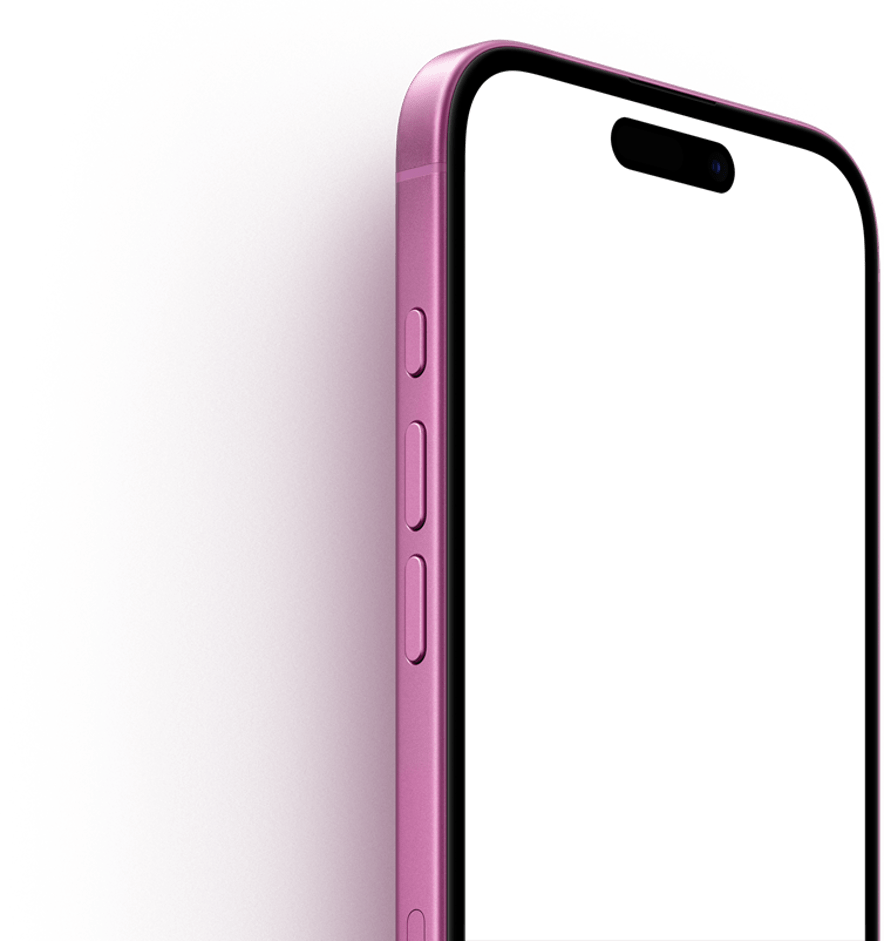
アクションボタンは、iPhone本体の左側面、音量ボタンの上に搭載されているボタンです。
従来の着信/消音スイッチに代わって搭載され、長押ししたときに実行する機能をユーザーが変更できます。
初期設定では消音モードのオン・オフに割り当てられていますが、カメラやボイスメモ、翻訳などに変更することも可能です。
アクションボタンはiPhone 15 Pro・iPhone 15 Pro Maxで初めて搭載され、その後の対応モデルにも採用されています。
現在販売されているiPhone 17、iPhone Air、iPhone 17 Proシリーズ、iPhone 17eにもアクションボタンが搭載されています。
アクションボタンの設定方法

設定はiPhoneの「設定」アプリから行います。
- 「設定」を開く
- 「アクションボタン」をタップする
- 画面を左右にスワイプして使いたい機能を選ぶ
- 必要に応じて表示されるオプションを設定する
以前の「設定 → 一般 → アクションボタン」という手順ではないため注意しましょう。
現在は主に次のような機能を設定できます。
- 消音モード
- 集中モード
- カメラ
- ビジュアルインテリジェンス
- フラッシュライト
- ボイスメモ
- ミュージックを認識
- 翻訳
- 拡大鏡
- コントロール
- ショートカット
- アクセシビリティ
- アクションなし
利用できる項目は、iPhoneのモデルやiOSのバージョンによって異なる場合があります。
特に「コントロール」「ショートカット」「アクセシビリティ」などは、設定画面で実際に使用する機能を追加で選択します。
アクションボタンの使い方
設定後は、アクションボタンを長押しすると選択した機能が実行されます。
例えば消音モードを設定している場合は、長押しすると消音モードがオンになり、もう一度長押しするとオフになります。
短く1回押しただけでは基本的にアクションは実行されないため、ポケットやバッグの中で誤操作しにくい設計です。
ショートカットを設定するとできることが増える

アクションボタンをさらに便利にしたい場合は、「ショートカット」との組み合わせがおすすめです。
ショートカットを利用すると、アクションボタンの標準設定にはないアプリや操作も実行できます。
- あらかじめ「ショートカット」アプリで使用したいショートカットを作成する
- 「設定」を開く
- 「アクションボタン」をタップする
- 「ショートカット」までスワイプする
- 「ショートカットを選択」をタップする
- 実行したいショートカットを選択する
これでアクションボタンを長押ししたときに、指定したショートカットを実行できます。
アクションボタンのおすすめ活用方法
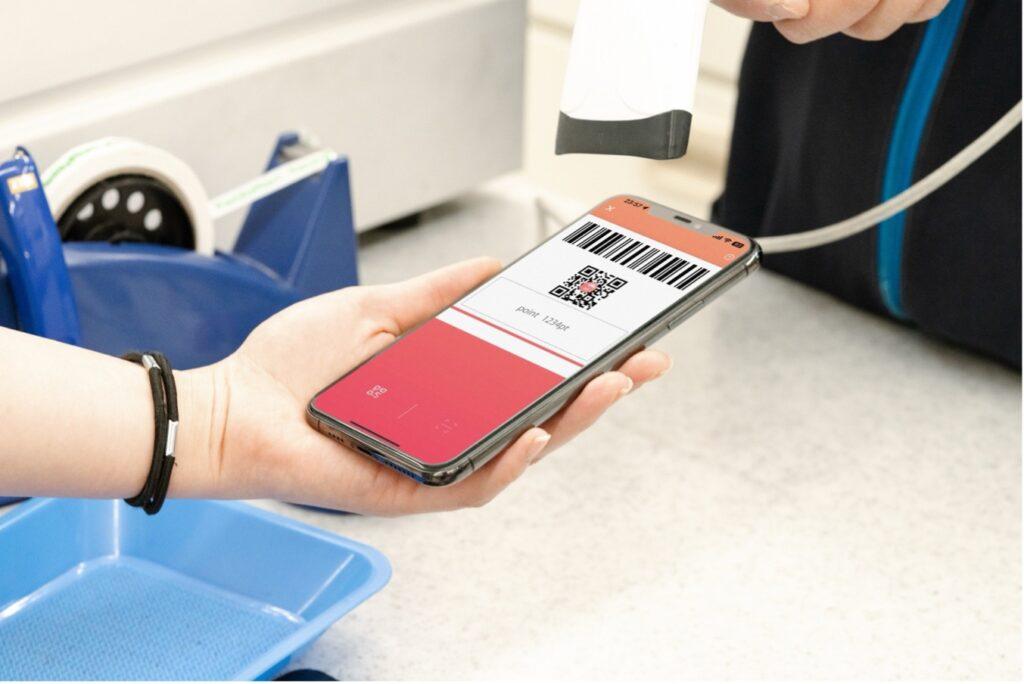
よく使うアプリをすぐ開く
ショートカットの「アプリを開く」を使えば、普段よく使うアプリをアクションボタンから起動できます。
QRコード決済アプリや地図、メモ、カレンダーなどを登録しておけば、ホーム画面からアプリを探す手間を省けます。
画面の向きのロックを切り替える
動画を見る機会が多い人には、画面の向きのロックを切り替えるショートカットも便利です。
コントロールセンターを開かなくても、アクションボタンから縦向きロックのオン・オフを切り替えられます。
複数の機能をメニューから選べるようにする
アクションボタンには基本的に1つの動作を設定しますが、ショートカットの「メニューから選択」を利用すれば、長押ししたあとに複数の操作を選べるようにできます。
例えば、
- QRコード決済アプリを開く
- 自宅までの経路を表示する
- ボイスメモを開始する
- メモを開く
- 画面の向きのロックを切り替える
といったメニューを作れば、アクションボタン1つを複数機能のランチャーとして利用できます。
ミュージックを認識する
現在のアクションボタンでは、Shazamを利用した「ミュージックを認識」も直接設定できます。
お店やテレビなどで流れている曲が気になったときに、アクションボタンを長押しするだけで楽曲を調べられるので便利です。
アクションボタンを自分好みにカスタマイズしよう

iPhoneのアクションボタンは、消音モードを切り替えるだけのボタンではありません。
カメラ、翻訳、ボイスメモ、ミュージック認識、コントロール、ショートカットなど、自分が頻繁に使う機能へ変更できます。
特にショートカットと組み合わせれば、特定のアプリを開くだけでなく、複数の操作をまとめたりメニュー化したりと自由度が大きく広がります。
まずは普段もっとも頻繁に使っている機能を1つ登録し、慣れてきたらショートカットを組み合わせて自分に合った使い方へカスタマイズしてみましょう。